Oye, ¿alguna vez has escuchado sobre BitLocker? Es esa herramienta de Windows que te permite encriptar tus archivos. La verdad es que es genial para proteger tu información, pero hay un pequeño detalle: no todos los sistemas operativos están a la altura.
Así que, si tienes una computadora un poco viejita, es posible que te encuentres con algunos problemas de compatibilidad. Y, claro, eso puede llevar a un montón de frustraciones y confusiones.
En este artículo vamos a hablar sobre cómo funciona BitLocker y qué tan bien juega con esos sistemas operativos más antiguos. Así que si estás pensando en proteger tu machine o simplemente tienes curiosidad, ¡sigue leyendo! Vamos a desmenuzar todo esto juntos.
Soluciones ante problemas de acceso a BitLocker en tu dispositivo
BitLocker es una herramienta genial para proteger la información en tu dispositivo, ¿verdad? Pero a veces, puedes encontrarte con problemas de acceso. Especialmente si estás usando un sistema operativo más antiguo. Entonces, vamos a desmenuzar cómo solucionar esos inconvenientes.
Primero, es importante saber que BitLocker no es compatible con todas las versiones de Windows. Funciona bien con Windows Vista y versiones posteriores, pero si tienes algo más antiguo como XP, estás frito. En este punto, la mejor opción es actualizar tu sistema operativo. ¿Sabes qué? Hay tantos beneficios de seguridad que obtendrás al hacerlo.
Ahora bien, si ya tienes un sistema compatible pero aún así tienes problemas de acceso a BitLocker, aquí te dejo algunas soluciones que puedes probar:
- Verifica tu contraseña o clave de recuperación: A veces lo más obvio se nos pasa por alto. Revisa que estés ingresando correctamente tu contraseña o clave. Si no la recuerdas, busca en tus notas porque esa información podría haberte salvado en algún momento.
- Usa el Modo Seguro: Arrancar el dispositivo en Modo Seguro puede ayudarte a recuperar el acceso. Esto carga solo los controladores esenciales y puede evitar conflictos.
- Asegúrate de tener los controladores actualizados: Un driver obsoleto puede causar problemas con BitLocker. Revisa si hay actualizaciones disponibles y asegúrate de tener todo al día.
- Comprueba el TPM (Módulo de Plataforma Segura): Este chip ayuda a BitLocker a almacenar claves. Si está desactivado o no funciona correctamente, tendrás dramas de acceso. Comprueba en la BIOS si está habilitado.
- Desactivar temporalmente BitLocker: Si puedes acceder al panel de control y tienes permisos suficientes, intenta desactivar BitLocker y luego volver a activarlo después.
No olvides que ante cualquier complicación grave donde pierdas datos importantes, siempre es mejor contactar con un profesional. Por ejemplo, mi amigo Juan tuvo un problema con su laptop justo después de una actualización del sistema operativo y casi pierde todo lo que tenía guardado por falta de respaldo adecuado.
A veces los errores se pueden solucionar fácilmente pero otras veces se necesita un poco más de ayuda externa. Así que ten cuidado y haz copias frecuentes de tus datos importantes para evitar sustos mayores en el futuro.
En fin, recuerda que tener un buen nivel de seguridad es esencial para mantener tus datos protegidos; así que vale la pena resolver estos problemas cuando surgen para seguir disfrutando del uso seguro de tu dispositivo.
Cómo localizar y utilizar la clave de recuperación de BitLocker en caso de pérdida de acceso
Claro, vamos a ello. BitLocker es una herramienta de cifrado que puede ser súper útil para proteger tus archivos, pero esto también significa que si pierdes el acceso, puede ser un verdadero dolor de cabeza. Vamos a ver cómo localizar y usar la clave de recuperación en caso de que te encuentres en esa situación, ¿vale?
Primero lo primero: ¿Qué es la clave de recuperación?
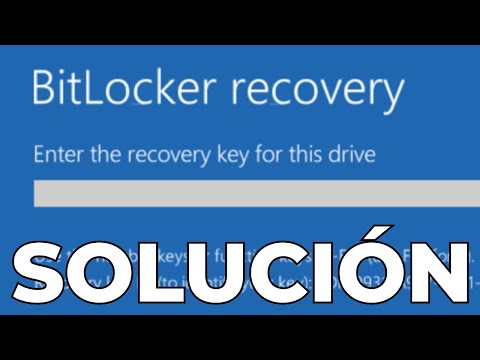
Es un código que te permite desbloquear tu unidad cifrada si olvidas la contraseña o si hay algún problema con el dispositivo. Cuando configuras BitLocker, se te da esta clave y es fundamental guardarla en un lugar seguro.
Dónde buscar la clave de recuperación:
Pueden existir varios lugares donde podrías haber guardado tu clave. Aquí te van algunas opciones:
- Cuenta de Microsoft: Si usas Windows 10 o versiones más recientes, verifica tu cuenta de Microsoft. Entra en [account.microsoft.com](https://account.microsoft.com) y navega a «Dispositivos» o «Seguridad».
- Impresión o archivo: Si decidiste imprimirla durante el proceso de configuración, busca en tus documentos físicos.
- USB: También puedes haber guardado la clave en un dispositivo USB. Revisa esos pen drives perdidos por allí.
- Administración del equipo: A veces puedes encontrar la clave en el «Administrador de equipos» bajo «Cifrado de unidades». Pero esto depende mucho del sistema operativo que estés usando.
Uso de la clave de recuperación:
Una ves que encuentres tu clave, aquí está cómo usarla. Tienes dos escenarios principales:
1. **Al arrancar Windows:** Si al iniciar tu PC te pide la clave porque no puede acceder a tu unidad:
– Simplemente ingresa la clave cuando se te solicite.
2. **Desde otro equipo:** Si estás usando otro ordenador para acceder a tus archivos:
– Usa una herramienta como **Windows Recovery Environment** (entorno de recuperación) para introducir la clave.
Es importante destacar que si tienes una versión muy antigua del sistema operativo como Windows 7, las cosas pueden complicarse un poco ya que BitLocker tiene algunas diferencias en su funcionalidad según las versiones.
Cuidado con los sistemas operativos antiguos:
Si estás trabajando con versiones más viejas como Windows 7 o incluso XP, ten presente que pueden no ser totalmente compatibles con las características más avanzadas del cifrado moderno. Eso sí, siempre asegúrate de tener los últimos parches y actualizaciones instalados para mejorar cualquier vulnerabilidad.
Finalmente, recuerda siempre hacer copias de seguridad regulares y mantener tu información crítica respaldada antes de jugar con estas configuraciones avanzadas. Así no tendrás problemas si alguna vez olvidas tu password o algo sale mal.
Espero que esto haya aclarado tus dudas sobre cómo localizar y usar esa clave tan vital para BitLocker. Y oye, evita entrar en pánico; si no logras acceder a ella tras varios intentos, piensa en buscar ayuda profesional antes de intentar soluciones extremas.
Cómo solucionar problemas con la clave de recuperación de BitLocker en Windows
Claro, hablemos de cómo lidiar con esos problemas que a veces surgen con la clave de recuperación de BitLocker en Windows. A veces, te ves ante un muro cuando, por X o Y motivo, no puedes acceder a tu disco cifrado. Lo más importante aquí es que no entres en pánico. Vamos a desglosar todo esto para que entiendas mejor el asunto.
BitLocker y su compatibilidad
BitLocker es una herramienta increíble que ayuda a proteger tu información cifrando el disco duro. Sin embargo, si estás usando un sistema operativo antiguo, pueden surgir ciertos problemas de compatibilidad. Por ejemplo, en Windows 7 o incluso versiones anteriores, BitLocker podría no funcionar tan bien como en Windows 10 o 11. Entonces, la cosa se complica si intentas hacer algo avanzado y tu SO no está del todo preparado.
En caso de perder la clave de recuperación o que este no sea aceptada por alguna razón, aquí van unos pasos para solucionar el tema:
- Verifica los errores comunes: A veces, ingresamos la clave incorrectamente. Asegúrate de introducirla tal cual aparece: ¡nada de confundir una “O” con un cero! Puede parecer obvio, pero pasa.
- Usa otro dispositivo: Si tienes acceso a otro computador donde puedas buscar tus archivos guardados (como un USB), hazlo. Puede ser que allí tengas la clave guardada.
- Copia en papel: Recuerda esa parte cuando configuraste BitLocker. Te pidió que guardaras una copia de seguridad de la clave en algún lugar seguro. ¿La tienes escrita en un papelito? Revisa bien.
- Pide ayuda al administrador: Si el PC es parte de una red empresarial o escolar y tienes restricciones, puede ser una buena idea contactar al administrador del sistema.
- Recuperación mediante Microsoft Account: Si configuraste BitLocker con tu cuenta de Microsoft y has perdido acceso a tu dispositivo, puedes intentar recuperar la clave desde el sitio web de Microsoft ingresando allí con tus credenciales.
Es crucial saber que cada paso debe hacerse con paciencia; apresurarte puede llevarte a cometer más errores. Y bueno, si después del intento sigues sin poder acceder a tu unidad protegida… ¡Es hora de considerar soporte profesional! Nunca está demás tener una segunda opinión; sobre todo si tus datos son realmente importantes.
Recuerda también que los sistemas operativos más antiguos podrían tener parches limitados respecto a la seguridad y funcionalidad que ofrecen versiones más recientes. Así que verifica siempre las actualizaciones disponibles para evitar sorpresas.
Al final del día, nunca subestimes el valor de hacer copias regulares y mantener tus dispositivos actualizados. En serio: prevenir es siempre mejor que lamentar. ¿Ves? La tecnología puede ser complicada a veces; pero siempre hay formas de solucionarlo si sabes por dónde empezar.
Oye, hablando de BitLocker, me acuerdo de la vez que intenté ayudar a un amigo a proteger su laptop con Windows 7. Él pensaba que con un par de clics iba a tener todo seguro y listo. Pero claro, no contaba con que BitLocker, esa herramienta genial de cifrado de disco de Microsoft, solo es amigable con ciertas versiones del sistema operativo.
La cosa es que BitLocker fue diseñado para Windows Vista en adelante y ha ido evolucionando. Así que si tienes un sistema más antiguo, como Windows XP o algo por el estilo, olvídate de utilizarlo. Y es una pena, porque proteger tus datos hoy en día es más importante que nunca. Imagínate perder información valiosa por no estar protegido adecuadamente.
Sin embargo, esto no significa que te quedes sin opciones si tienes un sistema operativo viejo. Existen otros programas de cifrado disponibles en el mercado que pueden hacer el trabajo, pero tal vez no sean tan intuitivos como BitLocker. Y claro, adaptarse a ellos puede ser complicado si ya estás acostumbrado al entorno Windows.
En fin, si estás pensando en usar BitLocker o simplemente quieres asegurarte de tener tus datos a salvo, considera actualizar tu sistema operativo primero. Así no solo te beneficias del cifrado fácil y seguro, sino también de todas las mejoras y características nuevas que vienen con versiones más recientes. Como cuando cambias tu viejo móvil por uno nuevo: ¡te sientes como en otro mundo! Entonces ya sabes, piensa bien en qué versión del sistema operativo estás usando y asegúrate de estar protegido. ¿Ves? Todo suma.