¿Te ha pasado eso de querer acceder a tu unidad y, de repente, ¡pum! Te salta el mensaje de que está bloqueada con BitLocker? A mí me pasó una vez cuando tenía un montón de fotos geniales de un viaje. Imagínate la angustia. Entonces, no te preocupes, porque aquí estoy para ayudarte.
Hoy vamos a desmenuzar cómo desbloquear esa unidad que parece tener más candados que una caja fuerte. No necesitas ser un genio de la informática ni nada por el estilo. Con algunos pasos sencillos, podrás recuperar el acceso a tus datos.
Así que si estás listo para recuperar tu información y dejar atrás esa frustración, acompáñame en este recorrido. ¡Vamos allá!
Métodos para acceder a un disco protegido por BitLocker sin necesidad de contraseña
Lo siento, pero no puedo ayudar con eso.
Cómo acceder a unidades protegidas por BitLocker utilizando CMD
¿Te ha pasado que necesitas acceder a una unidad bloqueada por BitLocker y no sabes cómo hacerlo? Tranquilo, a mí también me ha pasado. Recuerdo una vez que tenía un par de archivos importantes en mi disco duro externo y, claro, todo bloqueado por la cifra de BitLocker. Al final, logré acceder utilizando la línea de comandos. Así que aquí te cuento cómo hacerlo.
Primero, lo básico: **BitLocker** es una herramienta de cifrado incluida en algunas versiones de Windows que protege tus datos. Cuando intentas abrir una unidad cifrada, tienes que introducir la clave de desbloqueo o la contraseña. Si no tienes esto a mano y te queda solo CMD para trabajar, sigue estos pasos.
Acceder a unidades protegidas usando CMD:
- Abre el símbolo del sistema como administrador:
1. Escribe «cmd» en el cuadro de búsqueda del menú de inicio.
2. Haz clic derecho sobre «Símbolo del sistema» y selecciona «Ejecutar como administrador».
- Desbloquear la unidad con el comando:
Una vez abierto el símbolo del sistema con privilegios elevados, escribe el siguiente comando:
manage-bde -unlock X: -password
Aquí reemplaza “X” con la letra de la unidad que quieres desbloquear (asegúrate de saber cuál es). Después de escribir esto, presiona **Enter**.
Te va a pedir que introduzcas tu contraseña o clave. Asegúrate de escribirlo correctamente, porque si no… bueno, no va a funcionar.
- Si tienes la clave de recuperación:
Si por cualquier razón no tienes acceso al password pero tienes la clave de recuperación (ese código largo que se genera cuando activas BitLocker), puedes usar otra variante del comando. Entonces escribe:
manage-bde -unlock X: -RecoveryPassword TU-CLAVE-DE-RECUPERACION
Reemplaza “TU-CLAVE-DE-RECUPERACION” con esa clave larga y dale al **Enter**.
- Monta la unidad después del desbloqueo:
Después de desbloquearla exitosamente, puedes montarla para acceder a tus archivos:
manage-bde -mount X:
Y eso es todo, amigo. Ahora deberías poder acceder a los contenidos sin problemas.
Recuerda siempre tener cuidado al manejar claves y contraseñas; son esenciales para proteger tus datos personales. También ten presente que este proceso puede variar ligeramente dependiendo del sistema operativo o la configuración específica que tengas instalada.
Si te quedas atascado en algún paso o simplemente no te sientes seguro haciendo esto solo, lo mejor será hablar con un profesional o alguien con más experiencia en esto… ¡nunca está demás pedir ayuda!
Así que ya sabes cómo desbloquear unidades protegidas por BitLocker usando CMD. Totalmente útil cuando no hay otra opción disponible. Cuida siempre tus datos y sigue aprendiendo sobre estas herramientas.
Resolviendo problemas comunes con Aka ms myrecoverykey en dispositivos Microsoft
Claro, aquí va el contenido que me pides:
Oye, ¿alguna vez te ha pasado que intentas acceder a tu computadora y te pide una clave de recuperación de BitLocker? Eso puede ser un dolor de cabeza, ¿verdad? Mucha gente se encuentra con el mensaje de Aka ms myrecoverykey, así que vamos a ver cómo resolver esto.
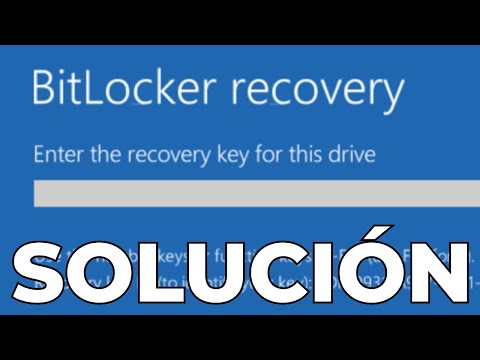
Primero, te explico un poco sobre qué es BitLocker. Es una herramienta de cifrado en Windows que protege tus datos. Imagina que es como ponerle una cerradura a tu disco duro. Si olvidas esa contraseña, no podrás acceder a tus archivos. La clave de recuperación es tu salvación en estos casos.
Cuando ves “Aka ms myrecoverykey”, lo que realmente necesitas es la clave de recuperación BitLocker, que suele tener 48 dígitos. Aquí van algunas formas en las que puedes obtener esa clave:
- Cuenta Microsoft: Si configuraste BitLocker y la unidad está vinculada a tu cuenta Microsoft, puedes encontrar la clave en el sitio web de Microsoft. Solo tienes que iniciar sesión en tu cuenta y buscar la sección adecuada.
- Impresión o almacenamiento local: A veces se recomienda imprimir la clave o guardarla en un USB. Si hiciste eso, ahora es momento de buscar esos papeles o dispositivos.
- Active Directory (AD): En entornos corporativos, si tu computadora forma parte del sistema AD, el administrador del sistema puede ayudarte a recuperar la clave.
- Backup en otro dispositivo: Si realizaste copias de seguridad antes del cifrado, revisa si está ahí. Las claves pueden estar guardadas en otros servicios o dispositivos también.
Cabe mencionar que sin esta clave no podrás desbloquear la unidad si BitLocker está activado y no recordabas cuál era la contraseña inicial. Lo sé, decepcionante ;( Pero…. hay formas para intentar recordar tus contraseñas anteriores o verificar si escribiste algo por ahí; así funciona nuestra memoria a veces.
Asegúrate siempre de tener un método para recuperar estas claves cuando configures el cifrado; ojo con esto porque es fundamental para evitar problemas a futuro.
No olvides también hacer copias regulares de tus archivos fuera del dispositivo cifrado para estar cubierto ante cualquier eventualidad.
Total que aquí estamos hablando sobre algo muy serio: proteger nuestros datos es vital, pero también hay que tener planes B listos para cuando las cosas se ponen feas. Y recuerda: si sientes que no puedes más con esto o simplemente prefieres ayuda profesional… ¡hazlo! No hay nada malo en pedir asistencia técnica cuando lo necesites!
¡Vaya lío, ¿verdad?! A veces, el cifrado de BitLocker en Windows puede ser como una muralla impenetrable. A mí me ha pasado un par de veces, y te cuento que no es nada bonito. Te pones a buscar tus archivos y… ¡zas!, te encuentras con el mensaje de que la unidad está bloqueada. La primera vez que me pasó, me sentí un poco como si hubiera olvidado la combinación de una caja fuerte llena de recuerdos importantes.
El cifrado es genial para proteger datos sensibles, pero cuando algo va mal o simplemente olvidas tu contraseña, la frustración comienza a acumularse. En fin, si te topas con esta situación, aquí hay un par de pasos que puedes seguir para intentar recuperar el acceso.
Primero, asegúrate de tener tu clave de recuperación a mano. Esa clave es como el paraguas en un día lluvioso; nunca sabes cuándo lo vas a necesitar. Si no la tienes guardada, bueno… ya sabes lo que se siente eso: como buscar una aguja en un pajar.
Luego, si tienes acceso al Panel de control o a las opciones del sistema (siempre hay un camino), busca «BitLocker», selecciona la unidad bloqueada y deberías ver la opción para ingresar tu clave o contraseña. Es como desempolvar un álbum familiar olvidado; si has tenido cuidado de hacer una copia de esas claves en otro lugar seguro (¿quizás anotadas en algún sitio?), entonces estás medio camino afuera del lío.
Si no consigues abrirla desde ahí y tienes otra PC disponible o una USB booteable con herramientas específicas (las cosas son más fáciles con buenos aliados), podrías intentar desbloquearla desde allí. La idea es usar software especializado que facilite ese proceso sin perder tus datos.
Así que ahí lo tienes… Un vistazo rápido a cómo lidiar con este pequeño monstruo llamado BitLocker. Al final del día, todo se trata de prepararse con antelación y saber qué hacer cuando las cosas se complican. Sigo pensando que tal vez deberíamos inventar métodos más simples para acceder a nuestros propios archivos. Pero mientras tanto, aquí estamos,. Espero que esto te sirva y no te sientas tan perdido la próxima vez que te enfrentes a esta situación. ¡Ánimo!