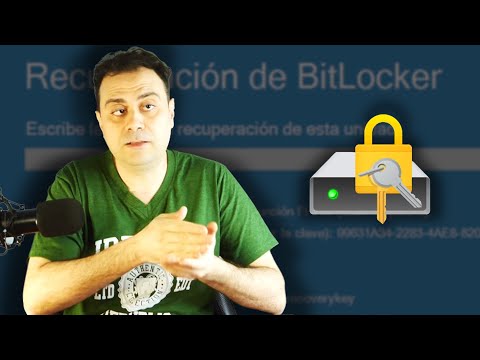
¿Te ha pasado alguna vez que enciendes tu laptop Dell y te pide una clave de BitLocker que no recuerdas? ¡Vaya lío, ¿no?! A mí me pasó una vez y casi me da un infarto. Estaba a punto de perder un montón de documentos importantes.
En este artículo vamos a hablar de cómo recuperar el acceso a tu dispositivo Dell cuando ese candado digital se interpone entre tú y tus archivos. Hablaremos sobre los pasos a seguir para desbloquearlo, y cómo mantener la seguridad sin perder la cabeza en el intento.
Así que relájate, porque aquí vamos a desentrañar los secretos de BitLocker de manera sencilla. La idea es que salgas con el conocimiento necesario para manejarte como un pro frente a estos problemas. ¿Te parece? ¡Vamos al lío!
Alternativas para acceder a tus archivos en discos BitLocker sin necesidad de contraseña
¿Te has encontrado en la situación de no poder acceder a tus archivos porque tu disco está bloqueado con **BitLocker** y no tienes la contraseña a mano? Vaya, eso puede ser un dolor de cabeza. No te preocupes, hoy te cuento sobre algunas alternativas que puedes considerar para acceder a esos datos. Ojo, esto no sustituye la ayuda profesional, pero puede darte algunos caminos a explorar.
- Recuperar clave de recuperación: Si alguna vez configuraste BitLocker, deberías haber recibido una clave de recuperación. Esta clave puede estar guardada en tu cuenta de Microsoft, en un USB o impresa en papel. Si tienes acceso a alguno de estos lugares, ¡inténtalo!
- Usar un segundo dispositivo: Un truco es conectar el disco bloqueado a otra computadora que tenga soporte para BitLocker. A veces, si inicias sesión con una cuenta que tiene permisos adecuados, puedes desbloquearlo sin necesidad de la contraseña.
- Intenta con el modo seguro: Reiniciar el equipo en modo seguro podría permitirte realizar cambios en la configuración del disco duro o incluso desbloquearlo si hay un perfil asociado.
- Recuperación del sistema: Algunas veces, restaurar el sistema operativo a un punto anterior puede ayudar. Esto no siempre funciona, pero vale la pena intentarlo si tienes copias de seguridad previas.
- Herramientas y software de terceros: Existen algunas herramientas que prometen ayudar a recuperar archivos de discos BitLocker sin contraseña. Sin embargo, deberías ser muy cauteloso porque pueden comprometer la seguridad de tus datos o incluso causar más problemas.
Una anécdota rápida: conocí a alguien que olvidó su contraseña justo antes de una presentación importante. Al final tuvo que recurrir al soporte técnico oficial y resultó ser una experiencia bastante estresante. ¡Suerte que tenían su clave de recuperación guardada!
Recuerda siempre hacer copias de seguridad regularmente para evitar situaciones complicadas como esta. Lo mejor es tener todo bien organizado y asegurarte de saber dónde están tus claves y contraseñas importantes.
En fin, estas opciones son solo algunas ideas para lidiar con archivos en discos **BitLocker** sin poder acceder directamente por medio de la contraseña. Si nada funciona o sientes que estás metido en un lío mayor, lo mejor es acudir a un profesional para evitar perder información valiosa. ¡Espero que esto te ayude!
Recuperación de Datos: Soluciones para Problemas con BitLocker
Claro, aquí te va un texto sobre la recuperación de datos y BitLocker, ideal para compartir con un amigo que pueda estar lidiando con eso.
Cuando se trata de proteger tus datos, BitLocker es como un candado a prueba de balas que Windows ofrece. Es genial hasta que, de repente, te quedas sin acceso a tu propio disco duro. ¿Te suena familiar? Vamos a ver cómo recuperar esos archivos perdidos en dispositivos Dell.
Primero que nada, es **importante recordar** que BitLocker cifra tus archivos para mantenerlos seguros. Pero si olvidas tu contraseña o tienes problemas con el hardware, puedes quedarte atascado.
Posibles soluciones:
- Usar la clave de recuperación: Cuando activas BitLocker, se genera una clave de recuperación única. Es como el salvavidas que a veces olvidamos donde lo guardamos. Así que revisa si lo anotaste en algún lado o si se guardó en tu cuenta de Microsoft.
- Acceder al entorno de recuperación: Si estás en un dispositivo Dell y no puedes acceder al sistema operativo debido a BitLocker, puedes intentar acceder al entorno de recuperación (WinRE). Arranca el PC e interrumpe el proceso varias veces hasta que veas las opciones de reparación. Desde allí puedes intentar restaurar el sistema.
- Desbloqueo seguro: En algunos modelos específicos de Dell, podrías usar la función “Secure Boot” (Arranque Seguro) del BIOS. Asegúrate que está habilitado antes de intentar cualquier otra cosa.
- Software especializado: Existen programas diseñados específicamente para ayudar a recuperar datos cifrados por BitLocker. Eso sí, asegúrate siempre de elegir uno confiable y revisa las opiniones antes de descargarlo.
- Pedir ayuda técnica profesional: Si después de probar las anteriores sigues sin éxito, considera buscar ayuda profesional en recuperación de datos. A veces es mejor dejarlo en manos expertas.
La verdad es que lidiar con la pérdida accidental puede ser frustrante. Hace poco conocí a un amigo que borró unos documentos importantes porque pensaba poder recuperarlos fácilmente… y no fue así. O sea, ¡qué estrés! Entonces investigó y encontró su clave guardada malamente en una nota virtual perdida entre otros archivos viejos.
Recuerda siempre hacer copias del medio físico donde tengas los documentos importantes y anotar esas claves en lugares seguros (no digitales). En fin, espero estas recomendaciones te sirvan para salir del apuro si alguna vez te topas con obstáculos por culpa del temido BitLocker.
Si necesitas más detalles específicos o si hay algo más en lo que pueda ayudarte relacionao con este tema o cualquier otro problema tecnológico ¡no dudes en decírmelo!
Cómo resolver problemas comunes con la clave de recuperación de BitLocker
Claro, aquí tienes un texto que puede ayudarte con la recuperación de BitLocker en dispositivos Dell. Espero que te sirva.
BitLocker es una herramienta super útil para cifrar tus datos y proteger tu información sensible en Windows. Pero a veces, podrías encontrarte con problemas al intentar acceder a tu dispositivo, sobre todo si necesitas la clave de recuperación. Vamos a ver cómo resolver esos problemas comunes.
Primero, ten en mente que la clave de recuperación de BitLocker es un código único de 48 dígitos. Lo necesitas cuando Windows no puede desbloquear el disco automáticamente. ¿Sabes? Es como tener una llave de respaldo para tu casa. Si no tienes esta clave guardada en otro lugar seguro, puedes ver tus datos como un rompecabezas sin solución.
No te preocupes, aquí van algunos pasos que puedes seguir cuando te enfrentas a este problema:
- Busca la clave: Revisa si guardaste la clave en tu cuenta de Microsoft, una unidad USB o incluso impresa en papel. Si usas un dispositivo Dell, también podrías tenerla almacenada en el portal de Dell.
- Pide ayuda: Si estás en una organización o empresa, consulta al departamento de TI. Tal vez ellos tengan acceso a tus claves o puedan ayudarte a recuperarlas.
- Usa el comando de administración: A veces puedes usar el símbolo del sistema para obtener información sobre la clave. Abrelo como administrador y escribe: manage-bde -protectors -get C:, donde “C:” es la letra del disco que deseas desbloquear.
- Asegúrate del BIOS: En algunos casos, los cambios recientes en la configuración del BIOS pueden causar problemas con BitLocker. Verifica que las opciones estén correctamente configuradas.
- Cuidado con las actualizaciones: A veces, después de actualizaciones grandes de Windows, BitLocker puede pedir la clave nuevamente. Mantén siempre tus sistemas actualizados pero verifica siempre qué cambios se han hecho.
Aunque estos pasos pueden resolver muchos problemas comunes relacionados con BitLocker en dispositivos Dell, nunca está demás recordar que cada caso es único. No dudes en buscar más ayuda profesional si las cosas no avanzan.
Total que hay formas de manejar estas situaciones y protegerte ante contratiempos futuros. La seguridad siempre es prioridad y tener respaldos seguros jamás está demás.
Así que ya sabes: ¡mantén tu clave cerca y no te olvides de revisarla! ¿Te ha pasado alguna vez necesitarla? Cuéntame mientras arreglas ese lío digital.
Oye, a veces nos metemos en esos líos tecnológicos que parecen de película, ¿verdad? Recuerdo una vez, un amigo me llamó en pleno pánico porque su portátil Dell le había pedido la clave de recuperación de BitLocker. ¡Imagínate! Tenía archivos importantes ahí y no tenía idea de cómo recuperarlos. La verdad es que fue todo un drama, pero al final pudimos solucionarlo.
Mira, BitLocker es esa herramienta de Windows que cifra tu disco duro para proteger tus datos. Es genial porque mantiene tus cosas a salvo, pero también puede ser un dolor de cabeza si olvidas la contraseña o si algo sale mal. En el caso de los dispositivos Dell, hay algunos pasos específicos que puedes seguir para desbloquearlo y recuperar el acceso.
Primero, debes tener preparada tu clave de recuperación. Si no la tienes a mano, lo primero sería intentar buscarla en tu cuenta Microsoft o en algún lugar donde la hayas guardado. A veces también se guarda en una unidad USB o se imprime en papel (como las instrucciones del mueble que nunca armamos bien).
Si ya tienes esa clave lista, pues entonces inicia el portátil y sigue las indicaciones para introducirla. A veces es tan sencillo como escribir unos números y letras como si fueran un código secreto… Y ¡boom! La magia ocurre.
Sin embargo, hay momentos en los que incluso la clave no funciona o el sistema se vuelve un poco más complicado. Aquí es donde entran las herramientas adicionales que ofrece Dell para recuperar tus datos. Algunos modelos tienen opciones para restaurar el sistema desde una copia de seguridad o incluso acceder al modo seguro para intentar arreglar los problemas que causaron ese bloqueo inicial.
Total que el truco está en mantener la calma y seguir investigando paso a paso. A veces pensamos “esto está perdido” cuando realmente solo hay que darle otra vuelta al asunto. Así que ya sabes: asegúrate de tener siempre respaldos bien hechos y esas claves guardadas en un lugar seguro (puedes hacerte una notita con eso; funciona). Al final del día, lo importante es saber cómo actuar cuando estas cosas pasan… Porque créeme, te va a pasar más de una vez.