Oye, tú, ¿alguna vez has intentado activar BitLocker y te has encontrado con un montón de problemas? Esa sensación de frustración es real, ¿verdad? No estás solo. A veces, parece que la tecnología tiene vida propia y decide complicarnos la existencia.
BitLocker es como un guardaespaldas para tus datos. Te protege, pero a veces se pone un poco rebelde. Ya sabes, errores de configuración o requisitos del sistema que no cumplen… en fin, ¡es un lío! Pero no te preocupes. Aquí vamos a hablar sobre los errores más comunes que podrías encontrar.
Así que si has estado luchando con esta herramienta o simplemente quieres saber cómo hacer las cosas bien desde el principio, quédate por aquí. Vamos a desmenuzar esos errores de una manera fácil y clara. Al final del día, va a ser pan comido activar BitLocker sin dolor de cabeza. ¡Vamos al lío!
Cómo acceder a tu disco en BitLocker sin necesidad de contraseña
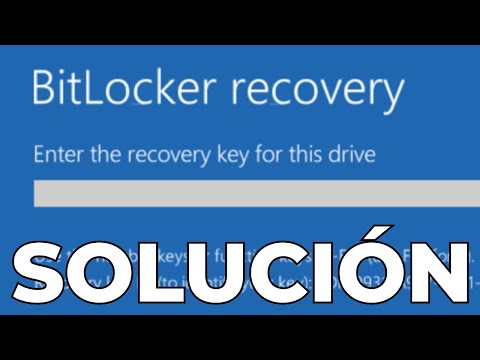
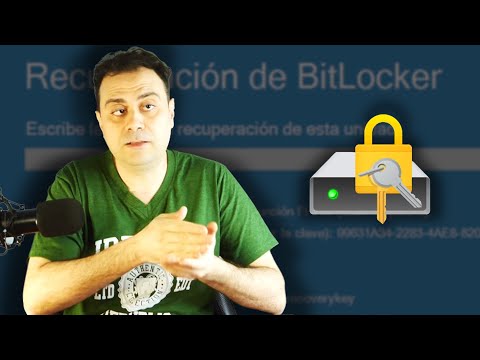
Acceder a un disco cifrado con BitLocker sin necesitar la contraseña puede sonar a algo de magia, pero en realidad, es más una cuestión de opciones que de imposibles. La mayoría de las veces, cuando activas BitLocker, se te ofrece una clave de recuperación. Si no tienes acceso a la contraseña original, necesitas usar esta clave.
Pensando en eso, aquí van algunos puntos clave sobre cómo hacerlo y también sobre errores comunes que podrías encontrar al activar BitLocker y cómo puedes solucionarlos.
- Acceso mediante la clave de recuperación: Si activaste BitLocker y no tienes la contraseña, deberías haber guardado la clave de recuperación en algún lugar seguro. Eso se hace normalmente durante el proceso de cifrado. Busca un archivo .txt o verifica tu cuenta de Microsoft si lo guardaste allí.
- Uso del símbolo del sistema: Otra forma de acceder es a través del símbolo del sistema. Puedes abrirlo como administrador y usar el comando «manage-bde -unlock D: -RecoveryPassword TU-CLAVE-DE-RECUPERACION», donde D: es la letra de tu unidad cifrada. Este comando podría volverte un héroe digital.
- Error 0x8031004A: Este error sucede cuando hay un fallo en el disco duro o si BitLocker no puede leer correctamente los datos necesarios para desbloquear tu unidad. Intenta verificar el estado del disco duro con «chkdsk» para ver si hay algún problema. Así podrás reparar errores antes de intentar nuevamente.
- No se encuentra el controlador: A veces, el problema está relacionado con controladores faltantes o incompatibles. Asegúrate de tener todos los controladores actualizados antes de activar BitLocker para que funcione sin problemas desde el principio.
- Error en la configuración del TPM: Si tienes un módulo TPM (Trusted Platform Module), asegúrate que esté habilitado en el BIOS/UEFI. Si no lo está, BitLocker podría dar problemas al momento de desbloquear la unidad.
No olvides que cada vez que juegues con herramientas como BitLocker es importante tener respaldo y cuidado. No quiero ser exagerado, pero podrías perder datos importantes si algo sale mal. Así que siempre ten a mano copias y asegúrate bien antes de hacer cambios drásticos.
Sí es cierto que acceder sin contraseña puede ser complicado y dependiendo del caso hasta imposible algunas veces; por eso si sientes que las cosas se salen de control o tus datos son críticos, lo mejor es buscar ayuda profesional. Esto te salvará tiempo y dolores de cabeza innecesarios.
Soluciones a Errores Comunes de BitLocker en Windows 11
BitLocker es una herramienta de cifrado en Windows 11 que ayuda a mantener tus datos a salvo. Pero, ¿sabes qué? A veces, puede dar algunos quebraderos de cabeza. Aquí te voy a contar sobre errores comunes al activar BitLocker y cómo solucionarlos. Así que si estás experimentando problemas con BitLocker, sigue leyendo.
Primero que nada, uno de los errores más frecuentes es el código de error 0x8031004A. Este error suele aparecer cuando no hay suficiente espacio en disco para crear la partición necesaria para el cifrado. Para solucionarlo, asegúrate de liberar espacio en tu disco. Puedes borrar archivos que ya no necesitas o moverlos a otro dispositivo. ¿Ves? A veces solo se trata de un poco de limpieza.
Otro error que puede aparecer es el código 0x80072F8F, relacionado con problemas en la fecha y hora del sistema. Si tu reloj está mal configurado, BitLocker podría fallar al intentar validar las credenciales del TPM (Módulo de Plataforma Segura). Para solucionarlo, verifica que la fecha y hora sean correctas:
- Haz clic derecho en la fecha/hora en la barra de tareas.
- Selecciona «Ajustes de fecha y hora».
- Asegúrate de que todo esté correcto.
No sé si te ha pasado alguna vez, pero un amigo mío activó BitLocker sin darse cuenta de que su computadora estaba conectada a una red pública y le surgió un mensaje de advertencia. Este es otro punto crítico: siempre activa BitLocker en una red segura. Si recibes advertencias sobre esto, simplemente desconecta cualquier conexión no segura antes de proceder.
Cuando intentas activar BitLocker pero no puedes porque el TPM no está habilitado o disponible, puede ser frustrante. Así que aquí tienes cómo habilitarlo:
- Reinicia tu computadora y entra al BIOS/UEFI (generalmente pulsando una tecla como F2 o Supr).
- Navega hasta encontrar las opciones del TPM.
- Asegúrate de habilitarlo y guarda los cambios antes de salir.
A veces aparece el error “No se pudo desbloquear la unidad” cuando hay un problema con tu clave de recuperación. Este código puede ser difícil de manejar porque necesitas esa clave para acceder a tus datos. Intenta buscarla en lugares seguros donde puedas haberla guardado previamente; si te olvidaste, también puedes utilizar el portal web donde compraste tu PC. La mayoría tienen opciones para ayudarte a recuperarla.
Mira, aquí va otro detalle importante: si tienes problemas con drivers desactualizados o incompatibles en tu sistema operativo, esto puede causar conflictos con BitLocker. Asegúrate siempre que tus controladores estén actualizados haciendo lo siguiente:
- Pulsa Win + X y selecciona «Administrador de dispositivos».
- Mira si hay algún símbolo amarillo junto a los drivers importantes.
- Actualiza esos drivers manualmente desde las propiedades del dispositivo.
Bajo cualquier circunstancia, recuerda siempre hacer copia d seguridad antes activar cualquier tipo de cifrado como BitLocker; nunca se sabe cuándo podrías tener problemas.
Al final del día, si todos estos consejos no funcionan o simplemente te sientes perdido, mi mejor recomendación es buscar ayuda profesional; así evitas perder datos importantes y te quitas un peso encima!
Cómo acceder a un disco protegido por BitLocker utilizando el símbolo del sistema
Acceder a un disco protegido por BitLocker usando el símbolo del sistema puede parecer un lío, pero en realidad es más sencillo de lo que parece. Así que si estás aquí porque te ha dado problemas esa protección y no sabes qué hacer, sigue leyendo.
Primero, es clave recordar que BitLocker es una herramienta de cifrado disponible en algunas versiones de Windows. Su chamba es proteger tus datos, pero a veces también puede jugarte una mala pasada. ¿Te acuerdas de aquella vez que trataste de acceder a tu USB y te pedía una contraseña que jurabas no haber puesto? Bueno, eso pasa más seguido de lo que crees.
Para acceder con el símbolo del sistema, necesitas seguir estos pasos:
- Abre el símbolo del sistema: Escríbelo en la barra de búsqueda de Windows y selecciona «Ejecutar como administrador». Esto es importante; si no lo haces así, puede no funcionar.
- Escribe el comando: Ahora necesitarás un comando específico. Si quieres desbloquear la unidad, escribe:
manage-bde -unlock X: -password
Cambia ‘X’ por la letra asignada a tu disco. Te va a pedir la contraseña.
- Introduce tu clave: En este momento, tendrás que teclear la clave que tienes para BitLocker. Si todo va bien, deberías ver un mensaje que dice algo así como «Desbloqueo exitoso». ¡Felicidades!
- Monta la unidad: Después de desbloquearla, puedes usar este comando para montar la unidad:
manage-bde -mount X:
Recuerda siempre cambiar ‘X’ por tu letra de disco.
- Cerrar correctamente: Una vez termines, asegúrate de cerrar correctamente el símbolo del sistema para evitar problemas futuros.
En cuanto a errores comunes al activar BitLocker:
- Error al habilitar BitLocker: Asegúrate de tener espacio suficiente en el disco o revisa si hay errores en el sistema.
- Pérdida de contraseña: Siempre guarda tu clave en un lugar seguro o utiliza las opciones para recuperarla; perderla puede ser desastrozo.
- Pérdida del acceso al USB: Si olvidas la clave o pierdes el USB donde está guardada, quizás optes por herramientas externas o asistencia profesional.
Así que ya lo sabes: acceder a tu disco protegido por BitLocker con el símbolo del sistema puede parecer complicado al principio, pero siguiendo estos pasos básicos podrás hacerlo sin mayor problema. Eso sí, nunca dudes en buscar ayuda profesional si las cosas se complican más allá de lo manejable. No está mal pedir ayuda cuando hace falta. ¡Suerte!
Oye, ¿alguna vez te ha pasado que intentas activar BitLocker en tu PC y de repente te topas con un error que no sabes cómo resolver? La verdad es que eso me sucedió la primera vez que traté de proteger mis archivos. Era un día cualquiera, estaba decidido a ponerle un candado a mi laptop porque, vamos, hay que cuidar lo nuestro. Pero cuando le di al botón para activar BitLocker, ¡boom! Un mensaje de error apareció como si me estuviera riendo en la cara.
Lo curioso es que muchos cometen errores similares al intentar activar esta herramienta de cifrado. Uno de los más comunes es no tener el TPM (Módulo de Plataforma Segura) habilitado. ¿Sabes qué? Es como tener una puerta sin cerradura. Si tu computadora tiene TPM, genial; pero si no lo activas en la BIOS, pues nada, se queda abierta.
Otro error frecuente es olvidarse del respaldo de la clave de recuperación. Imagínate estar en una situación crítica y no poder acceder a tus archivos porque perdiste esa clave. Es como perder las llaves de tu casa justo cuando llegas con las manos llenas de bolsas del súper. Por eso siempre asegúrate de guardarla en un lugar seguro o mandarla por correo electrónico.
Y claro, no podemos olvidar el tema del espacio en disco. A veces intentamos cifrar una unidad que está llena hasta los topes, y eso causa problemas. Así que asegúrate de tener suficiente espacio libre antes de iniciar el proceso.
También está el tema del sistema operativo; si estás usando una versión doméstica y esperabas tener BitLocker disponible como si nada, pues ¡sorpresa! No vas a encontrarlo ahí. En fin, son cosas sencillas pero muy comunes.
Recuerdo haberme frustrado tanto con estos errores que casi le lanzo la laptop por la ventana (tranquilo, solo fue un momento). Pero al final aprendí a leer cada mensaje y a investigar un poco más sobre lo que estaba haciendo. Así que ya sabes: activa BitLocker con precaución y revisa todo antes de darle al botón mágico para asegurarte de evitar esos tropiezos comunes. Al final del día, proteger tus datos debe ser fácil y darte paz mental—sin sorpresas indeseadas.