Oye, ¿te has puesto a pensar en lo importante que es proteger tu información? La cosa es que hoy en día tenemos mil datos personales en nuestras computadoras. Y, la verdad, no queremos que caigan en manos equivocadas, ¿verdad?
Aquí es donde entra BitLocker. Si no has oído hablar de él, o si ya lo conoces pero no sabes bien cómo configurarlo, estás en el lugar indicado. Te voy a contar cómo activar esta herramienta de Windows que cifra tu disco duro y mantiene tus archivos seguros como un secreto bien guardado.
No te preocupes, no vamos a entrar en tecnicismos aburridos ni nada por el estilo. Vamos a hacerlo de forma sencilla y directa. Así que relájate y prepárate para dar ese primer paso hacia una mayor seguridad digital, ¡que nadie quiere ser víctima de un robo de datos!
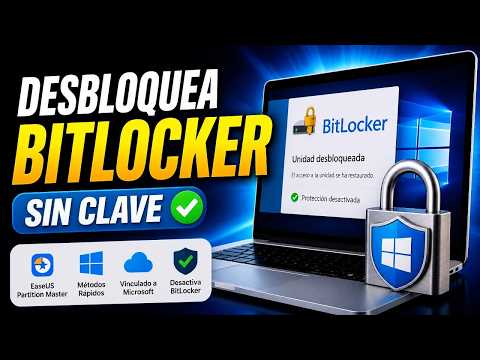
Cómo desactivar BitLocker en Windows 11 y solucionar problemas comunes.
Oye, ¿te ha pasado que necesitas desactivar BitLocker en Windows 11 y no sabes por dónde empezar? No te preocupes, aquí estoy para ayudarte a resolverlo. BitLocker es esa herramienta de seguridad que cifra tu disco duro para proteger tus datos. Pero a veces, por lo que sea, puede ser necesario desactivarlo. Vamos al grano.
Desactivar BitLocker
Para desactivar BitLocker en Windows 11, sigue estos pasos:
- Abre el menú de Inicio.
- Escribe “Panel de control” y selecciónalo.
- Dentro del Panel de control, busca “Sistema y seguridad” y haz clic.
- A continuación, selecciona “Cifrado de unidad BitLocker”. Aquí verás las unidades que están siendo protegidas.
- Busca la unidad que deseas desbloquear y haz clic en “Desactivar BitLocker”.
Una vez que hagas esto, el sistema comenzará un proceso de descifrado que puede tardar un rato dependiendo del tamaño del disco. Así que vete a hacer algo mientras tanto, o sea, no te quedes mirando la pantalla.
Ahora bien, si por alguna razón no puedes desactivar BitLocker (a veces pasa), aquí tienes algunos problemas comunes y sus soluciones:
Problemas comunes al desactivar BitLocker
- No se reconoce la contraseña o clave de recuperación: Si metiste mal la clave varias veces o simplemente no te acuerdas, verifica si tienes la clave guardada en tu cuenta Microsoft o en un USB si lo hiciste antes.
- Error al intentar desactivar: Puede ser un problemita con permisos o configuración. Asegúrate de tener privilegios administrativos. Puedes intentar reiniciar el equipo e intentarlo otra vez.
- Pantalla azul o bloqueo durante el descifrado: Esto suele suceder si hay un problema físico con tu disco duro. Asegúrate de tener copias de seguridad antes de seguir adelante con pruebas más profundas.
- Cierre inesperado del proceso: Si ves un aviso diciendo que el sistema se cerró inesperadamente durante el descifrado, trata reiniciar y verifica el estado nuevamente desde “Cifrado de unidad BitLocker”.
Si después de probar estas soluciones aún tienes rollos con BitLocker, sería buena idea buscar ayuda profesional. Nadie quiere perder datos importantes por culpa de una herramienta diseñada para protegerlos.
En fin, espero que esto te haya aclarado las cosas sobre cómo desactivar BitLocker en Windows 11 y qué hacer si encuentras problemas en el camino. ¡Suerte!
Soluciones comunes para recuperar el acceso a unidades protegidas con BitLocker
Oye, ¿alguna vez te has encontrado en una situación donde tu PC te pide la clave de BitLocker y no tienes ni idea de dónde está? A mí me ha pasado y es un verdadero dolor de cabeza. El cifrado es genial para proteger tus datos, pero a veces también puede jugarte malas pasadas. Vamos a revisar algunas soluciones comunes para recuperar el acceso a unidades protegidas con BitLocker.
- Clave de recuperación: Lo primero que debes intentar es buscar tu clave de recuperación. Esta clave de diez o más números se genera cuando activas BitLocker. Puedes encontrarla en:
- Tu cuenta de Microsoft (si lo configuraste así).
- Un USB que guardaste como respaldo.
- Impresiones o archivos guardados en tu computadora.
- Recuperar desde el Panel de control: Si tienes acceso a otra cuenta en el PC, podrías intentar desactivar BitLocker desde el Panel de control. Solo dirígete a:
- Panel de control > Sistema y seguridad
- Cifrado de unidad BitLocker
- Utiliza la línea de comandos: Si eres un poco más aventurero, puedes intentar desbloquear la unidad usando CMD. Abre el símbolo del sistema como administrador y escribe:
- Pide ayuda al soporte técnico: Si ninguna solución funcionó y los datos son importantes, no dudes en acudir a algún profesional. A veces, es mejor dejarlo en manos expertas.
Por allí deberías ver las opciones para gestionar la unidad bloqueada.
manage-bde -unlock X: -RecoveryPassword TU-CLAVE-DE-RECUPERACIÓN
Sustituye «X» por la letra correspondiente a tu unidad. En serio, esto puede funcionar si te atreves a probarlo.
Total que, no hay nada como estar preparado ante un posible problema con BitLocker. Recuerda siempre guardar bien tu clave y hacer respaldos regularmente; esto hará que todo sea más sencillo en caso de algún percance. ¡No olvides que estos consejos son solo informativos! Siempre es buena idea contar con ayuda profesional si las cosas se complican demasiado.
Cómo acceder a unidades BitLocker sin necesidad de contraseña
Acceder a unidades BitLocker sin necesidad de contraseña es un tema delicado, y la verdad, no hay una forma legítima y segura de hacerlo. BitLocker está diseñado precisamente para proteger tu información, así que saltarse esa medida de seguridad no solo es complicado, sino que también puede ser ilegal en muchos casos. Así que si estás buscando una guía sobre este tema, lo más recomendable sería seguir el camino correcto: recuperar tu acceso a través de medios autorizados.
Aquí hay algunas alternativas que puedes considerar:
- Uso de la clave de recuperación: Siempre que activas BitLocker, deberías haber recibido o creado una clave de recuperación. Esta clave es un código largo que te permite acceder a tus archivos en caso de que olvides tu contraseña.
- Revisar otras cuentas: Si la unidad está configurada bajo otro usuario en el mismo equipo, podrías pedirle a esa persona que te dé acceso o te ayude a desbloquearla.
- Restaurar el sistema: Como última opción, podrías considerar restaurar el sistema a un punto anterior donde la unidad estuviera accesible. Pero esto no garantiza que funcione y podrías perder información importante.
Es como cuando se me perdió un libro prestado hace tiempo; intenté buscarlo en cada rincón hasta recordar dónde lo dejé al final. En este caso, encontrar tu acceso a la unidad puede necesitar un poco más de paciencia y perseverancia.
Ahora bien, si por alguna razón tienes dudas sobre cómo configurar BitLocker desde cero o necesitas ayuda con eso, aquí te dejo unos pasos básicos:
- Asegúrate de tener Windows 10 Pro o Enterprise: BitLocker no está disponible en todas las versiones del sistema operativo.
- Accede al Panel de Control: Ve a “Sistema y Seguridad” y luego haz clic en “Cifrado de unidad BitLocker”.
- Selecciona la unidad: Escoge la unidad que deseas cifrar y activa BitLocker. Sigue las instrucciones para establecer una contraseña o guardar tu clave de recuperación.
Recuerda siempre hacer copias de seguridad antes de realizar cambios importantes en tus unidades. La tecnología tiene sus propios caprichos y nunca se sabe cuándo algo puede salir mal.
Si estás pensando en acceder a una unidad bloqueada sin los medios necesarios, piénsalo dos veces. Lo mejor siempre es seguir los pasos legales y éticos; si necesitas más asistencia técnica específica o tienes otro tipo de dudas relacionadas con esto, bueno… ¡no dudes en preguntar!
Oye, ¿alguna vez te ha pasado que tienes esa sensación de inseguridad cuando dejas tu computadora un rato sola? La verdad es que a todos nos preocupa un poco la privacidad de nuestros datos, especialmente ahora que tenemos información tan importante guardada en nuestros dispositivos. Entonces, pensé en algo: ¿por qué no hablar de BitLocker? Esa herramienta de Windows que parece un superhéroe para proteger la información.
La primera vez que escuché sobre BitLocker fue cuando un amigo me lo mencionó después de haber perdido una laptop. Imagínate el miedo y la angustia, ¿no? Perder toda esa información valiosa es como perder una parte de ti mismo. Total que, después de esa anécdota tan dramática, decidí informarme y entender cómo funciona. Resulta que BitLocker es como una llave invisible para tus archivos, manteniéndolos encerrados a buen recaudo.
Configurar BitLocker no es tan complicado como parece, aunque puede parecer un laberinto si nunca lo has hecho antes. Primero necesitas comprobar si tu PC tiene el chip TPM (mira, no es un monstruo ni nada por el estilo). Si lo tienes, genial; si no, igual puedes usarlo sin problema. La cosa es que con unos pocos clics en la configuración y siguiendo unos pasos bastante sencillos, puedes proteger tus discos duros.
En serio, hay algo reconfortante al saber que tus datos están a salvo. No sé si me explico… Es como tener un guardaespaldas digital mientras navegas por la web o trabajas en tus proyectos personales. Imagínate: estás trabajando en esa presentación importante cuando alguien se acerca a mirar tu pantalla sin ser invitado. ¡Corte! Con BitLocker activado, aunque miren a través del vidrio de tu ventana virtual… ¡nada podrán ver!
Aunque claro, yo siempre digo que no todo es perfecto y hay cosas a tener en cuenta. Si olvidas tu contraseña o pierdes la clave de recuperación… bueno, podrías quedarte fuera de tu propio disco duro como si hubieras olvidado las llaves de casa. Así que nada más recuerda anotarla bien y mantenerla segura.
Así que sí: configurar BitLocker puede ser una gran idea si valoras lo que hay dentro del disco duro de tu PC. Y quién sabe… tal vez este sea el primer paso para convertirnos en verdaderos guardianes digitales. Al final del día, proteger nuestra información nunca está demás y te hace sentir más tranquilo ante los retos cibernéticos diarios. ¿Qué opinas? ¡A darle caña!