Oye, ¿alguna vez has tenido problemas con BitLocker en Windows? Es una de esas cosas que, al principio, parece genial. Pero cuando te da un dolor de cabeza, pues ya no resulta tan divertido. La verdad es que la seguridad en nuestros dispositivos es clave, pero a veces te los complica un poco.
Seguro que te ha pasado eso de intentar acceder a tu computadora y ¡pum!, te pide una contraseña o un código que jurarías haber olvidado. O igual te aparece un mensaje extraño justo cuando menos lo necesitas. Digo, es como si estuviera jugando a las escondidas con tus archivos más importantes.
Así que aquí vamos. En este artículo vamos a hablar de esos problemillas comunes con BitLocker y cómo solucionarlos sin volverte loco en el intento. ¿Listo? ¡Empecemos!
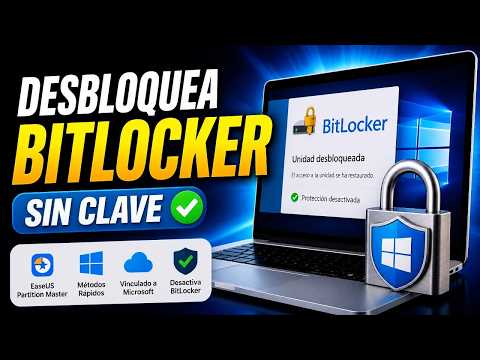
Métodos para acceder a datos en unidades BitLocker sin necesidad de contraseña
Entender cómo acceder a datos en unidades BitLocker sin necesidad de contraseña puede parecer un rompecabezas. Y la verdad es que, si te encuentras en esta situación, lo más importante es que no entres en pánico. Aquí te dejo algunos métodos y aclaraciones sobre el tema, pero recuerda que esto no sustituye la asesoría de un profesional.
Recuperar con la clave de recuperación
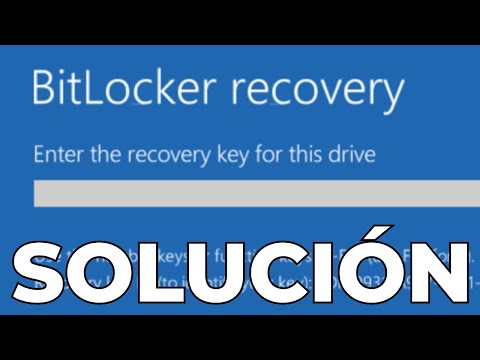
Antes de entrar en otros métodos, si tienes acceso a la clave de recuperación, ¡úsala! Esta clave es fundamental y te permitirá desencriptar el disco sin problemas. Normalmente se guarda en tu cuenta de Microsoft o en una unidad USB. Si ves una pantalla que pide la contraseña y no la tienes, busca esa clave.
Usar Windows PE
Windows PE (Preinstallation Environment) es un entorno liviano que permite realizar diversas tareas. Puedes crear un USB booteable con Windows PE y arrancar desde él:
- Descarga Windows PE y sigue las instrucciones para crearlo.
- Inicia tu computadora desde el USB.
- Accede al símbolo del sistema.
- Aquí puedes intentar usar comandos para copiar los datos a otra unidad.
Ten en cuenta que este método puede ser complicado si no estás familiarizado.
Herramientas de terceros
Hay herramientas disponibles que prometen acceder a unidades BitLocker sin contraseña, pero aquí viene lo bueno: muchas veces son más complicadas de usar o pueden tener riesgos asociados. Algunos ejemplos son:
- M3 BitLocker Recovery: Puede ayudarte a recuperar archivos sin necesidad de la contraseña.
- BitLocker Repair Tool: Este es parte del sistema operativo, pero se usa más para reparar volúmenes dañados.
Utiliza estas herramientas con precaución; siempre existe el riesgo de perder datos adicionales.
Pedir ayuda profesional
Si nada funciona y tus datos son valiosos, no dudes en acudir a un servicio profesional. Ellos tienen herramientas avanzadas y experiencia para ayudar con problemas específicos relacionados con BitLocker. No esperes a perder todo.
La cuestión aquí es ser precavido y entender los riesgos antes de intentar cualquier método. De verdad, cada paso debe hacerse con cuidado para evitar dañar aún más tus datos.
Soluciones para el error de BitLocker en Windows 11: qué hacer y cómo resolverlo
Cuando hablamos del error de BitLocker en Windows 11, puede ser un verdadero dolor de cabeza, ¿verdad? Si alguna vez has tenido problemas con este sistema de cifrado, sabes lo frustrante que puede ser. Vamos a ver algunas soluciones comunes que pueden ayudarte a salir de apuros.
Primero, es fundamental entender qué es BitLocker. Este es un sistema que cifra tus datos para protegerlos de accesos no autorizados. Sin embargo, a veces puede fallar y hacer que tu información sea inaccesible. No te preocupes, aquí van algunas ideas para resolverlo.
- Verifica el estado del servicio de BitLocker: Asegúrate de que el servicio esté funcionando correctamente. Para hacerlo, abre el símbolo del sistema con permisos de administrador y escribe
manage-bde -status. Esto te mostrará si hay algún problema con BitLocker. - Uso del modo de recuperación: Si has olvidado tu contraseña o clave de recuperación, intenta arrancar desde el medio de instalación de Windows 11. Una vez ahí, selecciona «Reparar el equipo» y luego «Solucionar problemas». Dentro encontrarás «Símbolo del sistema». Desde ahí puedes utilizar
manage-bde -unlock X: -RecoveryPassword TU_CLAU_DE_RECUPERACION(reemplaza X con la letra de tu unidad). - Desactivar temporalmente BitLocker: Si logras acceder al panel de control, puedes desactivar temporalmente BitLocker. Ve a «Panel de control», luego «Sistema y seguridad» y busca «Cifrado de unidad BitLocker». Desactívalo y reinicia tu computadora.
- Asegúrate que los drivers están actualizados: A veces esta cuestión está relacionada con drivers desactualizados o incompatibles. Así que asegúrate de tener todo al día: ve al “Administrador de dispositivos” y revisa si hay alguna actualización pendiente.
- Análisis del disco duro: Puede ser que haya errores en el disco duro afectando a BitLocker. Usa la herramienta CHKDSK para resolver esto. Abre un símbolo del sistema como administrador y escribe
chkdsk C: /f /r. Esto busca errores en la unidad C.
Recuerdo una vez, un amigo me llamó porque no podía acceder a su portátil por culpa de BitLocker. Estaba completamente bloqueado tras un reinicio automático después de una actualización fallida. Al final le ayudé a seguir algunos pasos sencillos: verificar el estado del servicio, revisar los drivers y utilizar el modo recuperación… ¡y voilà! Accedió nuevamente a su información sin perder nada.
Recuerda siempre tener una copia extra sobre tus claves o contraseñas antes de hacer cualquier intento técnico; por si acaso algo sale mal.
Por último, si después de intentar todo esto sigues sin poder desbloquear tu unidad o algo se complica más allá, te recomiendo buscar ayuda profesional para evitar daños mayores en tu equipo. La tecnología puede ser complicada pero también tiene solución; solo hay que saber dónde mirar.
Soluciones para acceder a tu PC con BitLocker en Windows 11
Claro, aquí tienes un texto sobre cómo acceder a tu PC con BitLocker en Windows 11, y algunas soluciones para problemas comunes que puedas encontrar. ¡Vamos al grano!
BitLocker es una herramienta increíble para proteger tus datos en Windows 11. Pero, ¿qué pasa cuando no puedes acceder a tu PC porque olvidaste la contraseña o te perdiste la clave de recuperación? No te preocupes, aquí hay algunas soluciones que te pueden ayudar.
1. Verifica la clave de recuperación
Lo primero que debes hacer es buscar tu clave de recuperación. Esta clave es un código de 48 dígitos que se genera cuando activas BitLocker. Puede estar guardada en:
- Your Microsoft Account si activaste BitLocker mientras estabas conectado.
- Un USB que hayas utilizado para guardarla.
- Una impresión física o un documento donde la anotaste.
- Puedes intentar recordar si la guardaste en otro dispositivo o en tu correo electrónico.
2. Usa otra cuenta de administrador
A veces, puedes acceder a la unidad con otra cuenta de usuario que tenga privilegios de administrador. Esto puede salvarte si olvidaste tus credenciales. Intenta iniciar sesión con esa cuenta y accede al panel de control de BitLocker.
3. Acceso a Windows Recovery Environment (WinRE)
Si no puedes ingresar por ningún medio, prueba acceder al entorno de recuperación:
- Asegúrate de forzar el apagado del PC tres veces seguidas durante el arranque; esto debería llevarte a WinRE.
- Dale clic en «Solucionar problemas» y luego «Opciones avanzadas». Desde ahí busca «Símbolo del sistema».
No olvides tener cuidado aquí: usar comandos incorrectos puede causar más problemas, así que asegúrate de saber lo que estás haciendo o pide ayuda si lo ves complicado.
4. Utiliza una unidad USB como medio alternativo
Tienes la opción también de crear un medio de instalación USB con Windows 11 e iniciar desde ahí:
- Asegúrate de seleccionar «Reparar tu computadora» y posteriormente ve al menú donde podrás intentar restaurar el sistema o incluso reinstalar Windows sin perder tus archivos (¡pero haz siempre una copia previa si puedes!).
Mantente calmado/a
No entra en pánico; estos problemas son más comunes de lo que piensas. Y recuerda, aunque estos pasos pueden ayudarte a recuperar el acceso a tu equipo, siempre existe la posibilidad de buscar ayuda profesional si sientes que no puedes manejarlo solo/a.
A veces los problemas son complejos y requieren atención adicional.
Finalmente, asegúrate siempre tener respaldos actualizados para evitar dolores de cabeza en el futuro. Así tendrás tranquilidad y podrás disfrutar sin miedo a perder información importante por cualquier contratiempo técnico. ¡Suerte!
Oye, ¿te ha pasado alguna vez que enciendes tu computadora y, de repente, te está pidiendo la clave de BitLocker? A mí me pasó una vez y, mira, fue un momento bastante tenso. Tenía un montón de cosas importantes en ese equipo y sentí que el corazón se me paraba. La cosa es que BitLocker es una herramienta útil para proteger tus datos, pero a veces puede volverse más complicado de lo que debería.
Primero, hay momentos en los que simplemente no recuerda la clave o se pierde… ¡y eso duele! Si esto sucede, no te desesperes. Lo primero que puedes hacer es revisar si tienes esa clave de recuperación guardada en algún lado: podría estar en un correo electrónico antiguo o incluso impresa. Sí, sé que suena retro, pero puede salvarte.
También hay veces en las que el sistema operativo decide actuar un poco raro tras una actualización y te pide la contraseña cada vez que inicias tu PC. En esos casos, lo mejor es asegurarte de que todos tus controladores estén actualizados. Te sorprendería saber cuántos problemas resuelven unos simples clics.
A veces también el disco puede tener errores y eso implica ponerlo en modo “chkdsk” desde la línea de comandos. No suena atractivo, lo sé. Pero muchas veces eso soluciona el lío sin necesidad de entrar en pánico ni buscar ayuda externa.
Y si todo falla… bueno, entonces quizás sea hora de recordar eso del respaldo. Recuerda siempre tener tus archivos más importantes respaldados; así ya no sufres tanto cuando ocurren estas cosas inesperadas.
Al final del día, BitLocker es una herramienta poderosa pero vulnerable a esos pequeños errores humanos (¡como olvidarse de la clave!). Así que mantener todo organizado hace la vida mucho más fácil y menos estresante. ¿Tú qué harías si te quedas atrapado con tu disco bloqueado?