Oye, ¿te ha pasado que quieres actualizar Windows 10 y, pum! Te encuentras con un montón de problemas inesperados? A mí me ocurrió una vez. Estaba emocionado porque había leído sobre todas las nuevas funciones. Pero, al final, mi PC decidió hacerme una travesura.
Es como si cada vez que te preparas para algo genial, siempre hay un pequeño bicho que se interpone en el camino. Total que la experiencia puede ser frustrante. Pero no te preocupes, aquí estoy para ayudarte a resolver esos líos comunes.
En este artículo vamos a hablar de los problemas más frecuentes que pueden surgir durante una actualización y cómo puedes solucionarlos sin volverte loco. Así que relájate, coge un café y vamos a darle caña a esos errores de Windows 10. ¿Listo? ¡Venga!
Soluciones comunes para el error al actualizar Windows 11
Claro, aquí tienes un texto que responde al tema «», con el tono informal y directo que me pediste.
Actualizar Windows 11 puede ser una experiencia muy emocionante o, a veces, un verdadero dolor de cabeza. ¿Te suena familiar? Pues bien, hay algunas soluciones comunes que puedes intentar para resolver esos errores molestos durante la actualización. Aquí te cuento algunas de ellas.
- Reinicia tu PC: Puede sonar simple, pero muchas veces un reinicio puede solucionar problemas temporales. Así que apágalo y vuelve a encenderlo.
- Verifica el espacio en disco: A veces, simplemente no tienes suficiente espacio. Asegúrate de tener al menos unos gigas libres. Puedes deshacerte de archivos temporales o mover datos a otro disco.
- Desactiva temporalmente el antivirus: Hay veces que tu antivirus se pone celoso y bloquea las actualizaciones. Desactivar temporalmente tu software anti-virus puede ayudarte a salir del atolladero.
- Ejecución del Solucionador de Problemas: En Windows 11 hay una herramienta que hace magia: el Solucionador de problemas de Windows Update. Ve a Configuración -> Actualización y seguridad -> Solucionar problemas -> Otros solucionadores de problemas y ejecútalo.
- Restablecer componentes de Windows Update: A veces es necesario resetear los componentes de actualización. Puedes hacerlo abriendo la consola de comandos como administrador e ingresando algunos comandos específicos (no te preocupes, hay guías por ahí).
No sé si te ha pasado alguna vez, pero yo recuerdo una vez que estaba súper emocionado por una actualización nueva porque traía varias funcionalidades chulas. Pero cada vez que intentaba instalarla, ¡pam! Error tras error. Al final resultó ser solo un problema con mi antivirus bloqueando el proceso.
Aquí va otra cosa importante: asegúrate siempre de estar conectado a Internet y tener suficiente energía en tu laptop o PC durante las actualizaciones; no querrás quedarte en la mitad del proceso sin batería, ¿verdad?
A finales del día, si ninguna de estas soluciones parece funcionar, considera buscar ayuda profesional porque pueden haber problemas más serios detrás del fallo. No dudes en pedir ayuda si lo necesitas; nadie nace sabiendo todo esto y está bien necesitar un empujoncito extra.
Cualquier duda o problema más específico que tengas con la actualización, aquí estoy para ayudarte. ¡Suerte!
Cómo resolver los errores más comunes de Windows Update y asegurar el correcto funcionamiento del sistema
Windows Update es como ese amigo que siempre quiere organizar algo nuevo, pero a veces se queda atrapado en la indecisión. ¿Te suena familiar? Pues nada, hoy vamos a resolver algunos de los errores más comunes que pueden surgir al intentar actualizar Windows 10, para que tu sistema funcione como debe. ¡Vamos al lío!
Error 0x80070020: Este error suele aparecer cuando hay un conflicto con otro programa durante la actualización. Para solucionarlo, intenta lo siguiente:
- Desactiva temporalmente tu antivirus.
- Cierra todas las aplicaciones que puedan estar en segundo plano.
- Reinicia el equipo y vuelve a intentar la actualización.
Error 0x80073712: Si te encuentras con este error, significa que hay archivos dañados en tu sistema. La buena noticia es que puedes intentar repararlos. Aquí te dejo el método:
- Abre el símbolo del sistema como administrador.
- Escribe sfc /scannow y presiona Enter.
- Esto iniciará un escaneo para reparar los archivos dañados.
A veces me acuerdo de una vez cuando un amigo intentó actualizar su laptop y se quedó atascado por horas… hasta que descubrimos este comando. Digo yo, ¿quién no ha pasado por eso?
Error 0x80240016: Este error ocurre cuando hay problemas en los servicios de Windows Update. Para solucionarlo:
- Asegúrate de que los servicios relacionados estén activos. Ve a Servicios desde el menú de inicio y comprueba «Windows Update» y «Background Intelligent Transfer Service». Deben estar en «Ejecutándose.»
- Si no lo están, haz clic derecho sobre ellos y selecciona «Iniciar».
Error 0xC1900202: Generalmente asociado con falta de espacio en disco o problemas con la instalación. Para evitarlo:
- Borra archivos temporales utilizando la herramienta de limpieza de disco.
- Asegúrate de tener al menos un 20% del disco duro libre para las actualizaciones.
Error 0x800F081F: Esto significa que faltan ciertos componentes de Windows requeridos para completar la actualización. Prueba esto:
- Descarga e instala manualmente el paquete faltante desde el sitio oficial de Microsoft.
- Puedes buscar información específica sobre qué paquete necesitas según mensaje de error recibido.
No olvides reiniciar tu PC después de realizar cambios importantes. A veces puede parecer obvio, pero hay quienes suelen olvidarlo—yo mismo he caído allí alguna vez, ¡y vaya fastidio!
Pues nada, si después de seguir estos pasos sigues teniendo problemas, puede ser útil consultar con un profesional. Los errores pueden ser más complejos o requerir medidas más técnicas. Pero intenta primero estos consejos; a menudo resultan muy útiles para resolver esos pequeños inconvenientes del día a día con Windows Update.
Soluciones para el problema de actualizaciones de Windows 10 que no se instalan correctamente
¿Alguna vez has intentado actualizar Windows 10 y te ha dejado más frustrado que un gato con resorte? Te entiendo, yo pasé por eso cuando mi compu decidió que no quería aceptar una nueva actualización. La pantalla decía que se estaba instalando, pero al final, nada. Así que aquí van algunos truquitos para ayudarte a solucionar el problema de las actualizaciones que no se instalan correctamente.
Verifica el espacio en disco. A veces, la solución está en lo simple. Si tu disco duro está casi lleno, Windows puede negarse a instalar esa actualización. Asegúrate de tener suficiente espacio para la descarga e instalación de los archivos:
- Haz clic derecho en «Este PC» y selecciona «Propiedades».
- Revisa el espacio disponible en tu disco duro.
- Si necesitas liberar espacio, considera eliminar archivos temporales o aplicaciones que ya no uses.
Revisar problemas de conexión a internet. Una conexión inestable puede ser el culpable de tus problemas con las actualizaciones. Asegúrate de estar conectado a una red sólida:
- Asegúrate de estar conectado a Wi-Fi o Ethernet.
- Inicia otras páginas web para ver si hay problemas con tu conexión.
Ejecutar el solucionador de problemas de Windows Update. Este pequeño truco muchas veces hace maravillas:
- Ve a «Configuración» > «Actualización y seguridad».
- Clic en «Solucionar problemas».
- A continuación, selecciona “Windows Update” y sigue las instrucciones para ejecutar el solucionador.
Borrar la caché del servicio Windows Update. Si después de usar el solucionador todavía tienes problemas, es hora de limpiar la caché del servicio:
- Pulsa Windows + R, escribe «services.msc», y presiona Enter.
- Búscalo llamado «Windows Update», haz clic derecho y selecciona «Detener».
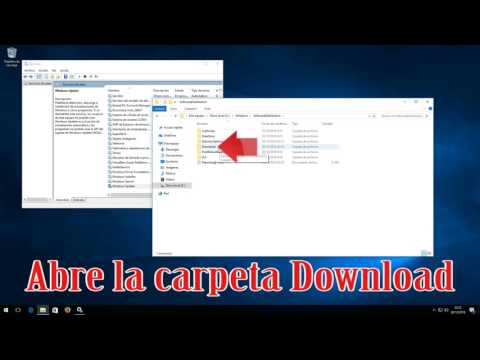
- A continuación, navega hasta C:WindowsSoftwareDistributionDownload y elimina todos los archivos dentro.
- Regresa al servicio “Windows Update” y selecciona «Iniciar».
Actualizar controladores manualmente. A veces un controlador fallido puede interrumpir el proceso. Así que asegúrate de mantener tus controladores actualizados:
- Busca «Administrador de dispositivos» en la barra de búsqueda.
- Clic derecho sobre cada dispositivo y selecciona «Actualizar controlador».
Ejecución del comando DISM y SFC. Es posible que tu sistema tenga archivos corruptos. Para solucionarlo puedes usar comandos sencillos:
- Pulsa Windows + X, luego abre “Símbolo del sistema (administrador)”.
- Escribe:
«DISM /Online /Cleanup-Image /RestoreHealth»
«sfc /scannow»
No te preocupes si no entiendes todos los términos técnicos; estas herramientas están diseñadas para ayudar automáticamente cuando puedan detectar errores o daños en tu sistema.
Total que si después de probar todo esto, sigues sin poder avanzar con las actualizaciones, sería buena idea considerar solicitar ayuda profesional. A veces hay cosas más profundas bajo la superficie que pueden requerir atención especializada. Espero que esto te ayude a salir del lío con esas actualizaciones rebeldes. ¡Buena suerte!
Actualizar Windows 10, uff, es un tema que a muchos nos da un poco de miedo, ¿no? Te cuento que una vez estaba en pleno trabajo, con mil cosas pendientes y me llegó esa notificación de “¡Es hora de actualizar!”. Mi primer instinto fue ignorarla, como si eso fuera a hacer que desapareciera. Pero claro, después de un rato mi computadora decidió que era momento de reiniciarse y ahí quedé, mirando la pantalla mientras se instalaban las actualizaciones. Un caos total.
Pero mira, actualizar es importante. Trae mejoras y seguridad para tu sistema. Aunque a veces surgen problemas. Por ejemplo, puede que el equipo se quede atascado en el reinicio o la famosa “pantalla azul de la muerte” aparezca sin aviso. ¡Qué horror! En serio, esos momentos te hacen pensar que has perdido todo.
Lo primero que hay que hacer es tener paciencia y no entrar en pánico. Muchas veces solo necesitas reiniciar el equipo nuevamente –más fácil decirlo que hacerlo, lo sé– pero a veces es lo único que hace falta. Si eso no funciona, puedes probar iniciar en modo seguro. Esto arranca Windows solo con los elementos esenciales y puede permitirte solucionar algunos conflictos.
También está el tema de los drivers. A veces después de una actualización ciertos controladores dejan de funcionar correctamente y eso puede causar líos inesperados. Oye, aquí es donde se vuelve útil asegurarte de tener todos tus drivers actualizados antes de darle al botón mágico del update.
Otra cosa común son los errores relacionados con espacio insuficiente en disco duro; así que siempre verifica cuánto espacio libre tienes disponible para evitar sobresaltos a medio camino.
Y si todo falla… bueno, también existe la opción de restaurar el sistema a un punto anterior donde todo funcionaba como un reloj suizo.
Al final del día, actualizar Windows 10 debería ser algo rutinario y útil; sin embargo, esas pequeñas molestias pueden hacernos dudar del proceso. La clave está en la paciencia y saber cómo manejar esos contratiempos para salir airosos. Y ya sabes: ¡siempre respalda tu información antes! No querrás quedarte atrapado sin tus archivos por cualquier aggiornamento fallido.