Oye, ¿alguna vez has intentado usar BitLocker y te ha dejado tirado? A mí me pasó una vez, y fue un verdadero dolor de cabeza. Fíjate que pensaba que iba a ser pan comido, pero no, la cosa se complicó un montón.
El cifrado de discos suena genial, pero hay algunos errores comunes que pueden hacerte sentir como si estuvieras en un laberinto. Algunos son súper frustrantes y parecen salir de la nada. Y lo peor es que pueden hacer que pierdas el acceso a tus datos. ¡Una locura!
Así que aquí te voy a contar sobre esas causas típicas de errores con BitLocker. Vamos a desmenuzar cada uno para que no termines en una crisis técnica como me pasó a mí. Prepárate para conocer esas cositas que suelen dar más problemas de los esperados. ¿Listo? ¡Vamos allá!
Cómo acceder a tus datos en un disco cifrado con BitLocker sin necesidad de la contraseña
¡Claro! Hablemos de cómo acceder a tus datos en un disco cifrado con BitLocker sin tener la contraseña. Primero que nada, hay que dejar claro que esto es delicado. El cifrado está ahí por una razón: proteger tus datos. Así que, si alguna vez estás en esta situación, intenta recordar cuándo y dónde guardaste tu contraseña o tu clave de recuperación.
Ahora, si te encuentras en una situación donde realmente necesitas acceder a esos datos, aquí te cuento algunas cosas sobre el tema:
1. Averigua si tienes la clave de recuperación
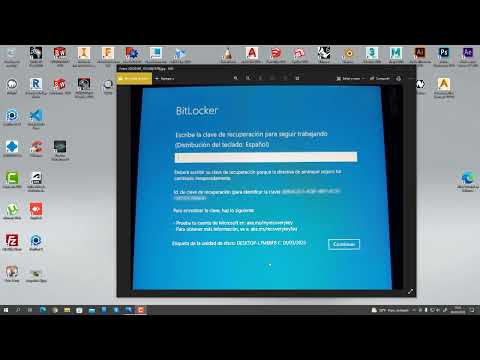
La clave de recuperación es un código de 48 dígitos que se genera cuando habilitas BitLocker. Este es tu salvavidas. Si lo tienes guardado en un lugar seguro (como una cuenta de Microsoft o impreso), puedes usarlo para acceder al disco sin necesidad de la contraseña.
2. Revisa otros dispositivos vinculados
Si utilizaste BitLocker en otros dispositivos o los sincronizaste con una cuenta Microsoft, puede que encuentres la clave ahí también. Así que, revisa bien esas cuentas.
3. Usa software especializado (con precaución)
Existen algunas herramientas que dicen poder recuperar datos en discos cifrados sin la contraseña. Hay que tener mucho cuidado aquí; no todos son seguros ni legales. Además, ten en cuenta que si el software no tiene buena reputación o no está diseñado bien, podría dañar aún más el disco.
4. Reinstalar Windows (si lo consideras necesario)
Esto puede sonar drástico pero, si estás dispuesto a perder todos tus datos y empezar desde cero, puedes reinstalar Windows para eliminar BitLocker del disco (siempre y cuando lo formatees). Pero recuerda: ¡adiós a toda esa información!
En cuanto a las causas comunes de errores al usar BitLocker, hay varias:
- Error humano: A veces olvidamos la contraseña o perdemos la clave.
- Cambios en el hardware: Mover componentes físicos como el disco duro puede hacerle pensar a BitLocker que hay alguien tratando de acceder sin autorización.
- Mala configuración: No asegurarse al activar BitLocker puede llevar a problemas.
- Error del sistema operativo: Fallos o corrupción en Windows pueden causar problemas con los discos cifrados.
Recuerda siempre hacer copias de seguridad regularmente y guardar bien tus contraseñas y claves de recuperación para evitar problemas futuros.
Si después de todo esto sigues atascado con tu disco cifrado y esos datos son realmente importantes… pues nada, lo mejor sería acudir a un profesional. La seguridad es crucial y ellos pueden ayudarte mejor sin arriesgar tus datos valiosos.
Espero haberte aclarado un poco este tema complicado pero importantísimo sobre **BitLocker** y cómo manejarlo correctamente. ¡Cuida esos datos!
Soluciones comunes para el error de BitLocker en Windows 11
Claro, aquí va un texto sobre las soluciones comunes para el error de BitLocker en Windows 11. Si alguna vez te has topado con este error, sabes lo frustrante que puede ser. Vamos a desmenuzar el asunto.
BitLocker es una herramienta de cifrado de disco en Windows que ayuda a proteger tus datos. Sin embargo, no siempre funciona como debería. A veces, te puede dar errores al intentar desbloquear tu unidad. Las causas pueden ser varias:
- Problemas con la contraseña: Si has olvidado tu PIN o clave de recuperación, será complicado acceder a tus archivos.
- Cambio de hardware: Cambiar componentes del PC, como la placa madre o el disco duro, puede hacer que BitLocker se active y bloquee el acceso.
- Errores en el sistema: Un fallo en Windows o actualizaciones incompletas pueden ocasionar problemas.
- Cifrado dañado: En ocasiones, el propio proceso de cifrado puede fallar.
Ahora bien, ¿cómo podemos solucionar estos errores? Bueno, aquí te dejo algunas soluciones comunes.
- Usar la clave de recuperación: Este es el primer paso. Busca tu clave de recuperación que se te dio cuando activaste BitLocker. Puedes encontrarla en tu cuenta de Microsoft o impresas si las guardaste.
- Revisar los cambios recientes: Si cambiaste algo en el hardware de tu PC, piensa si ese cambio podría haber provocado que BitLocker se activara. A veces revertir esos cambios ayuda.
- Ejecución del comando «manage-bde»: Abre PowerShell como administrador y ejecuta comandos para manejar BitLocker. Por ejemplo:
manage-bde -unlock X: -RecoveryPassword YOUR-RECOVERY-KEYReemplaza «X» por la letra de tu unidad y «YOUR-RECOVERY-KEY» por la clave correspondiente.
- Desactivar temporalmente BitLocker: Si puedes acceder a Windows y no tienes archivos que proteger urgentemente, desactívalo temporalmente desde las opciones del panel de control. Luego puedes volver a activarlo una vez arregles lo necesario.
- Correr un chequeo del sistema: Puedes usar la utilidad SFC (System File Checker) para reparar archivos corruptos:
sfc /scannowEsto puede ayudar con algunas fallas del sistema que afectan a BitLocker.
- Asegurarte de tener las últimas actualizaciones: Aunque suene repetitivo, mantener Windows actualizado es vital. Las actualizaciones suelen corregir errores importantes.
Recuerda también hacer copias de seguridad regularmente para no perder datos importantes en caso de problemas severos.
Si después de probar todo esto sigues teniendo problemas con BitLocker, tal vez sea buena idea buscar ayuda profesional. Al final del día, preservar tus datos debe ser siempre la prioridad.
¿Te ha pasado algo similar? Cuéntame cómo lo resolviste o si necesitas más ayuda con este tema. ¡Estoy aquí para ayudarte!
Cómo desactivar BitLocker en Windows 11 sin complicaciones
Si has llegado aquí, probablemente estés lidiando con BitLocker en Windows 11 y, oye, puede ser un poco complicado a veces. Así que hoy vamos a ver cómo desactivar BitLocker sin complicaciones. Pero primero, ¿sabes por qué se pueden dar algunos errores al utilizar BitLocker? Te lo cuento rapidito.
BitLocker es una herramienta genial para proteger tus datos, pero puede presentar algunos errores como:
- Contraseña olvidada: Puede que no recuerdes la clave de recuperación y eso complica todo.
- Problemas de hardware: Si cambias algo en el equipo, como el disco duro o la placa base, puede activar la protección.
- Error de configuración: A veces se configura mal y hay incompatibilidades con otros programas o drivers.
Pues nada, si ya estás listo para desactivar esta función por cualquier razón —tal vez has solucionado tus problemas o simplemente quieres más control— aquí te dejo los pasos que tienes que seguir:
- Paso 1: Haz clic en el botón de Inicio, luego ve a Ajustes. Puedes buscar «Ajustes» directamente si te resulta más fácil.
- Paso 2: En Ajustes, busca Sistema, luego haz clic en Almacenamiento.
- Paso 3: Encuentra y selecciona Administrar discos y volúmenes.
- Paso 4: Selecciona el volumen que está protegido por BitLocker (normalmente tu disco C:).
- Paso 5: Verás una opción para gestionar BitLocker. Haz clic en ella y selecciona «Desactivar BitLocker».
- Paso 6: Te pedirá confirmación. Dale al botón necesario (generalmente dice «Desactivar») y sigue las instrucciones que aparezcan en pantalla.
- Paso 7: El proceso puede tardar un poco dependiendo del tamaño del disco. Así que paciencia!
A veces puedes encontrarte con mensajes de error durante este proceso. Normalmente se debe a alguna de las razones que mencionamos antes: quizás no tengas acceso administrativo o tal vez haya algún problema con los archivos del sistema. En ese caso, no dudes en buscar ayuda profesional si es necesario —no está de más tener a alguien con experiencia echándote una mano.
Total que desactivar BitLocker no tiene por qué ser un dolor de cabeza. Con estos pasos debería irte bien. Si sigues teniendo problemas o te da algún error extraño, coméntamelo; quizás pueda ayudarte con esos detalles picantes que aparecen en el camino. ¡Éxito!
Oye, ¿alguna vez te ha pasado eso de intentar proteger tus datos con BitLocker y terminar más confundido que al principio? A mí me sucedió hace un tiempo. Recuerdo que había decidido cifrar mi disco duro porque quería estar más seguro con toda la info que tengo guardada. Pero, claro, lo que debió ser un paseo se convirtió en un pequeño laberinto lleno de errores y contraseñas perdidas.
Una de las cosas que a menudo pasa es cuando la configuración inicial no es la adecuada. A veces, uno piensa que está todo bien y resulta que no has habilitado el TPM o módulo de plataforma segura. Sin este chip, pues BitLocker no puede hacer su magia y te deja con cara de «¿y ahora qué?».
Otro error común es olvidarse de anotar esas claves de recuperación. Yo, en mi caso, pensé: «Nah, eso no puede pasarme». Total que un día tuve un fallo en el arranque y me pidió la clave para desbloquear el disco. Y ahí estaba yo, mirando a mi pantalla como si fuese una obra de arte moderna… sin tener ni idea de cómo resolverlo.
También está el tema del espacio en disco. Cuando usas BitLocker, necesita cierto espacio para trabajar como debe. Si tu disco ya está casi lleno, puede fallar al iniciar el cifrado o incluso bloquearse durante el proceso.
No hablemos del tema del sistema operativo. Si no sabes si tu versión soporta BitLocker—bueno, eso puede traerte más problemas aún. A veces se quiere hacer «todo como los grandes» pero resulta que tu Windows tiene ciertas limitaciones.
Y por último, a veces uno simplemente se deja llevar por la prisa y olvida leer las instrucciones adecuadamente—yo lo hice varias veces. Te lo juro, esos pasos extra para confirmar algo pueden sonar aburridos, pero son claves para evitar errores futuros.
Así que ya sabes: si te lanzas a usar BitLocker en Windows o cualquier otro sistema similar, tomate tu tiempo para entender cómo funciona todo. Lo mejor es estar preparado antes de dar ese paso hacia una protección segura de tus datos—porque aunque hay muchos errores comunes por ahí esperando hacernos tropezar، también hay formas sencillas de evitar caer en ellos. ¡Suerte!