
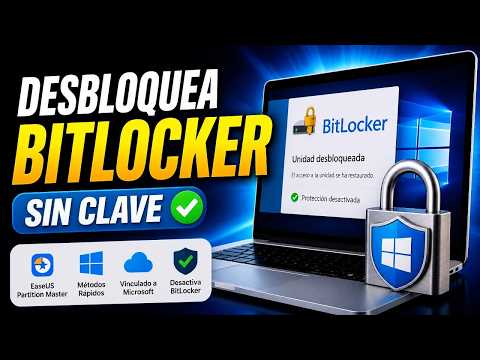
Oye, ¿alguna vez te has preguntado cómo proteger esos archivos importantes de tu compu? Te cuento que hay algo llamado BitLocker. Es una herramienta de cifrado que viene en Windows y es súper útil para mantener tus datos a buen recaudo.
La cosa es que muchas veces la gente la activa, pero no sabe muy bien cómo sacarle el jugo. Y ahí es donde vienen los problemas. Imagínate perder acceso a tus cosas porque no seguiste algunas recomendaciones básicas. ¡Menuda faena! Por eso, en este artículo vamos a hablar de las mejores prácticas para usar BitLocker como un pro.
Tranquilo, no vamos a meternos en tecnicismos complicados. Solo unas cuantas claves para que manejes esto como un experto y mantengas tu información segura. Así que si quieres saber cómo hacerlo sin complicaciones, sigue leyendo y descubre cómo hacer de BitLocker tu mejor aliado.
Cómo acceder a BitLocker a través del panel de control en Windows
Acceder a **BitLocker** a través del panel de control en Windows es más fácil de lo que parece, y te voy a contar cómo hacerlo. Pero antes, un poco de contexto. BitLocker es una herramienta de cifrado que protege tus datos en caso de pérdida o robo del dispositivo. Es como tener una cerradura digital; si alguien intenta abrirla sin la llave correcta, no podrá acceder a tus archivos. Ahora sí, vamos al grano.
Primero, asegúrate de que tu edición de Windows soporte BitLocker. Generalmente está disponible en las versiones Pro y Enterprise. Si tienes Windows 10 Home o algo similar, no lo encontrarás.
Ahora bien, para acceder a **BitLocker** desde el panel de control:
- Haz clic en el botón de **Inicio** y escribe “**Panel de control**” en la barra de búsqueda.
- Cuando se abra el panel, busca la opción que dice “**Sistema y seguridad**” y haz clic ahí.
- A continuación verás un apartado llamado “**Cifrado de unidad BitLocker**”. Haz clic en él.
- Aquí podrás ver todas tus unidades disponibles. Si BitLocker está activado en alguna unidad, verás opciones para gestionarla.
En este panel puedes activar o desactivar BitLocker según necesites. Si decides activarlo, sigue las instrucciones que aparecen; necesitarás establecer una contraseña o usar una tarjeta inteligente como método adicional para desbloquearla.
Hablemos ahora sobre algunas **mejores prácticas para usar BitLocker efectivamente**:
- Guarda tu clave de recuperación: Es superimportante hacer esto. Si olvidas tu contraseña o algo falla, esa clave puede ser tu salvación.
- No uses contraseñas simples: Tu contraseña debe ser única y difícil de adivinar. Evita usar fechas importantes o nombres comunes.
- Mantén copias seguras: Haz respaldos periódicos fuera del dispositivo en el que usas BitLocker. Nunca está demás prevenir.
- Usa autenticación multifactor: Si tu hardware lo permite, activa esta opción para tener una capa extra de seguridad.
Recuerda que aunque te sientas seguro usando BitLocker, no sustituye las mejores prácticas comunes sobre seguridad digital: mantén tu sistema operativo actualizado y utiliza software antivirus.
Así que ya sabes cómo acceder a **BitLocker** desde el panel de control y algunas maneras en las que puedes hacer uso efectivo de esta herramienta poderosa. ¡Cuida tus datos!
Pasos para desactivar BitLocker en tu dispositivo Windows
Desactivar BitLocker en un dispositivo Windows puede ser necesario por varias razones, como cambiar de hardware, vender tu PC o simplemente porque ya no lo necesitas. Aquí te dejo los pasos que debes seguir para lograrlo, y lo haré de una manera sencilla, ¿vale?
Antes de empezar, asegúrate de tener a mano la contraseña o la clave de recuperación. Si no tienes esto, podrías quedarte sin acceso a tus archivos.
-
Abrir el Panel de Control:
Busca en el menú inicio «Panel de Control» y ábrelo. Puede parecer un poco viejo comparado con las nuevas características de Windows, pero aquí es donde encontramos muchas cosas útiles. -
Ir a «Sistema y seguridad»:
Dentro del Panel de Control, haz clic en «Sistema y seguridad». -
Seleccionar «Cifrado de unidad BitLocker»:
Ahora verás una opción que dice «Cifrado de unidad BitLocker». Dale clic ahí. -
Buscar la unidad a desactivar:
Te aparecerán las unidades cifradas con BitLocker. Busca la unidad que deseas desactivar y haz clic en «Desactivar BitLocker». -
Confirmar la acción:
Tu computer puede pedirte que confirmes la acción. Acepta e ingresa tu contraseña o clave si es necesario. -
Esperar a que se descifre la unidad:
Este proceso puede tardar un poquito. Ve preparando un café o algo porque depende del tamaño del disco duro.
Pues nada, cuando termine el proceso verás que el icono de BitLocker desaparece y tu unidad ya no estará cifrada. ¡Listo! Ya puedes usarla como quieras.
Recuerda: aunque esto es bastante sencillo, siempre hay un pequeño riesgo al cambiar configuraciones importantes como esta. Así que ten cuidado y haz copias de seguridad si tienes archivos importantes.
No dudes en buscar ayuda profesional si te sientes más cómodo así. A veces es mejor prevenir que lamentar. ¡Espero que te sirva esta info!
Soluciones para el error de BitLocker: Archivos faltantes y cifrado de unidad
Oye, hablemos un poco sobre BitLocker y esos molestos errores de «archivos faltantes» o problemas con el cifrado de unidad. Si alguna vez te ha pasado, te entiendo perfectamente. Recuerdo una vez que estaba en medio de un proyecto y ¡zas! Mi disco se bloqueó. Fue un caos total. Pero bueno, no te preocupes, aquí van algunas soluciones prácticas que pueden ayudarte.
Primero lo primero, asegúrate de que tu sistema operativo esté actualizado. A veces, esos pequeños parches que parecen irrelevantes pueden solucionar problemas importantes con BitLocker. Entonces:
- Verifica actualizaciones: Ve a la configuración y asegúrate de que todo esté al día.
- Reinicia tu computadora: Sí, suena a cliché, pero muchas veces reiniciar ayuda a resolver estas cosas.
Si eso no funciona, lo siguiente sería revisar el estado del disco duro. Los problemas con la unidad pueden causar esos errores de BitLocker también. Puedes hacer esto usando la herramienta de comprobación de errores:
- Abrir el explorador de archivos: Da click derecho sobre la unidad afectada.
- Seleccionar «Propiedades»: Aquí verás una pestaña que dice «Herramientas».
- Clic en «Comprobar»: Esto buscará errores y te dará opciones para reparar.
Sigue profundizando en los detalles. Si tienes los archivos faltantes porque necesitabas acceder a ellos y no puedes, verifica las copias de seguridad que hayas hecho. Es toda una vida asegurarse de tener algo guardado en otro lugar, ¿no crees?
- Copia de seguridad en la nube: Utilizar servicios como OneDrive o Google Drive puede salvarte en estos casos.
- Copia local: Asegúrate siempre de tener copias físicas o externas si trabajas con información esencial.
A veces, es posible que necesites introducir tu clave de recuperación para arreglar BitLocker si has perdido acceso a los archivos. Ten siempre esa clave guardada; nunca sabes cuándo puede ser útil.
- Búsqueda manual: Si perdiste esa clave, intenta buscarla en correos electrónicos o documentos donde puedas haberla anotado.
Sí, hay más cosas por revisar también. Otro aspecto importante es asegurarte de no estar intentando desbloquear unidades cifradas desde otro sistema operativo incompatible o desde un dispositivo diferente al habitual; eso puede producir más confusión con BitLocker.
Puedes seguir estas buenas prácticas para usar BitLocker más efectivamente:
- Mantener siempre copias de seguridad actualizadas: Como mencioné antes, nunca está demás tener respaldo.
- No desactivar BitLocker sin necesidad:sorprendentemente, esto puede llevar a problemas posteriores cuando quieras volver a activarlo.
- Asegurarte del hardware compatible:Ningún software es perfecto si el hardware falla; comprueba continuamente tu disco duro por si acaso.
Tener claro estos puntos puede hacer una gran diferencia entre perder información vital o tener todo bajo control. Y sí, recuerda que si todo esto falla o si no estás seguro sobre algún paso específico, buscar ayuda profesional es siempre una opción sensata y prudente. No dudes en pedir apoyo; ¡más vale prevenir que lamentar!
Total que eso es todo por ahora sobre las soluciones para errores comunes con BitLocker. Espero haberte ayudado y recuerda: ¡la tecnología puede ser un lío algunas veces! Pero tú puedes manejarlo.
Oye, la seguridad en nuestros dispositivos es un tema que no se puede pasar por alto. Te cuento que hace un tiempo, un amigo mío perdió datos importantes porque su laptop fue robada. Imagínate lo mal que se sintió. Eso me hizo pensar en lo valioso que es proteger nuestra información, y ahí es donde entra BitLocker.
BitLocker es una herramienta de cifrado para Windows que ayuda a mantener tus archivos seguros. Pero no se trata solo de activarlo y olvidarte. Para usar BitLocker de manera efectiva, hay algunas cosas que deberías tener en cuenta.
Primero, asegúrate de entender bien cómo funciona el cifrado. No es solo cambiar una configuración; estás literalmente protegiendo tus datos con una llave virtual. Así que cuando configures BitLocker, elige una contraseña segura, algo complicado pero que tú puedas recordar, ¿me sigues? La seguridad empieza desde ahí.
Luego, qué tal si haces copias de seguridad regulares de tu clave de recuperación. Es como si le pusieras un seguro a tu carro: nunca esperas tener un accidente, pero ¡ay! cuando sucede te alegra haberlo hecho. Guardar esa clave en varios lugares seguros te puede salvar la vida si olvidas tu contraseña.
Y ojo con aquello de las unidades externas: si tienes USB o discos duros externos que también guardan información valiosa, considera cifrarlos también con BitLocker. Así te aseguras de que nadie pueda acceder a tus archivos si se pierde o roba alguno.
Otra cosa importante: mantén tu sistema operativo actualizado. Microsoft suele mejorar la seguridad y puede hacer que BitLocker sea aún más efectivo con nuevas actualizaciones. Fíjate bien en esos parches.
Al final del día, lo que quiero decirte es esto: usar BitLocker no significa solo activar un botón y puff… ¡ya está! Es todo un proceso continuo donde la prevención es clave. Tómate el tiempo necesario para entenderlo y aplicarlo bien; así podrás disfrutar de la tranquilidad sabiendo que tus datos están protegidos frente a eventualidades inesperadas.
Así que ya sabes, cuida esa información como si fuera oro porque realmente hoy en día lo es. ¿Vas a probarlo?

