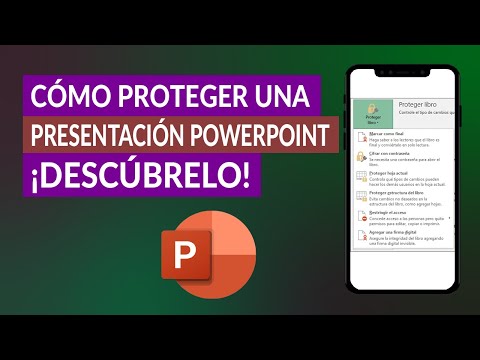
Oye, ¿alguna vez has soltado un “¡Ay no!” cuando alguien abre un archivo de PowerPoint que no debería ver? Te entiendo perfecto. Es súper incómodo. Cuando compartes esos archivos llenos de ideas o presentaciones fabulosas, es normal querer que queden en manos de personas de confianza.
Entonces, ¿qué tal si te digo que puedes ponerle una contraseña a esos PPT y dormir más tranquilo? ¡Sí, lo has leído bien! Vamos a ver cómo hacer esto sin complicaciones, porque la última cosa que queremos es perder tiempo con tutoriales eternos.
Así que si quieres saber cómo proteger tus archivos y evitar sustos desagradables, quédate por aquí. La cosa se pone interesante y te prometo que al final vas a estar un paso más cerca de convertirte en el rey o la reina del PowerPoint seguro. ¡Vamos a ello!
Cómo eliminar la contraseña de un archivo PPT sin complicaciones.
Oye, tener un archivo PPT protegido con contraseña puede ser útil, pero ¿qué pasa cuando necesitas acceder a él y te has olvidado? En serio, eso puede ser un lío. Vamos a ver cómo eliminar la contraseña de un archivo PPT sin complicaciones. Pero ojo, esto es solo para tus archivos y nunca para meterte en problemas ajenos.
Primero que nada, si tienes el archivo y quieres eliminar esa protección (y lo haces porque eres el dueño), aquí te dejo unos pasos sencillos que puedes seguir:
- Usar PowerPoint: Si tienes acceso al archivo y conoces la contraseña, simplemente ábrelo. Una vez abierto, ve al menú de “Archivo” y selecciona “Información”. Busca la opción “Proteger presentación”. Desde ahí puedes optar por “Cifrar con contraseña” y borrar la contraseña que hay. ¡Así de fácil!
- Guarda como PDF: A veces una solución rápida es exportar el archivo directamente como un PDF. Abre tu presentación, ve a “Archivo”, selecciona “Guardar como” y elige PDF como formato. Esto no eliminará la protección del PPT original, pero al menos tendrás una versión sin contraseña para compartir.
- Herramientas de terceros:: Existen programas en línea o aplicaciones que pueden ayudarte a quitar contraseñas. Algunos son más efectivos que otros, así que investiga bien antes de usar uno. Asegúrate de utilizar alguna herramienta confiable para evitar problemas de seguridad.
A veces los métodos anteriores no funcionan porque ya no recuerdas la contraseña o porque el archivo tiene una protección más fuerte. En esos casos, podría ser mejor buscar ayuda profesional si se trata de información valiosa o importante.
No olvides lo siguiente: proteger tus archivos PPT con una contraseña es bueno cuando necesitas mantener cosas privadas a salvo. Pero siempre es mejor llevar un registro seguro de esas contraseñas para evitar líos futuros.
Total que quitarle la contraseña a un PPT puede ser sencillo si sigues estos pasos o buscas herramientas adecuadas.Recuerda actuar siempre con responsabilidad. Si te quedas atascado o necesitas ayuda específica, hablar con alguien del área técnica es siempre buena idea; ellos tienen más recursos para asistirte en lo que necesites.
Cómo aplicar contraseñas a tus archivos para garantizar su seguridad
Aquí va un texto que te puede ayudar con el tema de proteger archivos PPT con contraseña.
¿Alguna vez has tenido miedo de que alguien entre a tus archivos más privados y los vea? O sea, esas presentaciones de trabajo donde tienes ideas brillantes o esos planes súper secretos que todavía no has compartido. La cosa es que proteger tus archivos con una contraseña es más fácil de lo que piensas. Vamos al grano y hablemos de cómo hacerlo, centrándonos en los archivos de PowerPoint.
Primero, asegúrate de tener la versión adecuada de PowerPoint. Las versiones más recientes (como 2013, 2016 y 2019) incluyen esta función. Si no, lo mejor será actualizar. Ahora sí, sigamos:
- Abrir tu archivo PPT: Abre la presentación que deseas proteger.
- Ir a «Archivo»: En la esquina superior izquierda, verás el menú «Archivo». Haz clic ahí.
- Seleccionar «Proteger presentación»: Después, busca una opción llamada «Proteger presentación». Aquí encontrarás varias opciones para proteger tu archivo.
- Elegir «Cifrar con contraseña»: Selecciona esta opción para establecer una contraseña. Te pedirá que ingreses una clave.
- Configurar la contraseña: Escribe la contraseña deseada y vuelve a escribirla para confirmarla. ¡Recuerda! Escoge algo que no sea fácil de adivinar pero tampoco imposible para ti.
Y ya está, ¡eso es todo! Tu archivo PPT ahora está protegido por esa contraseña que elegiste. Pero espera un segundo… si olvidas esa clave, no podrás acceder a tu propia presentación. Así que, anótala en un lugar seguro o usa un gestor de contraseñas si eres más techie.
A veces escucho historias como esta: un amigo mío guardó sus ideas geniales en una presentación y luego olvidó la contraseña. Pasó horas intentando recordarla y al final tuvo que empezar desde cero. Así que súper importante tener cuidado con eso. Si hay algo muy crítico en tu archivo y te preocupa la seguridad, considera hacer copias en otros lugares o incluso usar otro tipo de software enfocado en seguridad.
No olvides también mantener tus programas actualizados. A veces las fallas de seguridad se corrigen mediante actualizaciones regulares del software. Un PowerPoint desactualizado podría ser vulnerable a ataques externos.
Así que ya sabes: proteger tus archivos PPT con una buena contraseña es fundamental para mantener esos datos a salvo. ¡Dale caña a esa seguridad digital!
Recuerda que esto no sustituye ayuda profesional si tienes dudas más específicas o problemas técnicos; siempre es bueno consultar a alguien experto si te encuentras atascado.
Protege tus documentos de Word: Pasos para asegurar información confidencial
Claro, aquí te traigo un texto sobre cómo proteger tus documentos de Word y asegurar tu información confidencial. Vamos a entrar en materia sin tanta vuelta.
Proteger tus documentos de Word es fundamental, especialmente si trabajas con información sensible. A veces, puede ser un dolor de cabeza perder datos importantes o que caigan en manos equivocadas. Pero no te preocupes, hay formas sencillas de evitarlo. Aquí te dejo algunos pasos clave:
- Usa contraseñas fuertes: Al igual que proteges tu cuenta de correo, asegúrate de que tu documento tenga una buena contraseña. Piensa en una combinación que mezcle letras, números y símbolos.
- Accede a las opciones de protección: Abre tu documento Word y ve a «Archivo», luego a «Información» y selecciona «Proteger documento». Ahí verás distintas opciones para asegurar tu archivo.
- Cifrado con contraseña: Dentro del menú de protección encontrarás la opción «Cifrar con contraseña». Haz clic ahí y escribe tu supercontraseña. Recuerda no olvidarla; si la pierdes, no podrás acceder al documento.
- Marcar como finalizado: Si quieres que nadie haga cambios accidentales en el archivo, puedes marcarlo como finalizado. Eso avisará a los demás que el documento está completo y no se deben hacer ediciones.
- Usa permisos específicos: Dependiendo de la versión de Word que tengas, puedes restringir acciones específicas como editar o imprimir. Esto es útil si compartes el archivo pero no quieres que lo modifiquen.
- Copia de seguridad: No olvides tener copias seguras en otro lugar, ya sea en la nube o un disco duro externo. Así, si algo falla, siempre tendrás acceso a tus datos originales.
Ahora bien, hablemos un poco del tema relacionado: ¿cómo proteger archivos PPT con contraseña? Es bastante similar al proceso anterior.
En PowerPoint también ves una opción para establecer contraseñas. Simplemente ve a «Archivo», luego busca «Proteger presentación» y selecciona «Cifrar con contraseña». Aquí también se aplica la misma lógica: escoge una buena clave para asegurarte que nadie sin permiso pueda ver tu contenido.
Recuerdo una vez cuando ayudé a un amigo con su tesis. Había pasado semanas trabajando en ella y justo antes de presentarla decidió añadirle una contraseña porque temía perderla o que alguien hiciera cambios sin su consentimiento. ¡Imagínate el estrés! Al final se sintió mucho más tranquilo sabiendo que su trabajo estaba protegido.
En fin, recuerda siempre hacer copias seguras y usar contraseñas robustas para cualquier archivo crítico. No sustituyo ayuda profesional aquí; si tienes dudas más profundas o situaciones complejas con tus documentos, lo mejor es consultar directamente a un especialista.
Así que ya sabes cómo mantener tus documentos bajo llave virtualmente—¡manos a la obra!
Oye, ¿te ha pasado alguna vez que tienes una presentación en PowerPoint y te da miedo que alguien la vea sin tu permiso? A mí me pasó una vez. Tenía una exposición importante y, como soy un poco despistado, la dejé en la carpeta compartida del trabajo. Fue un momento de pánico total cuando pensé: «¿Y si alguien le echa un vistazo antes de que yo presente?» Así que decidí que tenía que aprender a proteger esos archivos con contraseña.
Proteger archivos PPT con contraseña es más fácil de lo que parece, pero hay que tener en cuenta algunos detalles para hacerlo bien. Primero, asegúrate de usar una contraseña robusta, algo así como “p@$$w0rd123” no va a funcionar… ¿no? Lo ideal es mezclar letras mayúsculas y minúsculas, números y símbolos. O sea, ¡nada de fechas de cumpleaños!
Cuando estás en PowerPoint, vas a «Archivo», luego «Información» y ahí verás la opción «Proteger presentación». Ahí puedes configurar tu contraseña. La cosa es que si olvidas esa contraseña… bueno, puede ser un dolor de cabeza recuperarla. Así que tomate tu tiempo para elegir algo memorable pero seguro.
Además, piensa en el formato en el que vas a guardar el archivo. Si lo haces en “PPTX”, perfecto; es compatible con esa protección. Pero si decides exportarlo a PDF o algún otro formato para compartirlo, verifica las opciones de seguridad también.
Otro truco útil es revisar quién tiene acceso al archivo desde el principio. A veces creemos que todos son amigos y ¡bum! Un vistazo inesperado puede arruinar tu día. Así que ten cuidado con las carpetas compartidas o los enlaces públicos.
Así que ya sabes, proteger tus presentaciones no solo se trata de meterle unas cuantas contraseñas; es sobre cuidar tu trabajo duro y asegurarte de que solo las personas adecuadas vean tus ideas brillantes antes del gran día. ¿Te animas a probarlo?