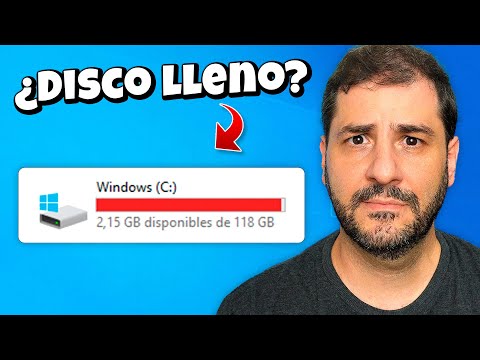
¿Alguna vez has sentido que tu PC va más lento que un caracol? O sea, ese momento en que abres el explorador de archivos y ves que ya no hay espacio para nada. Tremendo rollo, ¿verdad? Bueno, no te preocupes.
Hoy te voy a contar unos métodos super sencillos para vaciar el disco duro de tu computadora. Sin complicaciones, sin miedo y sin perder cosas importantes en el camino.
Imagina quitar todo ese peso del disco duro, como si estuvieras haciendo una limpieza profunda en tu habitación y encontrando cosas que ni sabías que tenías. Vamos a ver qué podemos hacer para dejar tu PC como nueva. ¡Vamos a ello!
Soluciones para liberar espacio en tu PC con Windows 11
Claro, aquí va un texto que puede ser de ayuda:
¿Tu PC con Windows 11 está más lento que una tortuga? Total que, no te preocupes. A veces ese mensaje de “espacio bajo” nos llega como un puñetazo en la cara justo cuando más lo necesitamos. Pero hay formas de liberar espacio en tu disco duro y que tu máquina vuelva a sentirse como nueva. Aquí te dejo algunos métodos efectivos y sencillos.
Primero lo primero: Limpiar la Papelera. Es asombroso cuánta basura acumulamos sin darnos cuenta. Si eres como yo, probablemente has olvidado lo que hay ahí desde hace meses. Echa un vistazo a la Papelera de reciclaje, selecciona todo y vacíala. Para hacerlo:
- Haz clic derecho en el ícono de la Papelera.
- Selecciona “Vaciar papelera de reciclaje”.
¡Listo! Ya has ganado unos megas preciosos.
Desinstalar programas innecesarios es clave también. Muchos programas vienen preinstalados o los instalamos y nunca los usamos. ¿Te acuerdas de aquella aplicación para ver recetas que descargaste hace un año? Claro que no, así que deshazte de ella:
- Ve a “Configuración”.
- Clica en “Aplicaciones” y luego en “Aplicaciones instaladas”.
- Busca las apps que ya no uses y dale a “Desinstallar”.
Cuidado con el almacenamiento en la nube. Tener archivos guardados en servicios como OneDrive puede ayudar, pero si tienes archivos localizados también, eso ocupa espacio. Considera mover algunos archivos grandes a la nube o eliminarlos si ya no son necesarios.
Una herramienta muy útil es el Limpieza del disco. Esta opción permite eliminar archivos temporales, cachés e incluso instalaciones anteriores de Windows:
- Pulsa las teclas «Windows + R». Esto abre el cuadro de diálogo Ejecutar.
- Escribe “cleanmgr” y presiona Enter.
- Selecciona el disco duro donde está instalado Windows (normalmente C:).
- Marca las casillas de los tipos de archivos que deseas eliminar.
- Dale a «Aceptar» y luego a «Eliminar archivos».
No te olvides de revisar las descargas. A veces descargamos tantas cosas por curiosidad o necesidad temporal, pero luego se quedan ahí ocupando espacio sin razón alguna. Date una vuelta por tu carpeta Descargas y elimina cualquier cosa innecesaria.
Ahora se viene lo fuerte: Ajustes del almacenamiento sensible al tiempo. Windows 11 tiene esta función genial llamada “Almacenamiento Sensible”. Te ayuda a eliminar contenido automáticamente después de un tiempo determinado:
- Baja hasta “Configuración”.
- Clica en “Sistema” luego ve a “Almacenamiento”.
- Aquí puedes activar opciones para borrar automáticamente archivos temporales o antiguos.
Por último, ten cuidado con los diseños multimedia. Si eres fanático del cine o la música (quién no), tus películas o álbumes pueden estar ocupando mucho más espacio del necesario. Considera hacer una lista para borrar lo viejo o lo que ya no escuchas ni ves.
Recuerda siempre hacer copias de seguridad antes de eliminar algo importante, porque una vez borrado… ¡No hay vuelta atrás! Y si no estás seguro sobre algún proceso, pedir ayuda profesional nunca está demás.
Con estos consejos deberías notar una mejora significativa en el rendimiento y el espacio libre disponible en tu PC con Windows 11. Así que ¡ahora ánimo! A liberar ese espacio y hacer volar tu computadora otra vez.
Cómo solucionar el problema del disco duro que se llena solo en Windows 11
Claro, aquí tienes un texto sobre cómo solucionar el problema del disco duro que se llena solo en Windows 11. ¡Espero que te sirva!
—
Cuando el disco duro de tu PC con Windows 11 comienza a llenarse solo, puede ser bastante frustrante. ¿Te ha pasado? A mí me sucedió una vez y fue un verdadero dolor de cabeza. Aquí te dejo algunos métodos para **vaciar el disco duro de tu PC de manera efectiva** y mantenerlo en buen estado.
1. Utiliza la herramienta de limpieza de disco
Windows trae una herramienta integrada para limpiar archivos innecesarios. Puedes acceder a ella así:
– Haz clic en el botón de **Inicio**.
– Escribe “**Liberador de espacio en disco**” y presiona **Enter**.
– Selecciona el disco que deseas limpiar y haz clic en **Aceptar**.
Ahí verás una lista de archivos que puedes eliminar, como archivos temporales o cachés.
2. Revisa la carpeta de descargas
A veces, nos olvidamos de los archivos descargados. Para liberarte un poco, abre la carpeta Descargas y ¿sabes qué? Borra lo que no necesites. A veces hay cosas que ocupan espacio sin razón.
3. Desactiva los archivos antiguos
Windows 11 tiene una característica que mantiene versiones anteriores de tus archivos automáticamente. Puedes desactivarla:
– Ve a **Configuración** > **Sistema** > **Almacenamiento**.
– Haz clic en **Optimización del almacenamiento**, y dentro busca la opción para eliminar versiones anteriores.
4. Usa almacenamiento en la nube
Si tienes muchos archivos grandes, considera moverlos al almacenamiento en la nube como OneDrive o Google Drive. Así liberarás espacio sin perder tus cosas importantes.
5. Controla las aplicaciones instaladas
A veces tenemos programas que no usamos pero siguen ocupando espacio:
- Ve a **Configuración** > **Aplicaciones**.
- Mira todas las apps instaladas y desinstala las que no uses.
Por ejemplo, si hay juegos o programas viejos ahí, es mejor borrarlos ya.
6. Revisa tus configuraciones de almacenamiento temporal
Algunos navegadores guardan muchos datos temporales e imágenes caché:
– En Edge, ve a configuración (tres puntos) > **Configuración** > **Privacidad, búsqueda y servicios**, y busca «Borrar datos».
Esto puede reducir un buen espacio también.
7. Busca malware o virus
Aunque parezca raro, los virus pueden llenar tu disco rápidamente sin que te des cuenta:
– Ejecuta un escaneo completo con Windows Defender o tu antivirus favorito para asegurarte de que todo esté limpio.
Recuerda siempre mantener actualizados tus programas para evitar estos problemas.
En fin, si todavía sientes que se llena rápido después de intentar estos métodos, podría ser buena idea consultar con un profesional para ver si hay algún problema más serio con tu hardware o software. Espero que estos tips te ayuden a tener un PC más ordenado y ligero; ¡anímate a probarlos!
Estrategias para liberar espacio en tu PC con Windows 10 y mantener su rendimiento
Claro, aquí va un texto que cubre lo que necesitas sobre cómo liberar espacio en tu PC con Windows 10 y mantener el rendimiento. ¡Vamos a ello!
¿Te has dado cuenta de que tu PC con Windows 10 está más lento de lo habitual? Oye, pasa mucho. A veces, solo es cuestión de tener mucho lío en el disco duro. Aquí te traigo unas estrategias para liberar espacio y mejorar su rendimiento.
- Desinstala programas innecesarios: Revisa las aplicaciones que tienes y elimina las que no usas. Ve a Configuración > Aplicaciones, y ahí podrás ver la lista. Había una vez un amigo mío que no sabía por qué su laptop iba tan lenta, hasta que se dio cuenta de que tenía un montón de juegos antiguos ocupando espacio.
- Limpieza del disco: Usa la herramienta «Liberador de espacio en disco». Solo busca «Liberador» en el menú inicio, selecciona el disco y dale a analizar. Te mostrará archivos temporales, cachés y otras cosas que puedes eliminar sin pena.
- Mueve archivos a otra ubicación: Si tienes documentos o fotos importantes, considera moverlos a un disco duro externo o usar algún servicio en la nube como Google Drive o Dropbox. Mi hermana lo hace todo el tiempo para liberar espacio porque le gusta hacer fotos enormes.
- Elimina archivos duplicados: Existen programas como CCleaner o Duplicate Cleaner que pueden ayudarte a encontrar esos archivos repetidos ocupando lugar sin razón. Esos son los típicos casos en los que descargas algo dos veces sin darte cuenta.
- Ajustes de almacenamiento: En la configuración del sistema, ve a Sistema > Almacenamiento. Aquí puedes activar «Sensor de almacenamiento», una opción genial para eliminar automáticamente archivos temporales cuando necesites más espacio.
- Limpia la papelera de reciclaje: Aunque parece obvio, muchas veces nos olvidamos de vaciarla. Haz clic derecho sobre el icono y selecciona «Vaciar papelera». Tus archivos eliminados no desaparecen hasta hacer esto.
No te olvides también de hacer un chequeo regular del rendimiento del sistema. Muchas veces se acumulan pequeños problemas por falta de mantenimiento básico. Y si después de intentar todo esto sigues teniendo problemas o tu PC sigue lenta como caracol… pues tal vez sea momento de buscar ayuda profesional.
Total que liberando ese espacio no solo mejoras el rendimiento, sino también la experiencia general al usar tu computadora. Recuerda siempre hacer copias de seguridad antes de eliminar cosas importantes; no querrás llorar por perdidas irreparables, ¿verdad? ¡Buena suerte!
Vaya, a todos nos ha pasado, ¿verdad? Ese momento en que te das cuenta de que tu disco duro está tan lleno que apenas puedes moverte por tu PC. La alarma empieza a sonar, y tú solo piensas: “¿Qué diantres hago ahora?”. Bueno, la verdad es que vaciar el disco duro puede parecer una tarea titánica, pero hay maneras de hacerlo que no son tan complicadas.
Empecemos por lo básico. ¿Sabes esos archivos viejos que nunca ves pero siguen ahí ocupando espacio? ¡Es hora de hacer una limpieza! A veces, estamos tan acostumbrados a tener todo guardado que ni nos damos cuenta de lo que realmente necesitamos. Me acuerdo de una vez en la universidad, cuando no podía guardar más trabajos porque mi disco estaba repleto de fotos y vídeos de fiestas. Al final del día, decidí hacer un triage: lo importante se quedó y lo demás se fue directo a la papelera.
Una forma efectiva de empezar es revisando la carpeta de descargas. Ahí suele acumularse un montón de cosas innecesarias. Además, no olvides ese software o aplicaciones que ya no usas; pueden estar ocupando más espacio del que imaginas. Y si hablas con unos amigos, seguro ellos tienen sus propios trucos para esa limpieza general.
También está el tema del almacenamiento en la nube… O sea, ¿por qué guardar todo en tu disco duro si puedes subirlo y liberarte un poco? Pero ojo: asegúrate de tener una buena conexión a internet para esto.
Otra opción es utilizar programas específicos para deshacerte de archivos duplicados o temporales. Ahí es donde entra el plan «Fuera lo viejo». Pero repito: hazlo con calma y verifica bien antes de borrar algo importante.
Al final del día, vaciar el disco duro no solo te da espacio físico sino también mental; sientes como si hubieras despejado un poco el camino hacia tus proyectos e ideas nuevas. Te va a sorprender cuánta diferencia hace tener ordenado tu equipo. En fin, hay muchas formas de hacerlo efectivo y fácil… Solo hace falta un poco de voluntad y ganas de ver cómo tu PC vuelve a ser como antes (o incluso mejor). ¿Te animas?