¿Te ha pasado que estás en medio de algo importante y… ¡BAM! Te salta el mensaje de “no hay espacio”? A mí me ha pasado y es un verdadero dolor de cabeza. O sea, te sientes frustrado, ¿verdad? Todo lo que estabas haciendo se interrumpe y sin previo aviso.
La cosa es que tener espacio suficiente en tu computadora puede ser clave para mantener todo en orden. Si sigues algunos pasos sencillos, puedes evitar esos momentos incómodos.
Así que, hoy vamos a charlar sobre cómo prevenir esa falta de espacio. Te voy a contar algunos trucos fáciles y prácticas para mantener tu disco duro feliz. ¿Listo? ¡Vamos allá!
Limpia tu PC con Windows 10 y recupera espacio valioso en tu disco duro
Claro, vamos a hablar de cómo limpiar tu PC con Windows 10. Seguro que en algún momento te has dado cuenta de que tu computadora va más lenta, o que no tienes espacio para ese juego nuevo que quieres descargar. O sea, es un rollo. La buena noticia es que hay formas sencillas de liberar espacio en tu disco duro y hacer que todo funcione mejor. Vamos al grano.
¿Por qué limpiar tu PC?
La acumulación de archivos innecesarios, programas viejos y cachés puede ocupar muchísimo espacio. Esta “basura digital” puede hacer que tu sistema se sienta pesado y lento. Así que, antes de empezar a eliminar cosas al azar, aquí van algunos pasos prácticos.
- Desinstala programas innecesarios: Entra en el Panel de Control desde el menú inicio y ve a «Programas» > «Programas y características». Aquí puedes ver todo lo que tienes instalado. ¿Te suena alguno de esos programas que nunca usas? A la papelera.
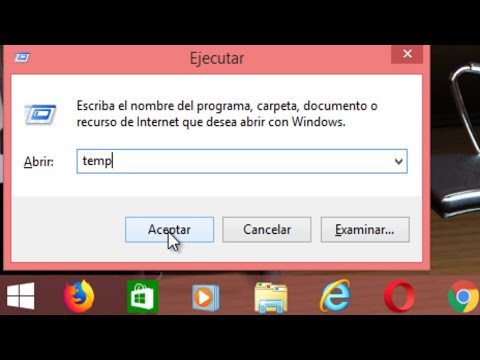
- Limpia archivos temporales: Pulsa la tecla Windows + R y escribe «cleanmgr». Esto abrirá la herramienta de limpieza de disco. Selecciona la unidad donde está instalado Windows (normalmente C:). Marca las casillas de los archivos temporales y presiona «Aceptar». ¡Adiós memoria ocupada!
- Elimina puntos de restauración antiguos: Si no lo sabes, Windows crea puntos de restauración para volver atrás si algo falla. Esto está bien, pero si no borras los antiguos se pueden acumular. Ve a «Configuración» > «Sistema» > «Acerca de», luego busca “Protección del sistema” desde el lado izquierdo.
- Borra archivos grandes: Usa herramientas como “Storage Sense” en Configuración > Sistema > Almacenamiento. Esto te muestra qué ocupa más espacio, así podrás decidir qué eliminar.
- Revisa la carpeta de descargas: Es muy fácil dejar cosas ahí por meses (o años!). Echa un vistazo a esa carpeta cada tanto y elimina lo que ya no necesites.
- Limpia el escritorio: Vamos a ser sinceros: tener 20 íconos puede hacer que todo se vea desordenado y ralentizará el acceso también. Organiza esos archivos en carpetas o simplemente deshazte de los que no uses.
Recuerda también revisar los archivos en OneDrive o Google Drive si usas almacenamiento en la nube; algunas veces esos servicios pueden llenarse sin darte cuenta.
No olvides el antivirus. Un virus podría estar acumulando datos extraños sin tu permiso. Haz un escaneo completo con un buen software antivirus para asegurarte de estar limpio.
Ahora bien, esto es solo una idea básica para empezar a recuperar ese valioso espacio perdido y mejorar el rendimiento general del PC. Si después de todo esto sigues teniendo problemas o crees que hay algo raro, pues nada, sería bueno consultar con un profesional.
Así que ya sabes: mantén tu computadora limpia como una patena si quieres disfrutarla al máximo sin esas molestias molestas del “no tengo espacio”. ¿Listo para ponerlo en práctica?
Soluciones para recuperar espacio en tu PC con Windows 11
Claro, aquí va un texto con todo lo que necesitas para recuperar espacio en tu PC con Windows 11. Vamos al grano:
1. Usa el Liberador de espacio en disco
Esta herramienta es como un asistente que te ayuda a deshacerte de archivos innecesarios. Para acceder a ella, solo tienes que buscar “Liberador de espacio en disco” en el menú de inicio. Una vez abierto, selecciona las unidades que quieres limpiar y marca las casillas de los tipos de archivos que deseas eliminar. ¡Es un clásico!
2. Elimina archivos temporales
Los archivos temporales son como esos mensajes no deseados que te envían amigos a las 3 a.m.: no los necesitas, pero ocupan espacio. Ve a Configuración > Sistema > Almacenamiento y busca «Archivos temporales». Desde ahí puedes borrar cachés, archivos del sistema y más.
3. Desinstala programas innecesarios
A veces tenemos un montón de programas instalados que nunca usamos. En la configuración, ve a Aplicaciones > Aplicaciones instaladas y revisa qué puedes quitar. No tengas miedo, tu PC no se ofenderá por ello.
4. Almacena tus archivos en la nube
Una buena manera de liberar espacio es usando servicios como OneDrive o Google Drive para guardar tus fotos y documentos. Así puedes acceder a ellos cuando quieras sin ocupar mucho espacio en tu equipo.
5. Mueve tus documentos y fotos a un disco duro externo
Si eres como yo, seguro tienes mil fotos y documentos guardados por ahí. Considera pasar toda esa información a un disco duro externo o USB; es una gran manera de mantener tu PC ligera.
6. Ajusta la función “Almacenamiento sensato”
Windows 11 incluye una opción llamada “Almacenamiento sensible” (o Storage Sense). Esta función puede eliminar automáticamente los archivos temporales cada cierto tiempo o mover archivos menos usados a la nube sin que te des cuenta.
7. Revisa los puntos de restauración del sistema
Los puntos de restauración son geniales hasta cierto punto; pero si ocupan demasiado espacio, puede ser hora de eliminar algunos viejos. Ve al Panel de Control > Sistema > Protección del sistema y ajusta el uso del espacio.
8. Desfragmentar el disco duro (si usas HDD)
Si todavía usas un disco duro mecánico (HDD), desfragmentarlo puede ayudar a optimizar el rendimiento del mismo, aunque no necesariamente libera mucho espacio.
Recuerda que mantener tu PC limpia requiere dedicación regular; así evitas esos momentos dramáticos cuando te das cuenta de que ya no tienes espacio para tus cosas importantes, ¿sabes?
Recuperar espacio puede parecer complicado al principio, pero con estos pasos sencillos verás cómo poco a poco tu computadora va recuperando su agilidad habitual sin llenar su «panza» digital hasta reventar.
“Razones por las que tu PC muestra falta de espacio sin archivos visibles”
Entonces, te ha pasado que prendes tu computadora y de repente, ¡sorpresa! Te dice que no tienes espacio, pero no ves archivos que ocupen mucho. Esto puede ser algo frustrante, ¿verdad? Vamos a desglosar las posibles razones y cómo prevenir esa falta de espacio sin archivos visibles.
En primer lugar, es importante entender que tu sistema operativo siempre necesita un espacio libre para funcionar bien. Si el disco duro está casi lleno, puede causar lentitud y errores. Y no siempre es obvio qué está ocupando ese espacio. Aquí van algunas razones comunes:
- Archivos ocultos: A veces, hay archivos como los temporales o de sistema que están escondidos de la vista. Puedes activar la opción de mostrar archivos ocultos en tu explorador de archivos para ver si hay algo ahí.
- Archivos temporales: Los navegadores y otros programas crean muchos archivos temporales que pueden acumularse. Con el tiempo, eso puede ocupar bastante espacio. Haz una limpieza regular utilizando herramientas como el «Liberador de espacio en disco» de Windows.
- Puntos de restauración del sistema: Windows guarda puntos de restauración automáticamente. Estos pueden ocupar mucho espacio si no se administran bien. Puedes ir a «Configuración del sistema» para ajustar cuántos puntos quieres conservar.
- Caché del sistema: El caché ayuda a acelerar el acceso a datos utilizados frecuentemente, pero si se llena o no se limpia, también puede causar problemas con el espacio.
- Malware o virus: Algunos malwares pueden crear archivos ocultos en tu PC que ocupan un montón de espacio sin que te des cuenta. Un buen antivirus es clave para evitar esto.
- Residuos de aplicaciones desinstaladas: A veces, cuando desinstalas una aplicación, deja detrás algunos archivos residuales que pueden ir sumando espacio sin que lo notes.
Ahora que sabes qué podría estar pasando en tu computadora, aquí van algunos consejos para **prevenir** estos problemas:
- Limpieza regular: Haz limpieza cada cierto tiempo usando herramientas integradas como el Liberador de espacio o aplicaciones externas como CCleaner. Así te aseguras de eliminar todo lo innecesario.
- Copia habitual de seguridad: Mantén copias respaldadas en la nube o en un disco externo; así puedes liberar espacio sin perder información importante.
- Ajusta almacenamiento local: Considera usar discos duros externos o almacenamiento en la nube para tus documentos más pesados (fotos y videos), lo cual liberará un montón de espacio localmente.
- Mantén actualizado tu software: Las actualizaciones del sistema a menudo traen mejoras que optimizan el uso del disco duro y eliminan errores antiguos relacionados con la gestión del almacenamiento.
Recuerda que aunque estos consejos son útiles, si sigues teniendo problemas con tu PC aunque hayas intentado todo esto, podría ser buena idea consultar con un profesional. La tecnología tiene sus trucos y a veces es mejor tener ayuda externa para solucionarlo todo.
En fin, espero haberte ayudado a despejar algunas dudas sobre ese misterioso “espacio insuficiente”. ¡Nos vemos en la próxima!
¿Te ha pasado alguna vez que estás trabajando en tu compu y de repente te salta el mensaje de «espacio insuficiente»? A mí me sucedió una vez mientras editaba un video para un proyecto, y la verdad es que sentí como si se me cortara la respiración. Ahí estaba, en pleno proceso creativo y ¡pum!, todo detenido porque no tenía donde guardar nada. Fue un caos.
Pero bueno, la cosa es que prevenir esa falta de espacio no tiene por qué ser una misión imposible. Te cuento algunas cositas que pueden ayudarte a mantener tu disco duro feliz y saludable.
Primero, hazte amigo de la limpieza digital. O sea, cada tanto es buena idea hacer una revisión de esos archivos que ya no usas. Bombardeado por fotos, documentos viejos o aplicaciones que ni recordabas haber instalado… a veces creemos que todo lo necesitamos, ¿verdad? Pero al final del día son solo ocupantes temporales en nuestro disco duro.
Otra opción es utilizar nubes. Los servicios como Google Drive o Dropbox son tus aliados aquí. Así puedes subir esos documentos pesados y liberar espacio en tu máquina sin perder nada importante. Además, tener acceso a tus archivos desde cualquier lugar siempre es un bonus.
Y no olvides revisar las descargas. Es como ese cajón desordenado al lado de tu escritorio; se llena rápido con cosas innecesarias y ¡zas! te roba espacio sin que te des cuenta. De vez en cuando, tómate unos minutos para vaciarlo.
Por último, piensa en cómo organizas tus archivos. Utiliza carpetas y subcarpetas para tener todo más claro y accesible; esto no solo ayuda a mantener el orden, sino también a saber qué tienes realmente en tu computadora.
Oye tú, cuidar el espacio de tu computadora es casi como cuidar un jardín; hay que darle mantenimiento constante para evitar sorpresas desagradables más adelante. Si sigues estas recomendaciones simpletes, seguro tendrás un ambiente más ligero para trabajar o jugar sin preocupaciones. ¡Anímate!