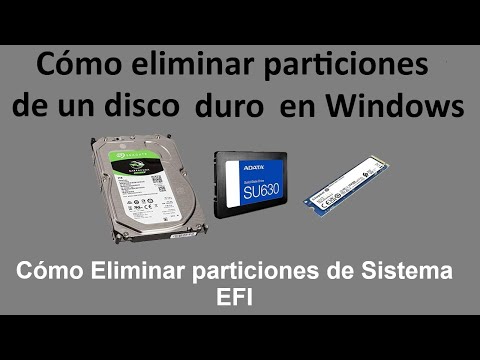
Oye, ¿alguna vez te has encontrado con esa partición misteriosa llamada EFI en tu computadora? Es como el fantasma en el armario: sabes que está ahí, pero no puedes ver qué hace.
La cosa es que esta partición es importante para arrancar Windows y todo eso, pero hay ocasiones en las que simplemente quieres borrarla. ¡Y no te preocupes! No estás solo en esta aventura.
En este artículo vamos a explorar cómo deshacerse de la partición EFI sin volverse loco. Te lo voy a explicar paso a paso y de manera sencilla. No necesitas ser un experto en computadoras ni nada por el estilo, así que relájate y vamos al lío. ¡Prepárate para darle un nuevo aire a tu disco duro!
Cómo borrar la partición EFI de un USB de forma efectiva
Sabes, a veces las cosas no funcionan como esperamos. Imagina que tienes un USB y, al intentar formatearlo o usarlo, te encuentras con esa molesta partición EFI. Esa partición puede ser un verdadero dolor de cabeza, especialmente si solo quieres usar el USB para almacenar tus archivos o hacer una instalación limpia de Windows. Así que, hablemos de cómo borrar esa partición EFI de una forma efectiva.
Primero, ¿qué es la partición EFI? Pues es una pequeña parte del disco que ayuda a tu ordenador a arrancar utilizando el firmware UEFI. Aunque es bastante útil, puede llegar a estorbar en varias ocasiones.
Para eliminarla correctamente desde Windows, puedes usar unas herramientas muy útiles como la consola de comandos o Diskpart. Fíjate:
Usando Diskpart
1. **Conecta tu USB** a la computadora.
2. Abre el símbolo del sistema como administrador: Puedes buscar «cmd» en el menú de inicio y hacer clic derecho para ejecutar como administrador.
3. Escribe diskpart y presiona Enter.
Ahora estarás dentro del programa Diskpart, que te va a ayudar con la gestión de discos.
4. **Lista los discos disponibles**: Escribe list disk y presiona Enter para ver todos los discos conectados.
5. **Selecciona tu USB**: Localiza el número correspondiente a tu USB (por ejemplo, «Disco 1») y escribe select disk X, donde X es el número de tu disco USB.
6. **Borra todas las particiones**: Para eliminar todo lo que hay en ese USB (incluida la partición EFI), escribe clean. Esto borrará todo tipo de datos, así que asegúrate de tener copias si necesitas algo importante.
Después de ejecutar este comando:
7. **Crea una nueva partición** escribiendo create partition primary.
8. **Formato rápido**: Ahora formatea esa nueva partición con format fs=ntfs quick (puedes cambiar «ntfs» por «exfat» si prefieres).
9. **Asigna una letra de unidad** escribiendo assign letter=X, donde X sea la letra que quieras asignarle.
Y ya está, ¡tu USB está listo!
Método alternativo usando Windows Explorer
Si prefieres no meterte en tecnicismos complicados:
– Haz clic derecho sobre tu unidad en “Este PC”.
– Selecciona “Formatear”.
– Asegúrate de seleccionar “Formato rápido” y luego da clic en “Iniciar”.
Esto debería hacerlo también; sin embargo, en algunos casos puede no borrar la partición EFI si no se ha desasignado correctamente.
Recuerda que estos pasos son para usuarios básicos e intermedios; si algo no va bien o tienes dudas adicionales, siempre puedes buscar ayuda profesional o apoyo técnico especializado.
En fin, espero haberte ayudado con esto sobre cómo borrar esa molestosa partición EFI en tu USB sin mucho drama y con claridad total. Si tienes más preguntas sobre otros temas informáticos o problemas similares, ¡dímelo!
Cómo quitar la partición de sistema EFI en Windows 10 sin complicaciones
Bueno, primero que nada, hablemos de qué es esa partición EFI. La **partición de sistema EFI** es una parte del disco duro que ayuda a arrancar tu Windows 10. Es un tema técnico, pero no te preocupes, no necesitas ser un genio para entenderlo. A veces queremos quitarla por varias razones, como por ejemplo, si estás realizando limpieza en el disco o si quieres cambiar de sistema operativo. Pero ojo, **quitar esta partición puede causar problemas en el arranque**, así que hazlo con cuidado y asegúrate de tener tus datos respaldados.
Ahora bien, si estás decidido a eliminarla, aquí te dejo los pasos. Te va a servir usar la herramienta «Diskpart», que es bastante útil y está integrada en Windows. Fíjate bien:
- Abre el símbolo del sistema como administrador: Busca «cmd» en el menú de inicio, haz clic derecho y selecciona «Ejecutar como administrador». Esto es súper importante porque necesitas permisos de administrador para hacer cambios importantes.
- Escribe “diskpart”: Esto abrirá la herramienta Diskpart que nos permitirá gestionar las particiones.
- Lista tus discos: Escribe “list disk” y presiona Enter. Aquí verás todos los discos disponibles en tu computadora.
- Selecciona el disco correcto: Si tienes más de un disco (como puede ser un SSD y un HDD), tendrás que seleccionar el correcto escribiendo “select disk X”, donde X es el número del disco adecuado.
- Lista las particiones: Una vez tengas seleccionado el disco correcto, escribe “list partition” para ver todas las particiones dentro de ese disco.
- Select the EFI partition: Encuentra la partición EFI (normalmente tiene un tamaño pequeño, alrededor de 100 MB). Luego escribe “select partition Y”, donde Y es el número correspondiente a la partición EFI.
- Borrar la partición: Y aquí viene lo importante: para borrarla escribe “delete partition override”. Este comando eliminará la partición sin preguntar más.
Recuerda que borrar esa partición implica riesgos. Puede suceder que tu Windows ya no arranque o se vuelva inestable. Por eso siempre asegúrate de tener un respaldo reciente de tus archivos importantes antes de hacer cualquier cosa.
Después que termines estos pasos podrás reiniciar tu PC y ver cómo ha cambiado todo. Si algo sale mal—bueno, no dudes en buscar ayuda profesional o consultar foros donde otros usuarios han tenido experiencias similares.
En fin, haciendo esto puedes liberar espacio en tu disco duro o preparar tu máquina para otros sistemas operativos. Pero siempre hazlo con cuidado; cada paso cuenta y una equivocación puede costarte caro.
Así que ya sabes: ¡mucha precaución! Si no se siente seguro haciendo este proceso por ti mismo, vale más pedirle ayuda a alguien con experiencia.
Cómo eliminar una partición EFI en Windows 11 sin complicaciones
Claro, aquí tienes un texto sobre cómo eliminar una partición EFI en Windows 11, descomplicado y fácil de entender.
Eliminar una partición EFI puede sonar como un tema complicado, pero no te preocupes, aquí te lo explico de forma sencilla. Antes que nada, recuerda que borrar una partición del sistema puede ser riesgoso. Siempre es buena idea hacer una copia de seguridad de tus datos importantes antes de empezar, ¿me sigues?
¿Qué es la partición EFI? Esta es una parte del disco que ayuda a arrancar el sistema operativo. Si estás seguro de que no la necesitas—por ejemplo, si vas a cambiar a otro sistema o has reinstalado Windows y ya no requiere esa partición—entonces vamos al grano.
Pasos para eliminar la partición EFI:
- Abre el símbolo del sistema como administrador: Haz clic derecho en el botón de inicio y selecciona ‘Terminal de Windows (Admin)’ o busca ‘cmd’ y elige abrirlo como administrador.
- Abre Diskpart: En la ventana que aparece, escribe
diskparty presiona Enter. Esto te llevará a una herramienta donde puedes gestionar las particiones. - Muestra tus discos: Escribe
list disk. Aquí verás todos los discos conectados a tu PC. - Selecciona tu disco: Localiza el disco donde está la partición EFI (generalmente es el disco 0) y escribe
Select disk 0. Cambia 0 si estás trabajando en otro disco. - Muestra las particiones: Ahora escribe
list partition. Busca la línea que dice algo como “EFI system partition”. Toma nota del número de esa partición. - Selecciona la partición EFI: Usa
Select partition X, donde X es el número de tu partición EFI. - Bórala!: Escribe
delete partition override. Este comando eliminará la partición sin pedirte confirmación.
Pues nada, así se hace. Pero ojo con esto: si eliminas la partición por error o quieres volver atrás después no será fácil recuperarla. Así que asegúrate bien antes de apretar ese botón imaginario.
Aviso final: Este proceso puede ser arriesgado. Si tienes dudas o sientes que te estás metiendo en terreno peligroso, lo mejor es buscar ayuda profesional o consultar a alguien con experiencia. A veces vale más prevenir que lamentar, ¿verdad?
Total, ya sabes cómo eliminar dicha partición sin tantas complicaciones. ¡Suerte!
Oye, ¿alguna vez te has encontrado con un problema de esas particiones raras en Windows y no tienes ni idea de qué hacer? La partición EFI es una de esas cosas que parece sacada de una película de ciencia ficción. Total que, es la que se encarga de arrancar tu sistema. Para que me entiendas, es como el primer paso en un baile donde todos quieren lucirse. Pero a veces la situación te obliga a darle un «adiós», ya sea porque quieres cambiarte a otro sistema operativo o simplemente porque estás haciendo limpieza profunda.
Recuerdo una vez que un amigo mío intentó borrar su partición EFI sin saber realmente lo que estaba haciendo. Estaba convencido de que liberaría espacio en su disco duro y, al final, solo creó un caos total. Se quedó mirando la pantalla como si hubiera visto un fantasma cuando el ordenador no quiso arrancar más. Fue en serio un drama; al final tuvimos que reinstalar el sistema desde cero. Te cuento esto porque antes de lanzarte a borrar algo tan fundamental como la partición EFI, es crucial saber lo que implica.
Si todavía sigues adelante con esta locura, asegúrate primero de tener una copia de seguridad de tus datos más importantes, por si acaso. Es algo así como asegurarte del cinturón en una montaña rusa: nunca está demás estar preparado.
Para llevarlo a cabo hay varias formas —la línea de comandos puede ser tu mejor amiga aquí— pero también hay herramientas gráficas que hacen el trabajo más visual y menos aterrador. O sea, querrás abrir el símbolo del sistema y usar algunos comandos mágicos para eliminar esa partición.
Pero ojo: no quiero sonar alarmista ni nada, pero eliminar la partición EFI significa que necesitas salir corriendo a buscar una nueva forma de arrancar tu PC después; así que asegúrate primero de tener otro sistema operativo listo para trabajar o al menos saber cómo volver a formatear todo.
En fin, borrar la partición EFI no es tarea para cualquiera; más bien es algo para hacer con cuidado y conocimiento. Así que piénsalo dos veces antes de lanzarte al vacío digital. ¿Sabes? Siempre hay opciones si te detienes a pensarlo bien y tomas decisiones informadas. ¡La tecnología puede ser genial, pero también peligrosa si no le prestas atención!