
Oye, ¿te ha pasado que tu PC se siente más lenta que una tortuga con jet lag? Puede ser super frustrante. Total que a veces, el problema está en esos archivos temporales que se acumulan y ocupan un montón de espacio.
Sí, ya sé que suena aburrido, pero borrar esos archivos puede ser como darle una nueva vida a tu computadora. ¿Sabes? Es un poco como limpiar tu habitación: al principio da pereza, pero cuando terminas, ¡vaya que se siente bien!
Así que en este artículo vamos a ver cómo deshacernos de esa basura digital de manera fácil y rápida. No te preocupes, no necesitas ser un genio de la informática para hacerlo. Te prometo que es más sencillo de lo que parece. ¿Listo para liberar espacio y acelerar tu PC? ¡Vamos a ello!
Soluciones para liberar espacio en tu PC con Windows 11
¿Tu PC con Windows 11 está más lenta que una tortuga en un día nublado? Puede ser que necesites liberar espacio. A veces, la mejor solución es borrar archivos temporales. Son como esos correos no deseados que se acumulan y no sirven para nada. Vamos a ver cómo hacerlo.
Primero, ¿sabes qué son los archivos temporales? Son esos archivos que tu sistema crea para facilitar tareas, pero que al final se quedan ahí ocupando espacio sin necesidad. Así que, aquí te dejo unas formas de borrarlos:
- Uso de la herramienta de limpieza de disco: Esta herramienta es bastante fácil de usar. Haz clic en el botón de inicio y busca «Liberador de espacio en disco». Selecciona el disco donde tienes instalado Windows (generalmente C:). Luego, sigue las instrucciones para seleccionar los tipos de archivos que quieres eliminar.
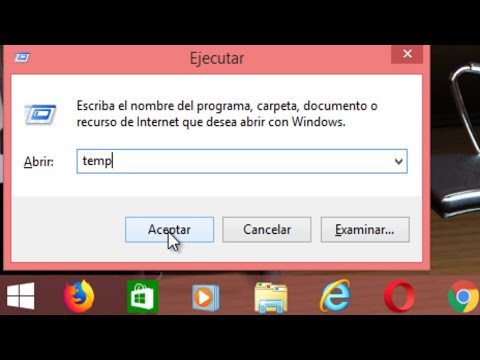
- Eliminar archivos temporales manualmente: Si te sientes aventurero y quieres hacer limpieza a tu manera, puedes ir directamente a la carpeta. Presiona Windows + R, escribe “%temp%” y dale a Enter. Te llevará a una carpeta llena de esos archivaros incómodos. Puedes seleccionarlos todos y eliminarlos.
- Borrar caché del navegador: Ya sabes que los navegadores almacenan datos para cargar las páginas más rápido, pero eso consume espacio también. Si usas Chrome, por ejemplo, ve a «Configuración», luego «Privacidad y seguridad» y selecciona «Borrar datos de navegación». Asegúrate de elegir “Imágenes y archivos en caché”.
- Desinstalar programas innecesarios: Es como tener ropa vieja ocupando espacio en tu armario. Haz clic derecho en el menú inicio, selecciona «Aplicaciones» y revisa qué programas no utilizas más. Desinstálalos fácilmente desde allí.
- Usar almacenamiento en la nube: Si tienes muchos vídeos o fotos que no usas a diario, considera subirlos a un servicio como Google Drive o OneDrive. Así liberas espacio en tu disco duro sin perder esos recuerdos.
- Aprovecha la configuración del almacenamiento: Windows 11 tiene una opción llamada «Almacenamiento inteligente». Ve a «Configuración», después «Sistema» y selecciona “Almacenamiento”. Actívalo para que Windows elimine automáticamente archivos temporales antiguos.
Un truco adicional es reiniciar tu PC después de limpiar todo. Algunas veces solo necesitas reiniciarlo para empezar con una pizarra limpia.
En fin, liberar ese valioso espacio puede hacer maravillas por el rendimiento general del sistema. Recuerda siempre hacer copias de seguridad antes de tocar cosas importantes (sí, incluyendo tus memes favoritos). No sustituye ayuda profesional si tienes dudas sobre eliminar algo o si todo esto suena complicado.
Así que ya sabes: mantén tu PC ligera como pluma para disfrutarla al máximo… ¡y evita esas tortugas lentas!
Cómo limpiar archivos temporales en Windows 10 para mejorar el rendimiento del sistema
¿Te has dado cuenta de que tu PC va más lento que una tortuga en un día nublado? A veces, el problema no es el hardware, sino esos molestos archivos temporales que se acumulan. ¡Y limpiar esos archivos puede ser más fácil de lo que piensas! Así que vamos al grano: aquí te cuento cómo puedes limpiar archivos temporales en Windows 10 para mejorar el rendimiento de tu sistema.
Primero, ¿sabes qué son los archivos temporales? Son esos pequeños datos que Windows y tus aplicaciones crean para funcionar mejor o almacenar información temporalmente. El problema es que con el tiempo se acumulan y pueden llenar tu disco duro sin darte cuenta. Total que, liberar espacio y hacer un limpieza general debería ser parte de tu mantenimiento regular.
Para comenzar con la limpieza, sigue estos pasos sencillos:
- Abrir la Configuración: Haz clic en el botón de inicio (ese logo de Windows abajo a la izquierda) y selecciona el icono del engranaje para abrir la Configuración.
- Ir a Sistema: En la ventana de Configuración, busca y haz clic en “Sistema”. Luego selecciona “Almacenamiento” en el menú de la izquierda.
- Usar «Liberar espacio ahora»: En “Almacenamiento”, verás una opción llamada “Liberar espacio ahora”. Haz clic ahí. Windows comenzará a escanear archivos temporales y otros elementos innecesarios.
- Seleccionar archivos a eliminar: Una vez terminado el escaneo, se abrirá una ventana mostrando varios tipos de archivos que puedes eliminar. Marca las casillas junto a los tipos de archivos temporales que deseas borrar. Por ejemplo:
- Sitios web fuera de línea.
- Archivos de instalación anteriores.
- Archivos temporales del sistema.
- Clic en «Eliminar archivos»: Después de seleccionar lo que quieres borrar, haz clic en “Eliminar archivos”. ¡Voilà! Has hecho una limpieza importante.
Además de este método, hay otras formas interesantes:
- Utiliza la herramienta «Liberador de espacio en disco»: Busca «Liberador de espacio» en el menú inicio y ábrelo. Selecciona la unidad donde está instalado Windows (normalmente C:) y sigue los pasos similares al anterior para eliminar más temporares.
- Borrar caché del navegador: Los navegadores suelen guardar muchos datos también. Si usas Chrome o Firefox, ve a configuración y busca “Borrar datos” o “Eliminar historial» para deshacerte del exceso allí también.
Así le das un respiro a tu PC. Personalmente, me acuerdo cuando mi computadora estaba más lenta que un caracol tras una lluvia torrencial por culpa de los archivos acumulados… Después de limpiar todo eso me sentí como si hubiera cambiado mi viejo auto por uno nuevo.
Recuerda siempre hacer copias antes de borrar cualquier cosa si no estás seguro; nunca está demás cuidar tus documentos importantes. Esto no sustituye ayuda profesional si algo no funciona bien después, así que si tienes dudas o problemas más serios, mejor consultalo con alguien especializado.
En fin, con esta limpieza deberías notar cómo tu sistema responde mucho mejor. ¡Suerte!
Soluciones para recuperar espacio en tu PC con Windows 10
Claro, aquí tienes un texto detallado sobre cómo recuperar espacio en tu PC con Windows 10 y específicamente cómo borrar archivos temporales.
Cuando tu PC empieza a estar lento o simplemente no tienes suficiente espacio para tus cosas, una de las primeras cosas que deberías considerar es borrar esos archivos temporales que se acumulan. Estos archivos son generados por el sistema operativo y las aplicaciones para almacenar información de forma temporal, pero a la larga pueden ocupar más espacio del que imaginas. ¿Sabes qué? Te voy a contar algunas formas sencillas de liberar ese valioso espacio.
Usa la herramienta de Liberador de espacio en disco. Esta herramienta viene integrada en Windows 10 y hace maravillas. Para acceder a ella, solo tienes que:
- Abrir el menú de inicio y buscar «Liberador de espacio en disco».
- Selecciona la unidad que deseas limpiar (normalmente C:).
- Te aparecerá un listado con varios tipos de archivos temporales que puedes eliminar.
Total que solo marcas lo que quieres borrar y haces clic en «Aceptar». Es muy fácil y rápido.
Borrar archivos temporales manualmente. Si prefieres tener más control, también puedes hacerlo a mano:
- Pulsa Windows + R para abrir el cuadro de diálogo Ejecutar.
- Escribe «%temp%» (sin comillas) y presiona Enter. Esto te llevará a la carpeta donde se encuentran los archivos temporales.
- Aquí puedes seleccionar todos los archivos (Ctrl + A) y eliminarlos (Shift + Supr para eliminar sin enviar a la papelera).
Un día estaba organizando mis cosas en mi PC y me di cuenta de que tenía un montón de archivos temporales acumulados desde hace meses. Al borrarlos, recuperé varios gigas ¡y mi computadora volvió a ser rápida!
Borra los archivos del navegador. Los navegadores también crean muchos archivos temporales. Para limpiar Chrome, por ejemplo:
- Haz clic en los tres puntos en la esquina superior derecha.
- Ve a «Más herramientas» y luego «Borrar datos de navegación».
- Asegúrate de seleccionar «Imágenes y archivos en caché» junto con otros elementos que desees eliminar.
Desinstala aplicaciones innecesarias. A veces tenemos programas instalados que ya no usamos o no sabemos ni para qué sirven. Para desinstalarlos:
- Abrir Configuración desde el menú inicio.
- Irás al apartado «Aplicaciones». Allí verás una lista completa.
- Clic sobre cualquier aplicación que quieras quitar, luego selecciona «Desinstalar».
Recuerda: si no estás seguro sobre alguna aplicación, investiga un poco antes de desinstalarla. No querrás cargar con problemas después.
Mantén tu PC ordenada cada cierto tiempo. La verdad es que mantener tu ordenador limpio es un hábito recomendable. Establece una rutina mensual para hacer esta limpieza básica; así evitarás sorpresas desagradables más adelante.
En fin, si sigues estos pasos vas a ver cómo tu PC empieza a tener más espacio libre y también se siente más ligera al usarla. Pero si alguna vez te sientes perdido o algo no funciona como debería, sería bueno contactar con un profesional para asesorarte mejor. No hay nada como tener ayuda cuando las cosas se complican un poco más.
Oye, ¿te ha pasado que de repente tu ordenador empieza a ir lento como si estuviera arrastrando un elefante? A mí me ha pasado más de una vez. Una vez, estaba en medio de un proyecto importante y mi PC decidió que era un buen momento para ponerse pesado. Después de unos minutos de frustración, me di cuenta que tenía que hacer limpieza. Y no me refiero a pasarle un trapo, sino a eliminar esos archivos temporales que ocupan espacio como si fueran tus calcetines perdidos.
Los archivos temporales son como esos amigos que siempre te dicen que van a ir solo por un rato y acaban quedándose indefinidamente. Cada vez que navegas por la web o usas programas, tu computadora genera estos archvivos para ayudarla a funcionar mejor. Pero con el tiempo se acumulan y agotan ese espacio vital en tu disco duro.
Entonces, ¿cómo puedes liberarte de ellos? Hay varias maneras. Primero, puedes hacerlo manualmente: ve al «Explorador de Archivos», busca la carpeta «Temp” y dale una buena limpieza a mano. La cosa es que ahí pueden haber cosas importantes también (aunque pocas veces son útiles), así que cuidado con lo que borras.
Pero si quieres algo más rápido y sin complicaciones, Windows tiene una herramienta llamada “Liberador de espacio en disco”. Aquí es donde entran tus amigos: le das un par de clics, seleccionas lo que quieres borrar y listo: adiós archivos temporales.
Recuerda hacerlo regularmente, porque mantener tu máquina ligera no solo ayuda a su rendimiento; también prolonga su vida útil. O sea, en serio: evitarás dolores de cabeza en el futuro. Al final del día, tener un PC clean es como tener un espacio ordenado; las ideas fluyen mejor y todo se siente más ligero.
Así que ya sabes, la próxima vez que sientas esa lentitud molesta en tu PC, ¡no dudes en hacerle una limpieza! No solo liberarás espacio; también le darás una segunda oportunidad a tu confiable compañero tecnológico.