
¿Te ha pasado que de repente tu computadora empieza a hacer ruidos raros y se queda trabada? A mí sí, y la verdad es que es un dolor de cabeza. Uno de los culpables suele ser la falta de espacio en disco. Sí, esos molestos archivos temporales que ocupan más espacio del que deberían.
La buena noticia es que liberar ese espacio puede ser más fácil de lo que piensas. O sea, no necesitas ser un genio en tecnología para hacerlo. En este artículo, te contaré cómo eliminar esos archivos temporales que solo están ahí ocupando lugar, haciendo ruido y estorbando.
Así que, si quieres recuperar el control de tu disco duro y darle un respiro a tu máquina, quédate por aquí. Vamos a descubrirlo juntos. ¿Listo? ¡Vamos allá!
Cómo liberar espacio en el disco C de Windows 11 sin complicaciones
Está claro que liberar espacio en el disco C de Windows 11 puede ser un verdadero dolor de cabeza. A todos nos ha pasado eso de ver cómo el ordenador se vuelve lento como un caracol porque ya no hay lugar para nada más. Pero, ¡tranquilo! Aquí te cuento cómo puedes hacerle frente a este problemón eliminando archivos temporales sin complicaciones.
Primero, hablemos de qué son esos archivos temporales. Cuando usas programas o navegadores, estos guardan información que se considera «temporal». A veces son útiles, pero la mayoría del tiempo solo ocupan espacio. Entonces, aquí van unos pasos sencillos.
1. Limpiador de disco
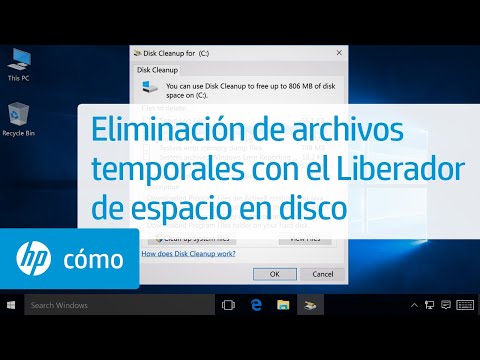
Windows 11 tiene una herramienta llamada «Liberador de espacio en disco» que es súper fácil de usar. Para encontrarla, solo necesitas:
- Haz clic en el botón de Inicio.
- Escribe “Liberador de espacio en disco” y dale al Enter.
Una vez abierta, selecciona la unidad C y dale a Aceptar. Te mostrará una lista con varios tipos de archivos temporales que puedes eliminar. Marca las casillas según te convenga y presiona Aceptar. Ojo: asegúrate de no borrar algo que realmente necesites.
2. Ajustes del sistema
Otra forma es ir a los ajustes del sistema:
- Ve a Configuración > Sistema > Almacenamiento.
- Dale clic en «Archivos temporales».
Aquí verás una opción para eliminar archivos temporales directamente desde allí. Es como tener una escoba virtual que limpia tu computadora.
3. Navegadores web
Si eres como yo y navegas por mil paginas al día, tus navegadores pueden acumular un montón de datos innecesarios. Así que revisa la configuración del navegador que uses (Chrome, Firefox, Edge) y busca la opción para limpiar datos o historial. Suele estar en «Configuración» > «Privacidad» o algo similar.
4. Desinstalar programas innecesarios
Vaya, siempre hay aplicaciones que instalamos y luego olvidamos! Ve a Configuración > Aplicaciones > Aplicaciones y características y revisa qué puedes quitar. Si no lo usas desde hace meses… ¿para qué lo mantienes?
Recuerda también revisar tu carpeta de Descargas; ahí suelen acumularse muchos archivos olvidados e inútiles.
La última vez que hice esto me di cuenta de cuántos vídeos musicales había descargado sin querer y ocupaban toneladas de espacio. ¿Te suena familiar?
En fin, hacer limpieza regularmente es clave si quieres mantener el rendimiento óptimo en tu PC con Windows 11. Claro está que si te encuentras con problemas más serios o no sabes exactamente qué borrar, pues lo mejor es buscar ayuda profesional o preguntar a alguien con experiencia.
Espero que estos truquitos te sirvan para tener un disco C más ligero y rápido; ¡no dudes en compartirlo si conoces a alguien por ahí con este mismo problema!
Cómo liberar espacio en el disco C de Windows 10 para mejorar el rendimiento del sistema
Claro, aquí te dejo un texto detallado sobre cómo liberar espacio en el disco C de Windows 10, enfocado en los archivos temporales. Espero que te sirva.
¿Te has dado cuenta de que tu computadora va más lenta y el espacio en el disco C está como en las rebajas? Oye, eso nos ha pasado a muchos. La buena noticia es que puedes liberar espacio y mejorar el rendimiento del sistema sin tener que llevarla al técnico. Vamos a ver cómo hacerlo.
Primero, eliminar archivos temporales es vital. Windows genera un montón de estos archivos mientras trabajas, así que es hora de darles una patada. Aquí te explico cómo hacerlo:
- Usar la herramienta de limpieza de disco: Ve al cuadro de búsqueda (ese donde escribes) y escribe «Liberador de espacio en disco». Ábrelo y selecciona la unidad C. Luego marca las casillas que incluyan «Archivos temporales» y «Archivos en la papelera». Da click en “Aceptar” y lo hará por ti.
- Borrar caché del navegador: Si usas Google Chrome o Firefox, estos navegadores almacenan información para cargar más rápido las páginas web. Pero esa “memoria” puede acumular mucho peso. Ve a la configuración del navegador y limpia el historial o caché.
- Desactivar la hibernación: Si no usas la hibernación, puedes liberar espacio desactivándola. Abre el Símbolo del sistema (como administrador) y escribe: powercfg -h off. ¡Zas! Ya no tendrás esos gigabytes ocupados.
- Borrar puntos de restauración antiguos: Windows crea puntos de restauración automáticamente, pero pueden ocupar mucho espacio si se acumulan. Entra a “Protección del sistema” desde el Panel de control, selecciona tu unidad C y haz clic en “Configurar” para borrar los puntos antiguos.
- Limpieza manual: A veces hay archivos grandes ocultos como esos videos o fotos viejas que olvidaste eliminar. Revisa carpetas como Descargas o Documentos y saca lo innecesario.
No olvides también vaciar la papelera después de hacer limpieza. A veces pensamos que solo porque están ahí, no ocupan memoria… ¡y sí lo hacen!
Aparte de todo esto, otra opción clara para mejorar el rendimiento es considerar una ampliación del hardware con un disco duro nuevo o un SSD si todavía no tienes uno. La diferencia es notable: velocidades rápidas para arrancar programas y transferir datos.
Tómalo como un ejercicio regular en tu mantenimiento digital; cada cierto tiempo revisa estos tips para mantener tu equipo ligero y rápido. Eso sí, si ves algo raro mientras haces estas tareas, mejor consulta con un profesional antes de hacer cambios drásticos.
Total que liberando esos pequeños espacios vas a notar cómo tu máquina puede respirar mejor. ¿Ves? No es tan complicado ni aterrador como parece al principio.
Espero te sirva este texto para entender mejor cómo liberar ese preciado espacio en tu disco C sin complicaciones ni dramas adicionales. ¡Suerte con ello!
Eliminar archivos innecesarios en Windows 10 para recuperar espacio en tu PC
Claro, aquí tienes el texto solicitado:
Si tu computadora está más lenta que un caracol, puede que tenga demasiados archivos acumulados. O sea, los archivos innecesarios ocupan espacio y hacen que tu PC se sienta pesada. Vamos a ver cómo eliminar archivos innecesarios en Windows 10 para recuperar ese espacio en disco que tanto necesitas.
Primero de todo, ¿sabes qué son los archivos temporales? Estos son esos archivos que crea el sistema y las aplicaciones para funcionar mejor, pero que muchas veces se quedan ahí ocupando espacio sin razón. Así que es hora de liberarte de ellos.
- Usar la herramienta de limpieza de disco: Este truco es uno de mis favoritos. Solo tienes que buscar “Limpieza de disco” en el menú inicio. Cuando se abra, selecciona la unidad C: (o donde tengas instalado Windows). Luego verás una lista con opciones como «Archivos temporales», «Papelera de reciclaje» y otros. Marca todo lo que quieras eliminar y pulsa “Aceptar”. ¡Es un clásico!
- Borrar archivos temporales manualmente: Si eres un poco más atrevido, puedes ir a la carpeta donde Windows guarda esos archivos temporales. Simplemente abre el explorador, escribe “%temp%” en la barra de direcciones y presiona Enter. Verás un montón de carpetas y archivos ahí. Selecciona lo que no necesites (puedes usar Ctrl + A para seleccionar todo) y elimina.
- Desinstalar programas no utilizados: A veces tenemos programas instalados que no usamos desde hace siglos. Ve al panel de control y selecciona “Programas”. Ahí puedes ver todo lo instalado. Deshazte de lo que no necesites haciendo clic derecho y luego “Desinstalar”. ¡Menos es más!
- Limpiar descargas: La carpeta «Descargas» puede convertirse en un verdadero caos. Abre esa carpeta y revisa qué cosas realmente necesitas; si ves documentos o instaladores viejos, bórralos o muévelos a otro lugar.
- Revisar la papelera de reciclaje: Ah, la papelera… Ese lugar donde los archivos van a descansar antes del último adiós. Cuando elimines cosas, asegúrate también de vaciarla después.
A veces me encuentro con amigos cuyos discos duros están casi llenos porque olvidaron limpiar sus PCs regularmente. Por eso yo siempre les digo: Mantener tu equipo limpio es clave. No solo para el rendimiento sino también para evitar problemas a largo plazo.
No olvides hacer copias de seguridad antes de eliminar algo importante por si acaso te haces lío—¡me ha pasado! Y aunque estos pasos son bastante seguros, si tienes dudas siempre es mejor consultar con alguien más experto o leer más sobre el tema.
Total que, eliminar esos archivos innecesarios puede hacer maravillas por el rendimiento de tu PC. Puedes notar una mejora instantánea cuando liberes ese espacio tan anhelado.
Oye, ¿alguna vez te has dado cuenta de cuánto espacio ocupan esos archivos temporales en tu computadora? A mí me pasó una vez que, desesperado por un poco de espacio extra, me decidí a hacer limpieza. Tenía mi viejo portátil lleno de cosas inútiles y, cuando vi que faltaba espacio para unas fotos que quería guardar, me dije: “¡Basta ya!”. Así que empecé la búsqueda de esos archivos chismosos que se cuelan sin avisar.
La cosa es que los archivos temporales son como esos amigos que siempre están en la casa comiendo papas fritas y no se van. Se acumulan sin tú darte cuenta, ya sea porque navegaste por internet, instalaste un programa o simplemente usaste alguna aplicación. Al final, son un montón de datos innecesarios ocupando espacio valioso en tu disco duro.
Recuperar ese espacio no es nada del otro mundo. Primero, puedes usar la herramienta de limpieza de disco de tu sistema operativo. Si eres usuario de Windows, por ejemplo, solo tienes que buscarlo en el menú inicio. Pero si eres más del estilo Mac, puedes hacer uso del almacenamiento optimizado; va genial también.
Luego está el tema manual: si te animas a hacerlo tú mismo y quieres sentirte como todo un técnico informático (sin serlo), puedes ir buscando carpetas como “Temp” o incluso aquellos archivos viejos en caché que ya no sirven para nada. Sin embargo… ¡cuidado! No borres lo importante sin querer.
A veces pienso que limpiar el disco es algo más simbólico también. Es un poco como sacar el polvo emocional. Te sientes más ligero al saber que libraste tu computadora de basura digital y abriste espacio para lo nuevo… las fotos del último viaje a la playa o esa película que tanto querías ver.
En fin, dedicarle unos minutos a esto puede hacerte sentir mucho mejor con tu equipo y le darás un nuevo aire. Así que ya sabes: si sientes que tu computadora va lenta o está llena de cosas viejas, quizás sea hora de una buena limpieza. ¡Pruébalo!


