Oye, ¿alguna vez te has dado cuenta de que tu computadora empieza a ir más lenta con el tiempo? Eso pasa porque, aunque no lo creas, esa cosita tan bonita que tienes en casa se llena de archivos temporales. Y es como si tuvieras un armario desordenado: al final, no puedes encontrar nada.
En este artículo, te voy a contar un par de estrategias sencillas para mantener tu sistema limpito y libre de esos archivos molestos. Sí, sé que suena un poco aburrido, pero en serio, esto puede hacer que tu PC vuelva a respirar.
Así que prepárate porque vamos a ver cómo puedes deshacerte de ese peso muerto sin volverte loco en el proceso. ¡Dale una oportunidad! Te prometo que valdrá la pena.
Cómo liberar espacio en Windows 11 eliminando archivos temporales
¿Te has dado cuenta de que tu Windows 11 se siente un poco lento? Puede ser por culpa de esos archivos temporales que se acumulan como si no hubiera un mañana. La buena noticia es que liberar espacio al eliminarlos es más fácil de lo que parece. Vamos a ver cómo hacerlo y mantener tu sistema ligero, ¿te parece?
Uso de la herramienta de limpieza del disco
Windows 11 tiene una herramienta incorporada que puede ayudarte a deshacerte de esos archivos temporales sin complicaciones. Te cuento cómo:
- Abre el menú de inicio y escribe “Liberador de espacio en disco”.
- Selecciona la unidad que quieres limpiar, usualmente C:
- Cuando se abra la ventana, elige «Archivos temporales». Aquí verás una lista con varios tipos de archivos.
- Marca las casillas de los archivos que quieres eliminar y haz clic en “Eliminar archivos”.
Es tan simple como eso. Recuerdo que una vez tenía un amigo cuya laptop estaba más lenta que una tortuga, y solo con esto liberó casi 10 GB en minutos.
Eliminación manual de archivos temporales
A veces es útil hacer limpieza manualmente, sobre todo si sabes qué tipos de archivos son innecesarios. Puedes buscar en:
- C:Users[TuUsuario]AppDataLocalTemp: Aquí hay montones de cachés y otros restos.
- C:WindowsTemp: Este también suele estar lleno.
Recuerda, al eliminar aquí puedes ser un poco más selectivo; asegúrate de no borrarte nada importante.
Usa la Configuración para eliminar datos temporales
También puedes entrar en Configuración para hacer una limpieza rápida:
- Abrir Configuración (Win + I).
- Ve a “Sistema” y luego a “Almacenamiento”.
- Bajo “Almacenamiento”, encontrarás una opción llamada “Archivos temporales”. Haz clic ahí.
- Aquí podrás elegir qué deseas borrar: desde caché hasta contenido en papelera.
Así puedes decidir más fácilmente qué conservar o no.
Mantén el sistema libre con estrategias periódicas
Una vez hecho lo anterior, mantén esta buena costumbre:
- Hazlo regularmente: Programa una limpieza mensual para mantener todo bajo control.
- Límite las aplicaciones al inicio: Algunas aplicaciones pueden llevarse mucho espacio sin que te des cuenta.
- Borra descargas viejas: No todas las descargas necesitan quedar para siempre—haz limpieza aquí cada tanto.
Recuerda que mantener tu Windows 11 libre de estos pequeños monstruos puede hacer maravillas por su rendimiento. Así evitas sorpresas ni tiempos muertos cuando menos lo esperas. Es como cuando tienes tu habitación ordenada: te sientes más ligero, ¿no?
Y si alguna vez notas algo raro o no estás seguro sobre borrar ciertos archivos, ¡no dudes en preguntar! Al final del día, mejor prevenir que lamentar.
Cómo limpiar los archivos temporales en Windows 10 para liberar espacio y mejorar el rendimiento
Limpiar los archivos temporales en Windows 10 es como darle un respiro a tu PC. Imagínate que tu computadora es una habitación: con el tiempo, acumulas cosas que realmente no necesitas, y esas cosas empiezan a ocupar espacio. Así que, si notas que tu máquina va más lenta o que el almacenamiento se llena rápido, ¡es hora de actuar!
Los archivos temporales son estos pequeños residuos digitales que se generan mientras usas aplicaciones o navegas por internet. Aunque ayudan al sistema a funcionar mejor en algunos casos, acabarán ocupando espacio valioso y pueden afectar el rendimiento.
Aquí te cuento cómo limpiar esos archivos temporales en unos pocos pasos sencillos:
- Usa la herramienta de Liberador de espacio en disco: Este programa viene con Windows 10 y es muy fácil de usar. Haz clic en el botón de Inicio, busca «Liberador de espacio» y selecciona la unidad donde tienes instalado el sistema (probablemente C:). Luego, solo sigue las instrucciones para seleccionar los tipos de archivos temporales que quieres borrar.
- Borra los archivos temporales manualmente: Si prefieres tener más control, puedes hacerlo tú mismo. Ve a C:WindowsTemp. Aquí encontrarás muchas carpetas y archivos; simplemente selecciona lo que no necesites y elimínalo. Oye, ten cuidado con lo que borras; si no estás seguro, mejor no lo toques.
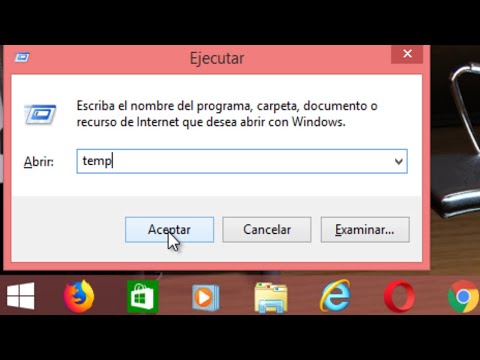
- Limpia la carpeta de %temp%: Abre el cuadro de diálogo Ejecutar (puedes presionar la tecla Windows + R), escribe “%temp%” y dale Enter. Esta carpeta tiene un montón de archivos temporales creados por las aplicaciones. Igual aquí puedes seleccionar todo y borrar lo innecesario.
- Desactiva las aplicaciones innecesarias al inicio: A veces, algunas aplicaciones se inician automáticamente al encender tu PC y generan más basura temporal sin necesidad. Presiona Ctrl + Shift + Esc para abrir el Administrador de Tareas, ve a la pestaña “Inicio” y desactiva las que no necesites.
- Mantén actualizado Windows: Las actualizaciones suelen incluir mejoras que optimizan cómo gestiona los archivos temporales tu sistema. Así que asegúrate de tener tu Windows 10 siempre actualizado.
No olvides hacer una revisión periódica; total que es como limpiar esa habitación cada cierto tiempo para evitar problemas mayores. Al final del día, tener menos archivos temporales no solo ayuda a liberar espacio sino también a mejorar la velocidad general del sistema.
Tómate unos minutos para hacer esto cada tanto; realmente vale la pena. Pero recuerda: si encuentras algún problema serio o sientes que algo no está bien, siempre puedes buscar ayuda profesional para estar más tranquilo.
¡A limpiar esos archivos!
Pasos para eliminar la caché en tu computadora y mejorar su rendimiento
Eliminar la caché en tu computadora puede ser un gran paso para mejorar el rendimiento. La caché es como un armario donde se guardan cosas que no necesitas todo el tiempo, pero que ocupan espacio. Cuando limpias ese armario, te das cuenta de cuánto espacio tenías desperdiciado. Aquí van algunos pasos sencillos para deshacerte de esos archivos temporales y hacer que tu equipo funcione mejor.
- Identifica el tipo de caché: Hay diferentes tipos de caché en tu computadora. Puedes encontrarla en navegadores web, aplicaciones y incluso en los sistemas operativos. Así que primero, averigua qué partes necesitas limpiar.
- Limpia la caché del navegador: Para muchos, esta es la más frecuentemente olvidada. Si usas Chrome, por ejemplo:
- Abre el navegador y ve a “Configuración”.
- Baja hasta “Privacidad y seguridad” y haz clic en “Borrar datos de navegación”.
- Asegúrate de seleccionar la opción para borrar la caché.
- Usa herramientas del sistema: Tanto Windows como macOS tienen utilidades integradas para limpiar archivos temporales.
- En Windows: Busca «Liberador de espacio en disco», selecciona el disco duro que deseas limpiar y marca «Archivos temporales». Haz clic en “Aceptar” para eliminar esos archivos.
- En macOS: Puedes ir a “Aplicaciones”, luego a “Utilidades” y abrir “Terminal”. Escribe el comando: `sudo periodic daily; sudo periodic weekly; sudo periodic monthly`, esto limpiará varios temporales automáticamente.
- Borra archivos temporales manualmente: A veces hay cosas que las herramientas no tocan. En Windows puedes hacerlo así:
- Pulsar las teclas Windows + R para abrir el cuadro de ejecución.
- Escribe `%temp%` y presiona Enter. Se abrirá una carpeta con todos los archivos temporales.
- Puedes seleccionar todo (Ctrl + A) y luego presionar Supr para borrarlos.
- Mantén limpios tus programas: Algunas aplicaciones como Photoshop o editores de video almacenan cachés que pueden crecer bastante. Por lo general, dentro de las configuraciones de estas aplicaciones puedes encontrar opciones para borrar o manejar su caché también.
Borra la caché con regularidad, quizás cada mes o cuando notes que tu computadora comienza a ir más lenta. Esto no solo ayuda al rendimiento, sino también a recuperar espacio valioso en tu disco duro, ¿me sigues? ¡Así podrás disfrutar más juegos o series sin problemas!
Aunque esto suele ayudar mucho, si ves que después de hacer todo sigues teniendo inconvenientes importantes con tu computadora, tal vez sea momento de buscar ayuda profesional. Al final del día, cuidar bien nuestro equipo es fundamental para disfrutarlo al máximo.
Oye, ¿alguna vez te has dado cuenta de cuántos archivos temporales se acumulan en tu computadora? Es como si tu PC tuviera un pequeño cuarto donde guarda todo lo que ya no necesita. Te cuento que la primera vez que me di cuenta de esto, mi computadora empezó a ir superlenta. Yo pensaba: «¿Qué le pasa?, si siempre le hago sus actualizaciones». Pues nada, resultó que había un montón de archivos ahí metidos, ocupando espacio y ralentizando todo.
Entonces, empecé a investigar un poco sobre cómo mantener mi sistema limpio y libre de estos archivos no deseados. Y la verdad, hay algunas estrategias que son bien útiles. Por ejemplo, puedes usar herramientas de limpieza del sistema que vienen incluidas en Windows o macOS. Son como esos amigos que tienen una escoba gigante para barrer todo lo inútil de la casa. Automáticamente buscan y eliminan esos archivos temporales que ya no sirven para nada.
Otro truco es hacer limpieza manualmente de vez en cuando. A veces uno se olvida de revisar la carpeta de descargas o los documentos perdidos por ahí. Tómate unos minutos para revisar aquello que no necesitas: versiones antiguas de documentos o imágenes repetidas que ya hiciste diez veces.
Y algo superimportante: la programación de limpiezas automáticas puede ser tu mejor aliada. Puedes ponerle recordatorios al sistema para que elimine archivos temporales cada cierto tiempo, ¡y listo! Así te olvidas del tema y mantienes tu espacio más ordenado.
El caso es ser constante con esto y recordar que un sistema limpio corre mejor. ¿Sabes? Al final del día, saber cómo cuidar nuestra compu es como cuidar una planta: si le das el mantenimiento adecuado, florece y funciona genial. Así que ya sabes, dale amor a tu máquina y manténla ligera para lo importante: ¡tus cosas!