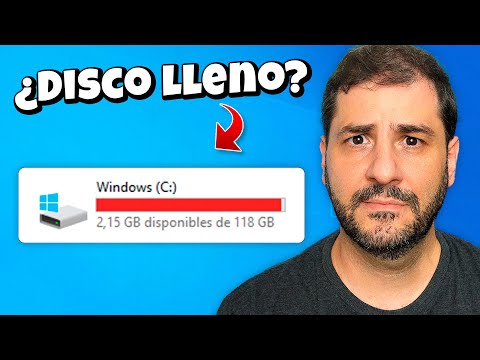
¿Te ha pasado que abres tu computadora y te dice que ya no tienes espacio? Es un drama, ¿verdad? Te miras la pantalla y piensas: «¿Dónde se fue todo mi espacio?». O sea, es como si los archivos tuvieran una fiesta y se olvidaran de invitarte.
Liberar espacio en el disco duro no es tan complicado, pero hay que tener cuidado. Porque, claro, no queremos perder esos recuerdos importantes o las cosas que realmente necesitamos.
En este artículo, te voy a contar unos trucos sencillos y efectivos para liberar ese valioso espacio. Vamos a charlar sobre cómo organizar tus archivos, qué borrar y qué guardar. Al final, tendrás más espacio para lo que de verdad importa—como esa serie que tanto te gusta o esos memes que nunca compartiste. ¿Listo? ¡Vamos al lío!
Soluciones para recuperar espacio en tu PC con Windows 11
Si sientes que tu PC con Windows 11 va más lento que un tortuga, puede que te falte espacio en el disco duro. Te voy a contar algunas maneras geniales para recuperar ese espacio, y lo mejor es que no vas a perder tus datos importantes en el proceso. ¿Listo? ¡Vamos allá!
1. Limpieza de disco
Windows 11 tiene una herramienta llamada «Limpieza de disco». Para usarla, solo busca «Limpieza de disco» en el menú de inicio. Una vez abierto, selecciona la unidad donde tienes instalado Windows (normalmente C:) y dale a «Aceptar». Esta herramienta escaneará tu disco y te mostrará archivos que puedes eliminar, como archivos temporales o de sistema. ¡Dale caña a esa limpieza!
2. Eliminar programas innecesarios
Quizás tengas aplicaciones instaladas que ya no usas o incluso juegos que ocupan un montón de espacio. Ve a Configuración > Aplicaciones > Aplicaciones y características. Aquí verás una lista de todo lo que tienes en la máquina.
3. Uso del almacenamiento en la nube
Tienes servicios como OneDrive, Google Drive o Dropbox donde puedes subir documentos y fotos que ocupan espacio localmente. Así puedes liberar un montón, sin deshacerte de nada importante.
4. Almacenamiento optimizado
Windows 11 incluye una opción para optimizar el almacenamiento automáticamente. Ve a Configuración > Sistema > Almacenamiento y activa «Storage Sense». Esto le dice a Windows que elimine archivos temporales automáticamente y cosas similares cuando necesites espacio.
5. Archivos grandes
A veces tenemos archivos enormes ocupando espacio sin darnos cuenta. Para encontrarlos, puedes usar la función de búsqueda avanzada en el explorador de archivos.
Donde dice «Tamaño», selecciona “Gigante” para ver qué ocupa más espacio.
6. Desactivar hibernación
No sé si alguna vez has usado la hibernación en tu PC, pero ocupa un buen trozo del disco duro porque guarda todo lo que estaba activo cuando apagaste el equipo. Si no lo usas mucho, considera desactivarlo con el comando “powercfg /hibernate off” en el símbolo del sistema como administrador.
7. Archivos duplicados
A veces guardamos dos copias del mismo archivo sin darnos cuenta… ¡vaya lío! Puedes usar herramientas gratuitas para buscar esos duplicados y eliminarlos sin perder nada importante.
8. Verifica tu carpeta de descargas
No sé tú, pero yo suelo dejar un montón de cosas olvidadas ahí: PDFs, vídeos y más… Revisa bien esa carpeta y elimina todo lo viejo o innecesario.
Todas estas son formas útiles para liberar espacio sin arriesgar tus datos valiosos… En serio, hazlo como parte de tu mantenimiento regular del PC; no querrás estar lidiando con problemas más adelante porque se te acumulen los archivos basura.
Recuerda siempre hacer copias de seguridad antes de emprender cualquier limpieza profunda; así estás seguro ante cualquier accidente inesperado.
Aunque esto debería ayudarte bastante a recuperar ese espacio perdido, si sientes que necesitas asistencia técnica profesional o si algo no anda bien después de hacer estos procesos… Consulta con alguien especializado para evitar sorpresas indeseadas.
Soluciones para liberar espacio en tu PC con Windows 10
Oye, liberarnos de ese espacio en disco que siempre parece que se nos escapa es un tema crucial para todos los que usamos Windows 10. Te cuento, una vez me encontré con un amigo que tenía su PC tan llena de cosas innecesarias, que al final solo podía abrir el navegador y nada más. ¡Una locura! Si tú estás en la misma situación, aquí te traigo unas soluciones prácticas para liberar espacio sin perder esos datos que realmente importan.
1. Limpiar archivos temporales: Windows crea muchos archivos temporales mientras navegas o usas programas. Para eliminar estos archivos, ve a la barra de búsqueda y escribe “Liberador de espacio en disco”. Selecciona tu unidad y marca los elementos que quieras borrar. Puedes elegir desde archivos temporales hasta archivos de sistema.
2. Controlar el almacenamiento: En Ajustes, ve a Sistema y luego a Almacenamiento. Aquí puedes ver cómo se distribuye el espacio en tu disco duro. Esto te ayudará a identificar qué ocupa más espacio y hacer limpieza por ahí.
3. Desinstalar programas innecesarios: A veces tenemos aplicaciones que no usamos desde hace siglos ocupando valiosos megas. Ve a Ajustes, luego a Aplicaciones. Ahí puedes desinstalar cualquier software que ya no necesites. Recuerda revisar si hay algo nuevo o pesado antes de irte.
4. Usar OneDrive o almacenamiento en la nube: Si tienes documentos importantes pero ocuparse con varios gigas, considera subirlos al almacenamiento en la nube como OneDrive. Así puedes acceder a ellos cuando quieras sin ocupar espacio en tu computadora.
5. Mover archivos grandes a un disco externo: Si eres de los que guardan videos, películas o fotos pesadas, ten un disco duro externo handy (a mano) para transferir esos archivos grandes y dar respiro a tu PC.
6. Programar limpieza automática: Windows 10 tiene una función llamada “Storage Sense” (Sensores de almacenamiento) que limpia automáticamente los archivos temporales cada cierto tiempo. Para activarlo, ve nuevamente a la sección de Almacenamiento y configura las opciones según tus preferencias.
No olvides hacer copias de seguridad antes de eliminar nada importante!
Básicamente, todo se trata de hacer una revisión rápida cada cierto tiempo para evitar tener problemas como mi amigo aquel; ya sabes cómo es: entre más limpio esté todo, mejor funcionará tu compu! No sé si te he ayudado un poco pero aquí estoy si necesitas más tips o si quieres desahogarte porque te falló algo… ¡dímelo!
Soluciones para liberarte del almacenamiento en tu móvil sin eliminar archivos
¿Te has dado cuenta de que tu móvil cada vez tiene menos espacio y, además, parece que te grita «¡Borra algo!»? Bueno, no te preocupes. Aquí vamos a explorar soluciones para liberar almacenamiento sin tener que eliminar tus archivos valiosos. ¡Vamos a ello!
1. Usa la nube
Las aplicaciones de almacenamiento en la nube son una excelente opción. Puedes subir fotos, videos y documentos sin perder acceso a ellos. Servicios como Google Drive o Dropbox son ideales para esto. Solo asegúrate de tener conexión a Internet cuando los necesites.
2. Limpia caché y datos temporales
Muchos apps almacenan caché para funcionar más rápido. Pero, ¿sabes qué? Ese caché ocupa espacio valioso. Ve a configuración, busca el apartado de aplicaciones y elimina el caché de las apps que más usas.
3. Elimina aplicaciones que no usas
Aunque suene obvio, muchas veces tenemos apps instaladas que ya no usamos o que sólo abrimos una vez al año. Haz una revisión de tus aplicaciones y borra las innecesarias.
4. Mueve archivos a una tarjeta SD
Si tu móvil soporta tarjetas SD, úsala para trasladar fotos y videos muy pesados allí. Es un buen truco para extender el espacio interno sin perder esos recuerdos tan importantes.
5. Gestores de archivos
Existen aplicaciones específicas que pueden ayudarte a identificar archivos grandes o duplicados en tu dispositivo. Herramientas como CCleaner son útiles para esto; muestran con claridad dónde puedes liberar espacio.
6. Desactiva descargas automáticas
A veces tenemos configuraciones activadas que descargan automáticamente archivos multimedia en el móvil (como fotos o videos de grupos). Desactiva estas opciones en tus aplicaciones de mensajería.
7. Opciones de compresión
Algunas apps permiten comprimir imágenes o vídeos antes de guardarlos. Esto ayuda a reducir el tamaño sin eliminar nada necesario; por ejemplo, usar aplicaciones como Photo Compress para reducir el peso sin perder calidad notablemente.
En fin, hay muchas maneras de liberar espacio en tu móvil mientras mantienes esos datos importantes intactos, ¿no crees? Asegúrate siempre de hacer copias de seguridad si decides hacer limpiezas profundas, porque nunca está demás proteger lo que realmente valoras.
Recuerda: si alguna cosa se complica o no estás seguro sobre cómo proceder en alguna parte del proceso, lo mejor es consultar con un profesional antes de hacer cambios drásticos en tu dispositivo. ¡Suerte con eso!
Oye, ¿te ha pasado que estás en medio de algo importante y de pronto tu computadora te dice que no hay espacio en el disco duro? A mí me ha pasado y, la verdad, es como si te tiraran un balde de agua fría. Una vez, justo cuando quería guardar unas fotos de un viaje increíble que hice, ¡pum! Me salió ese mensaje y casi lloro. Pero bueno, liberar espacio en el disco duro sin perder datos valiosos no es tan complicado como parece. Te comparto algunas ideas.
Primero que nada, empieza por revisar qué tienes almacenado. A veces tenemos archivos que ni recordamos que existen: viejas descargas, documentos duplicados o hasta esos memes graciosos que nos enviaron hace siglos. Puedes usar herramientas como el “Liberador de espacio en disco” de Windows o alguna aplicación específica para tu sistema operativo. Es como hacer limpieza en tu habitación: a veces encuentras cosas que ni sabías que estaban ahí.
También puedes optar por mover algunos archivos a la nube. Hay muchas plataformas donde puedes almacenar tus fotos y documentos sin ocupar espacio físico en tu compu. Esto es genial, porque además puedes acceder a ellos desde cualquier lugar y dispositivo. Recuerda hacer copias de seguridad de las cosas importantes; mejor prevenir que lamentar.
Otra opción es desinstalar programas o aplicaciones que ya no uses. Es sorprendente cuántas cosas se quedan instaladas sin darnos cuenta. Y si eres gamer como yo, seguro tienes juegos pesadísimos ocupando espacio solo porque planeabas jugarlos algún día… ¿pero cuándo fue la última vez? A veces hay que ser realista.
Por último, revisa esas actualizaciones automáticas de tus programas. Muchas veces descargan archivos temporales o cachés enormes sin que nos demos cuenta. Limpiar esto puede dar un respiro a tu disco duro.
Así que ya sabes: liberar ese preciado espacio no tiene por qué ser un dolor de cabeza ni un riesgo para tus archivos importantes. Simplemente organiza, evalúa y utiliza las herramientas disponibles. Al final del día, se trata de disfrutar más y preocuparse menos por esos mensajes molestos del sistema operativo ¡y yo estoy contigo en eso!