Oye, ¿te has quedado sin espacio en tu computadora? ¡Qué mal momento, eh! Total que piensas en actualizar y te viene a la mente un disco duro nuevo. Bueno, hoy voy a hablarte de uno muy chido: el disco duro Adata de 1TB.
Instalarlo no es tan complicado como parece, en serio. La cosa es que no necesitas ser un genio de la tecnología para hacerlo. Solo requieres un poco de paciencia y ganas de aprender.
Así que si quieres más espacio para tus juegos, fotos o esos memes que nunca podrás dejar ir, sigue leyendo. Te voy a guiar paso a paso para que lo instales sin quebraderos de cabeza. ¡Vamos a ello!
Conexión de disco duro externo a laptop: pasos y consideraciones
Claro, aquí tienes un texto sobre la conexión de un disco duro externo a una laptop, en este caso específico un disco duro Adata de 1TB.
Conectar un disco duro externo a tu laptop es una tarea sencilla, pero hay algunas cosas que debes tener en cuenta para que todo funcione a la perfección. Así que vamos al grano.
Primero, asegúrate de tener el cable USB adecuado. Normalmente, los discos duros externos vienen con su propio cable. Verifica si es USB 3.0 o USB-C; esto afectará la velocidad de transferencia de datos. Una vez que tengas el cable listo, sigue estos pasos:
- Conecta el disco duro: Toma el cable y enchufa un extremo al disco duro externo y el otro a uno de los puertos USB de tu laptop.
- Enciende tu disco duro: Algunos discos duros se encienden automáticamente al conectarse; otros pueden necesitar que presiones un botón. Parece obvio, pero no te olvides de esto.
- Espera el reconocimiento del sistema: La laptop debería reconocer el disco duro automáticamente. Si no ves una notificación, puede que necesites revisar en “Este PC” o “Mi computadora” para asegurarte de que aparece allí.
Si después de conectar todo no ves nada en tu computadora, aquí hay algunas consideraciones:
- Revisar el administrador de discos: A veces, aunque conectes todo bien, no aparece directamente. Pulsa Windows + X y selecciona “Administración de discos”. Aquí deberías ver tu disco; puede ser que solo necesite ser formateado o asignado.
- Drivers y actualizaciones: En algunas ocasiones, Windows necesita drivers adicionales para trabajar con ciertos dispositivos. Asegúrate de tener todo actualizado. Puedes buscar actualizaciones desde “Configuración” > “Actualización y seguridad”.
- Prueba otro puerto o equipo: Si sigues sin poder acceder al disco, intenta conectarlo a otro puerto USB o incluso a otra laptop para ver si es problema del dispositivo o del puerto específico.
Por cierto, recuerda que si vas a almacenar información sensible o importante en él, deberías considerar hacer copias adicionales por si acaso algo falla.
Así que ya sabes cómo conectar un disco duro externo como el Adata 1TB a tu laptop. No es complicado y no te debe llevar mucho tiempo. Pero si encuentras algún problema más serio o persistente ¡no dudes en buscar ayuda profesional! Siempre es mejor estar seguro cuando se trata de tus datos importantes.
Espero que estos pasos te sean útiles y puedas disfrutar del espacio extra sin complicaciones. ¡Suerte!
Cómo instalar un SSD M2 en tu computadora antigua y mejorar su rendimiento
Claro, vamos a meternos en el tema de cómo instalar un SSD M.2 en una computadora antigua y mejorar su rendimiento. Con un poco de paciencia y las herramientas adecuadas, ¡puedes darle nueva vida a tu máquina! Así que, agárrate que aquí vamos.
Primero, ¿qué necesitas? Para empezar, asegúrate de tener a mano un **SSD M.2** como el Adata de 1TB que mencionas. También necesitarás:
- Un destornillador pequeño (normalmente Phillips).
- Un manual de tu placa base (puede ser online).
- Un sistema operativo para instalar (como Windows o Linux).
Antes de hacer nada, es una buena idea **apagar la computadora y desconectarla** de la corriente. No queremos llevarnos sorpresas desagradables, ¿verdad? Y ojo con la electricidad estática; si puedes tocar algo metálico o usar una pulsera antiestática, mejor.
### Abre tu PC
Ahora sí, abre la carcasa de tu computadora. Recuerda que cada modelo puede ser diferente; busca tornillos en los laterales o traseros y quítalos con cuidado. Una vez abierta, localiza la **placa base**… es donde se conectan todos los componentes.
### Encuentra el slot M.2
Aquí viene lo interesante: necesitas buscar el slot M.2 en la placa base. Puede estar entre los slots PCIe o cerca del procesador. Es un conector rectangular y largo; no te preocupes si no lo ves al instante. ¡Puede ser un poco escondido!
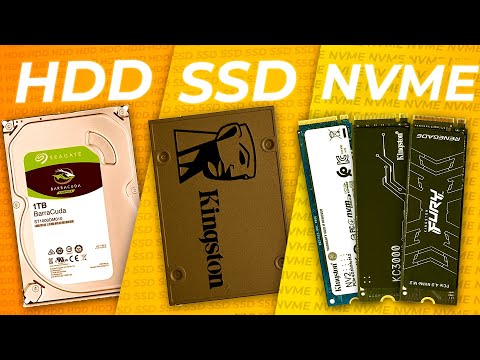
Si no estás seguro del tipo de SSD compatible con tu placa base (hay NVMe y SATA), consulta el manual que mencioné antes. Esto es importante porque no todas las placas soportan ambos tipos.
### Monta el SSD
Cuando encuentres el slot adecuado para tu **SSD M.2**, simplemente inserta el disco en un ángulo; normalmente hay unas pequeñas guías para ayudarte a alinearlo bien—es como encajar piezas de un rompecabezas.
Una vez insertado, presiona suavemente hacia abajo hasta que esté nivelado o al ras con la placa base y asegúralo con un tornillo pequeño que viene incluido con el SSD o ya presente en tu placa.
### Cierra todo
Aquí es donde regresas sobre tus pasos: vuelve a poner la tapa de la carcasa siempre asegurándote que todo queda bien sujeto y conectado como estaba.
### Instala Sistema Operativo
Con el SSD físico instalado, ahora es momento de instalar o migrar tu sistema operativo al nuevo disco duro para aprovechar su velocidad mejorada.
Puedes usar herramientas como **Windows Media Creation Tool** si decides instalar Windows desde cero. O si quieres clonar tu disco actual al nuevo SSD hay programas como Macrium Reflect o Clonezilla que son bastante útiles para eso.
Y si ya tenías Windows instalado antes, es probable que tengas este nuevo SSD reconocido automáticamente cuando inicies tu PC por primera vez—si todo ha ido bien claro está.
Recuerda revisar las configuraciones del BIOS/UEFI para asegurarte de que reconozca correctamente el nuevo dispositivo—en muchos casos se hace automáticamente pero vale la pena echarle un vistazo rápido.
### ¡Disfruta!
Ya está, ¿ves? No ha sido tan complicado como parecía al principio. Y ahora puedes disfrutar de un sistema mucho más ágil gracias al nuevo SSD M2 Adata 1TB instalado en tu computadora antigua.
Por cierto, siempre ten en cuenta que este tipo de modificaciones pueden requerir asistencia profesional dependiendo del estado y tipo exacto de hardware involucrado—si tienes dudas profundas sobre complicaciones técnicas siempre es mejor preguntar a alguien más experto.
Así que nada, espero haberte ayudado a dar ese gran paso hacia una PC más rápida y eficiente ¡Suerte!
Instrucciones para la instalación de un disco duro en tu laptop sin complicaciones
Instalar un disco duro nuevo en tu laptop puede parecer un poco intimidante, pero no te preocupes, aquí estamos para hacerlo más fácil. Si tienes un disco duro Adata de 1TB, sigue estos pasos y tendrás tu nueva unidad instalada sin complicaciones.
Antes de empezar, asegúrate de tener los siguientes materiales a la mano:
- Destornillador: Necesitarás uno compatible con los tornillos de tu laptop.
- El disco duro Adata de 1TB: Asegúrate que esté en buen estado.
- Una superficie plana y limpia: Trabajar así evitará que pierdas piezas o ensucies el interior de tu laptop.
Paso 1: Apaga tu laptop y desconéctala.
Esto es fundamental. No querrás que se inicie accidentalmente mientras tú estás metido en el proceso, ¿verdad? Además, retira la batería si es posible; es una buena práctica para evitar cortocircuitos.
Paso 2: Localiza la tapa del disco duro.
Cada modelo es diferente, pero suele estar en la parte inferior. Busca una tapa rectangular que tenga unos tornillos. Si tienes dudas, revisa el manual de usuario o busca vídeos en línea. En serio, ¡hay muchas guías por ahí!
Paso 3: Retira los tornillos y abre la tapa.
- Asegúrate de no perder los tornillos; puedes usar un pequeño recipiente para guardarlos.
- Con cuidado levanta la tapa; a veces puede estar un poco pegada.
Paso 4: Saca el disco duro viejo (si aplica).
Aquí es donde puede ponerse interesante. Desconéctalo cuidadosamente del conector SATA tirando suavemente hacia afuera. En algunos modelos puede haber un soporte adicional que debes quitar primero. Y ¡ojo! No uses demasiada fuerza; todo debe salir suavecito.
Paso 5: Coloca el nuevo disco duro Adata de 1TB.
- Alinea el conector del disco nuevo con el puerto SATA y presiónalo suavemente hasta que encaje bien.
- Si había algún soporte o tornillo holding el disco viejo en su lugar, colócalo también en este nuevo disco para asegurarte de que quede fijo.
Paso 6: Vuelve a colocar la tapa y atornilla todo como estaba antes.
No olvides apretar bien los tornillos, pero sin pasarte. Lo último que necesitas son piezas sueltas dentro de tu laptop, ¿me sigues?
Paso 7: Enciende tu laptop y verifica si lo reconoce.
- A veces tendrás que formatear el nuevo disco o inicializarlo desde «Administración de discos» en Windows. Esto es normal; debes asegurarte de que esté listo para usar.
Así que ahí lo tienes, amigo. Siguiendo estos pasos deberías poder instalar ese disco duro Adata sin complicaciones. Recuerda siempre proceder con cuidado y si algo se complica más allá de lo esperado, no dudes en buscar ayuda profesional—no hay vergüenza alguna en ello!
En fin, ¡buena suerte!
Mira, te quiero contar sobre mi experiencia con el disco duro Adata de 1TB. La verdad es que cuando me decidí a ampliar el almacenamiento de mi PC, sentí un poco de nervios. O sea, siempre he sido más del lado del software que del hardware, pero esa vez dije: «Vamos a hacerlo». Y total que, al final, fue más sencillo de lo que imaginaba.
Primero, abrí la caja del disco y vi ese brillo metálico… ¡qué emoción! Lo primero que hay que hacer es desconectar el equipo y abrir la carcasa. A veces se siente como entrar en un laberinto lleno de cables. Y ahí estaba yo con mis dedos temblorosos buscando los tornillos para sacar la tapa.
Cuando logré acceder al interior, encontré un espacio libre donde meter el nuevo disco duro. Al principio pensé “¿y si aquí rompo algo?” Pero no pasa nada, solo hay que seguir las instrucciones. Normalmente viene un manualcito en la caja donde indican cómo conectar el cable SATA y la alimentación. Tienes que ser un poco cuidadoso con esos conectores; no quieres romper nada por querer ser demasiado rápido, ¿sabes?
Una vez conectado todo bien, cerré el PC y volví a encenderlo. Aquí viene la parte emocionante: ¡ver si lo reconoce! Si todo salió bien (y sí) aparece en tu sistema operativo como una unidad nueva lista para formatear.
Recuerdo cuando lo hice por primera vez; estaba nervioso porque no quería perder información antigua ni meterme en problemas con el sistema operativo. Pero siguiendo unos pasos simples en Windows pude formatearlo sin dramas y ya estaba listo para usar.
Lo mejor fue ver cómo mi máquina comenzó a correr más suavemente con ese espacio adicional. Oye tú, guardar juegos, fotos o películas sin tener que borrar algo antes se siente genial.
Así que eso fue mi experiencia instalando el disco duro Adata de 1TB; aunque al principio puede parecer una tarea complicada y llena de miedos tontos, al final es pura satisfacción ver cómo tu equipo rejuvenece un poco más con algo nuevo dentro. Al final del día es solo una cuestión de pacienciay tener claro qué hacer en cada paso; si yo pude hacerlo, seguro tú también puedes. ¡Adelante!