¿Sabes qué? A veces, la velocidad de tu computadora puede sentirse como si estuviera a paso de tortuga. Y es que, muchas veces, el problema está en el controlador SATA. Sí, así como lo oyes. Ese pequeño componente es clave para que tu disco duro o SSD se comunique con el resto del sistema.
En este artículo, vamos a hablar sobre cómo optimizar ese rendimiento. O sea, haremos que tu máquina vuele en vez de arrastrarse. Hablaremos de ajustes sencillos y trucos que te ayudarán a sacarle más jugo a tu hardware.
Así que, si estás listo para darle un empujón a esa lentitud y hacer que tu equipo corra como loco, sigue leyendo. ¡Vamos a ello!
Cómo solucionar problemas de rendimiento en tu SSD y prolongar su vida útil
Claro, aquí tienes un texto que responde a tu solicitud. Espero que te sea útil.
Si sientes que tu SSD va más lento de lo habitual, no te preocupes, hay varias cosas que puedes hacer para optimizar su rendimiento. A veces, el problema puede estar relacionado con el controlador SATA. Vamos a ver algunos pasos clave para mejorar la situación.
1. Actualiza los controladores SATA
Asegúrate de tener los controladores SATA actualizados. Ve al sitio web del fabricante de tu placa base y descarga la última versión. Si no sabes cómo hacer esto, puedes buscar tutoriales en YouTube; hay muchos que explican cómo se hace.
2. Configura el modo AHCI
Comprueba si tu SSD está configurado en modo AHCI. Esto es fundamental porque permite que el SSD funcione con todas sus características avanzadas. Puedes cambiarlo desde la BIOS de tu computadora; solo entra en la configuración durante el arranque (normalmente presionando “Del” o “F2”).
3. Habilita TRIM
El comando TRIM ayuda a la unidad a saber qué bloques ya no están en uso, lo cual mejora su rendimiento y prolonga su vida útil. Para verificar si está habilitado, abre el símbolo del sistema como administrador y teclea “fsutil behavior query DisableDeleteNotify”. Si ves un 0, ¡estás listo! Si es 1, deberás activarlo con «fsutil behavior set DisableDeleteNotify 0».
4. Mantén suficiente espacio libre
Es importante no llenar tu SSD al máximo, ya que esto puede afectar su rendimiento. Intenta mantener al menos un 20% de espacio libre. Puedes usar herramientas como CCleaner para liberar espacio eliminando archivos temporales e innecesarios.
5. Desfragmentación (ojo aquí)
Al contrario de un HDD, No debes desfragmentar un SSD. Los SSD funcionan diferente y hacerlo solo provocará desgaste innecesario. En lugar de eso, confía en la función TRIM.
6. Controla las temperaturas
Las altas temperaturas pueden dañar cualquier componente electrónico incluido el SSD. Asegúrate de tener una buena ventilación en tu PC y si puedes usar software para monitorear las temperaturas, mejor aún.
7. Realiza pruebas de velocidad
Usa programas como CrystalDiskMark para medir la velocidad de lectura/escritura de tu SSD. Si ves números muy por debajo de lo esperado, tal vez sea hora de investigar más o incluso considerar reemplazarlo.
En fin, mantener un buen rendimiento en tu SSD es bastante sencillo si sigues estos pasos básicos. Pero recuerda: si alguna vez sientes que las cosas se complican mucho o no te atreves a realizar algunos cambios tú mismo/a, pedir ayuda profesional siempre es una opción válida. ¿Ves? No tiene por qué ser tan complicado; ¡solo hay que tomárselo con calma!
Consejos para mejorar el rendimiento de tu SSD en Windows 10
Si tienes un SSD en tu máquina con Windows 10, probablemente quieras que funcione como un cohete. O sea, que se sienta rápido y responsivo. Hay algunos trucos que puedes usar para mejorar su rendimiento. Vamos a ver varias cosas que puedes hacer, ¿te parece?
Optimiza el controlador SATA: Lo primero que necesitas hacer es asegurarte de que tu controlador SATA esté configurado correctamente. Para esto, sigue estos pasos:
- Abre el Administrador de dispositivos. Puedes buscarlo en el menú de inicio.
- Encuentra la sección llamada Controladoras IDE ATA/ATAPI.
- Dale clic derecho al controlador SATA y selecciona Propiedades.
- Bajo la pestaña de Políticas, asegúrate de activar la opción para habilitar el modo de “Escritura rápida” si está disponible.
Cambiar esto puede dar un buen empujón al rendimiento del disco, ¡así que no lo pases por alto!
A veces me acuerdo cuando mi amigo tuvo problemas con su computadora. Su SSD estaba funcionando lento porque tenía esta configuración mal. Después de ajustar las políticas, le dio una segunda vida a su disco.
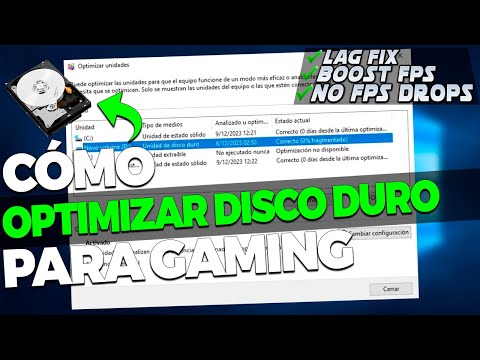
Desfragmentación y optimización: A diferencia de los discos duros tradicionales, los SSD no necesitan ser desfragmentados. De hecho, desfragmentarlos puede hacer daño. En cambio, tienes que usar la opción de optimización.
- Copia en el menú de inicio “Desfragmentar y optimizar unidades”.
- Asegúrate de seleccionar tu SSD y haz clic en Optimizar.
- Esto ayuda a Windows a organizar mejor los archivos para acelerar el acceso.
Tecnología TRIM: Otra cosa crucial es asegurarte que TRIM esté habilitado. Esta tecnología permite al sistema operativo avisar al SSD qué bloques ya no están en uso, mejorando así la velocidad general del disco.
- Abrir una ventana del símbolo del sistema como administrador.
- Puedes escribir: “
alert trim status = enabled” y presionar Enter. - If dice “deshabilitado”, tendrás que habilitarlo manualmente desde el mismo símbolo con: “
wsl -e fsutil behavior query disabledeletenotify«.
Mantén tu disco limpio: Cuanto más espacio libre tengas en tu SSD, mejor funcionará. Intenta no llenar más del 80% del espacio total.
También puedes usar herramientas como la limpieza de disco o programas third-party para eliminar archivos temporales o cachés innecesarios:
- Búsqueda rápida en “Limpieza de disco» resulta ser tu mejor amigo aquí; solo selecciona lo que quieras borrar.
Drenar menos recursos:
n
- n
- Asegúrate de desactivar programas innecesarios que se inician al encender tu PC. Esto ayudará a liberar recursos desde el principio.
- No dudes en controlar tus ajustes visuales para dar prioridad al rendimiento sobre las apariencias; así te aseguras menos carga sobre el SSD.
- Cierra aplicaciones no utilizadas durante sesiones pesadas; cada aplicación abierta usa memoria y recursos del sistema.n
Ambas cosas pueden afectar la rapidez general.
li>n
n
n
n
Mantenimiento regular:
n
- n
- No te olvides actualizar regularmente los drivers y firmware del fabricante; esto podría mejorar tanto estabilidad como rendimiento.
li>n
p >
Pues eso es todo por ahora; estas son algunas maneras sencillas pero efectivas para sacarle más jugo a tu SSD en Windows 10. No olvides siempre respaldar tus datos antes de realizar cambios importantes porque nunca está demás tener precaución, ¿verdad?
Mejora el rendimiento de tu SSD en Windows 11 con estos pasos sencillos
¿Sabes? Tener un SSD es como tener un coche de carreras en comparación con un coche normal. ¡Va mucho más rápido! Pero, a veces, necesitas algunos ajustes para que funcione a toda potencia. Si usas Windows 11 y quieres mejorar el rendimiento de tu SSD, hay unos pasos sencillos que puedes seguir. Vamos a verlos.
Primero, asegúrate de que tu SSD está bien configurado en la BIOS. Muchas veces, el controlador SATA puede estar configurado de forma que no aproveche todo su potencial.
- Accede a la BIOS: Reinicia tu PC y presiona la tecla adecuada (como F2 o Supr) para entrar al menú.
- Busca la sección SATA Configuration: Aquí podrás ver qué modo está utilizando tu SSD. Asegúrate de que esté en “AHCI” (Advanced Host Controller Interface), ya que esto mejora la velocidad al manejar datos.
- Guarda los cambios y reinicia.
Bien, una vez tengas eso listo, pasemos a Windows 11. Hay varias configuraciones dentro del sistema que también pueden ayudar.
- Deshabilita la desfragmentación automática: Los SSD no necesitan desfragmentarse como los discos duros tradicionales. Busca “Desfragmentar y optimizar unidades” en el menú inicio y asegúrate de que no esté programada.
- Asegúrate de tener habilitado TRIM: Esta función ayuda a gestionar el espacio libre y mejorar la duración del SSD. Abre el símbolo del sistema (cmd) como administrador y escribe:
fsutil behavior query DisableDeleteNotify. Si obtienes un “0”, estás listo; significa que TRIM está activado. - Limpieza regular con herramientas del sistema: Utiliza “Liberador de espacio en disco” para eliminar archivos innecesarios periódicamente. Esto ayuda a mantener un buen rendimiento general.
A veces puede sonar complicado, pero no te preocupes. Digo esto porque yo tenía una vez un amigo al que su PC le iba lentísimo después de actualizarlo, solo porque no había ajustado estas cositas. Después de hacer unos cambios simples, ¡se sintió como si tuviera un nuevo ordenador!
Por último, asegúrate también de mantener tus controladores actualizados. Cuando las actualizaciones están disponibles para tu SSD o cualquier otro componente relacionado con él, instálalas; pueden incluir mejoras de rendimiento importantes.
Toma en cuenta estos pasos y verás cómo el rendimiento de tu SSD mejora notablemente. Pero recuerda: si te sientes perdido o algo no funciona como debería, siempre es mejor consultar a alguien más experimentado.
Espero que esto te ayude a disfrutar al máximo tu configuración. ¡Que tengas buen día!
Oye, siempre que hablamos de optimizar el rendimiento de un controlador SATA, siento que se encienden esos recuerdos de cuando traté de darle un empujón a mi viejo ordenador. Era un cacharro que ya estaba pidiendo a gritos una jubilación, pero había algo en su interior que me decía: “¡Aún puedo dar más!”
Entonces, me puse a investigar. ¿Sabes? Optimizar el rendimiento de un controlador SATA puede ser más fácil de lo que parece. Primero, es clave asegurarse de que los cables SATA estén bien conectados. A veces, sólo con reacomodar esos cables, podemos notar una mejoría total. ¡Es como cuando arreglas el cableado en tu casa y todo empieza a funcionar mejor!
Luego está la configuración del BIOS. Te aclaro: no es tan complicado como suena. Acceder al BIOS puede parecer un poco intimidante si nunca lo has hecho antes, pero es súper sencillo. Ahí puedes ajustar algunas cosas como el modo AHCI en vez del modo IDE. De verdad hace una diferencia notable en la velocidad.
También hay que tener en cuenta los controladores mismos. Mantenerlos actualizados es fundamental. Imagínate tener una aplicación que no hayas actualizado desde hace años y luego te sorprendes porque va súper lenta; algo parecido pasa aquí. Checa esa sección de «Actualizaciones» en tu sistema operativo y no dudes en descargar lo último.
Y ya que estamos hablando de actualizaciones, ojo con el firmware del disco duro o SSD también; muchas veces trae mejoras de rendimiento increíbles con solo actualizarlo. A veces los fabricantes están al tanto y lanzan parches para sacarle el jugo a tu hardware.
Por último, si tienes una computadora llena de archivos y programas innecesarios… bueno, eso también frena todo como si estuvieras tratando de correr con zapatos pesados. Deshazte de lo que no necesites y dale un buen mantenimiento regular al sistema.
Así que sí, optimizar el rendimiento del controlador SATA puede ser bastante sencillo si sigues estos pasos básicos y le pones un poco de empeño. La verdad es que me alegro cada vez que veo mi equipo funcionando mejor gracias a unas cuantas configuraciones bien hechas; es como tener una segunda oportunidad para disfrutarlo otra vez sin gastar un dineral en uno nuevo ¡Es genial!