¿Alguna vez te has puesto a pensar en cómo funciona esa conexión entre tu disco duro y la placa base? ¡Es todo un mundo! Aquí es donde entra en juego el controlador SATA, especialmente si eres de los que tienen un procesador AMD.
En este artículo, vamos a charlar sobre cómo diagnosticar y configurar ese controlador. No te preocupes si no entiendes mucho de esto; lo vamos a desmenuzar para que no se sienta como un examen de matemáticas.
Te voy a contar algunos trucos para asegurarte de que tu equipo esté en su máximo rendimiento. ¿Te acuerdas de esa vez que tu ordenador empezó a ir más lento que una tortuga? Bueno, puede ser por algo tan sencillo como esto. Así que, si quieres sentirte un poco más como un técnico y menos como alguien perdido en la jungla tecnológica, ¡sigue leyendo!
Soluciones Comunes para Problemas con los Controladores de AMD
¿Tienes problemas con los controladores de AMD? No te preocupes, es algo más común de lo que piensas. Vamos a ver algunas soluciones prácticas que pueden ayudarte, especialmente si estás lidiando con el controlador SATA de AMD.
Primero que nada, ¿qué es un controlador SATA? Simplificando, este controlador permite que tu sistema operativo hable con los discos duros o unidades SSD. Si este controlador no está funcionando bien, podrías notar lentitud o incluso fallos al acceder a tus archivos. Total que, vamos a solucionarlo.
Verifica la instalación del controlador: A veces el problema radica en una instalación defectuosa. Para comprobar esto:
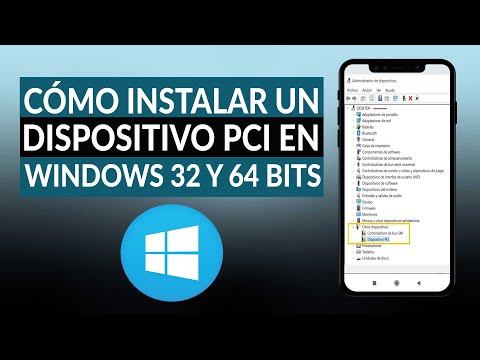
- Abrir el Administrador de dispositivos. Haz clic derecho en el botón de inicio y selecciona “Administrador de dispositivos”.
- Búsqueda del apartado llamado “Controladores IDE ATA/ATAPI”.
- Si ves algún símbolo amarillo junto al controlador SATA de AMD, significa que hay un problema.
Actualizar los controladores: Esto puede parecer básico, pero es fundamental. Ve al sitio web oficial de AMD y busca la sección de descargas. Asegúrate de descargar la versión más reciente del controlador SATA para tu hardware específico. ¿Sabías que a veces las versiones más antiguas pueden causar incompatibilidades? Así que mejor actualiza.
Reinstalar el controlador: Si actualizar no funcionó, quizás debas reinstalarlo. Haz lo siguiente:
- Navega nuevamente al Administrador de dispositivos.
- Clic derecho sobre el controlador SATA y selecciona “Desinstalar dispositivo”. No te preocupes, Windows lo reinstalará automáticamente después.
- Reinicia tu computadora.
Configura la BIOS/UEFI correctamente: De verdad, esto puede sonar complicado pero no es tanto. Entra a la BIOS o UEFI (normalmente presionando F2 o DEL justo al encender). Busca las opciones relacionadas con SATA y asegúrate que esté configurado como “AHCI”, ya que esto puede mejorar mucho el rendimiento.
Una vez ahí:
- Cambia la opción SATA a “AHCI” si no está configurada así.
- Asegúrate también de guardar los cambios antes de salir.
Mira las conexiones físicas: A veces olvidamos lo básico. Desconecta y vuelve a conectar los cables SATA para asegurarte de que están bien sujetos tanto en la placa base como en la unidad.
Por último, si intentar todas estas cosas no ha funcionado y sigues sufriendo problemas con tu rendimiento o acceso a unidades, considera buscar **ayuda profesional**. No hay vergüenza en ello; cada uno tiene su área fuerte.
En fin, espero que estas ideas te ayuden a resolver esos problemas molestos con tus controladores AMD y puedas volver a disfrutar plenamente tu equipo sin quebraderos de cabeza. ¡Suerte!
Resolución de Problemas Comunes con el Controlador RAID de AMD: Lo Que Debes Saber
Claro, aquí tienes un texto que toca el tema de la resolución de problemas comunes con el controlador RAID de AMD y su diagnóstico y configuración. Espero que te sirva.
El controlador RAID de AMD puede ser un poco complicado, pero no te preocupes, aquí va todo lo que debes saber para lidiar con él. A veces, tener problemas con este tipo de controladores es más común de lo que imaginas. Todos hemos estado allí, ¿verdad? Un día estás disfrutando de tu PC y al siguiente, ¡pum!, aparece un error. Vamos a desglosar algunas situaciones comunes y cómo puedes solucionarlas.
1. Configuración Inicial del Controlador RAID
Cuando configuras una matriz RAID por primera vez, es crucial asegurarte de que el BIOS esté configurado correctamente. Si no activas la función RAID en la BIOS, básicamente tus discos duros se comunican como si fueran uno solo. Para ello:
- Reinicia tu PC y entra en la BIOS (normalmente presionando DEL o F2).
- Navega hasta “Configuración SATA” y selecciona “RAID”.
- Asegúrate de guardar los cambios antes de salir.
2. Errores Comunes al Usar RAID
Puedes encontrarte con errores como “Disco fallido” o problemas al intentar acceder a los datos. ¿Sabes qué? A veces es tan simple como un cable mal conectado. Verifica lo siguiente:
- Asegúrate de que todos los cables SATA estén firmemente conectados.
- Comprueba si el disco duro está en buen estado utilizando herramientas como CrystalDiskInfo.
3. Problemas de Rendimiento
Si notas que tu sistema está lento incluso cuando usas RAID 0 para velocidad, podría deberse a varias cosas. El input lag, por ejemplo, se refiere a ese pequeño retraso entre lo que haces y lo que ves en pantalla: si tus discos no están bien emparejados o hay un fallo en uno de ellos, notarás esta lentitud. Aquí van algunos tips:
- Mantén tus controladores actualizados; esto puede mejorar mucho el rendimiento.
- No olvides que tener discos duros distintos (de marcas o tamaños diferentes) puede causar problemas.
4. Recuperación ante Fallos del Controlador
Dicho esto… si algo sale mal y ya has perdido acceso a tus datos, hay opciones como usar software especializado para recuperar archivos perdidos. Sin embargo, asegúrate siempre de hacer copias de seguridad antes: ha habido noches enteras donde me he desgastado tratando de recuperar información perdida porque no hice una copia previa.
Cosas para recordar:
- No intentes reparar tú mismo los discos dañados si no tienes experiencia; podrías empeorar las cosas.
- If you’re really stuck or your data is critical, busca ayuda profesional.
Tener un controlador RAID bien configurado puede marcar una gran diferencia en tu experiencia informática diaria. Recuerda siempre revisar las conexiones físicas y mantener todo actualizado para evitar sorpresas raras… total, nadie quiere perder horas valiosas por culpa del software ¿no crees?
Pues nada, espero que esto te ayude a resolver algunos problemillas! Si sigues teniendo dudas o problemas más serios con tu controlador AMD RAID y nada parece funcionar, considera consultar con alguien especializado en reparación informática: esa opción nunca está demás cuando la cosa se pone seria.
Cómo descargar e instalar los últimos controladores de AMD para un rendimiento óptimo
Si tienes una tarjeta gráfica de AMD y te preguntas cómo mantenerla en su mejor forma, estás en el lugar indicado. A veces, los controladores que vienen de fábrica no son suficientes para aprovechar al máximo tu hardware. Así que, vamos al grano con esto.
Primero, asegúrate de saber qué modelo tienes. Puedes encontrar esta información en el Administrador de dispositivos de Windows. Simplemente haz clic derecho en el menú Inicio, selecciona “Administrador de dispositivos”, y busca tu tarjeta gráfica bajo “Adaptadores de pantalla”. Ahora sí, ¡manos a la obra!
Paso 1: Visita el sitio web oficial. Ve a la página de soporte de AMD. Busca la sección «Controladores y soporte». Desde ahí puedes encontrar un buscador donde podrás ingresar los detalles de tu tarjeta gráfica o seleccionar tu producto manualmente.
- Paso 2: Selecciona tu sistema operativo
- Paso 3: Descarga el controlador más reciente
- Paso 4: Ejecuta el archivo descargado para comenzar la instalación
Cuidado con las versiones beta; pueden ofrecer características nuevas pero también podrían incluir bugs. Oye, no queremos que nuestro sistema se vuelva loco por un controlador inestable.
Paso 5: Diagnóstico del controlador SATA. Ahora bien, si tienes una configuración más avanzada como un controlador SATA también de AMD, puedes querer asegurarte de que esté bien configurado para optimizar el rendimiento. A veces se necesita actualizarlo al mismo tiempo que los gráficos.
Asegúrate primero que tenga habilitadas las opciones AHCI si usas discos SSD. Para hacer esto:
- Ve a “Administrador de dispositivos” otra vez.
- Bajo “Controladoras IDE ATA/ATAPI”, busca tu controlador SATA.
- Clic derecho sobre él y selecciona “Propiedades”. Luego ve a la pestaña «Controlador» para ver si necesita una actualización.
Paso 6: Reinicia tu PC. Una vez que termines con la instalación, reiniciar es crucial. Así aseguras que todos esos cambios surtan efecto correctamente y tengas un rendimiento óptimo en tus juegos o aplicaciones gráficas.
Toma nota: esta información es solo educativa y no sustituye ayuda profesional si algo sale mal durante el proceso. Siempre es buena idea tener cuidado con lo que haces en tu ordenador y consultar manuales o foros si te surgen dudas durante estos pasos.
Total que ya sabes cómo descargar e instalar esos controladores como un pro. Si sigues teniendo problemas después de actualizar tus controladores, tal vez sea hora de mirar otras cuestiones internas o considerar la opción de buscar soporte técnico más especializado. ¡Suerte con esos juegos!
Oye, hablemos un poco sobre esa maravilla tecnológica que son los controladores SATA y, en particular, de los de AMD. La cosa es que te puede pasar en cualquier momento: estás montando tu PC nueva, todo va de maravilla, pero cuando intentas instalar el sistema operativo… ¡pum!, error en la detección del disco duro. ¡Vaya lío!
Recuerdo un día, cuando armé mi primera máquina. Estaba emocionado por jugar a mis juegos favoritos y de repente mi disco no aparecía. Me sentí un poco perdido, como si hubiera olvidado las instrucciones para armar un mueble de esos que vienen con mil piezas sueltas. Resulta que el problema era el controlador SATA; no lo había configurado correctamente.
El controlador SATA es like ese intermediario entre tu disco duro y la placa base. Sin él, los datos no llegan a donde deben. A veces hay que instalar unos drivers específicos para que funcione todo bien, especialmente si usas una placa AMD. Así que si te encuentras con un «no se pudo encontrar ningún dispositivo» al tratar de instalar Windows o Linux, ya sabes a qué jugarle.
Configurar este controlador puede ser tan sencillo como ir al sitio web de AMD y buscar la actualización adecuada o simplemente asegurarte de que está correctamente habilitado en la BIOS. Para eso necesitas entrar en la BIOS (normalmente apretando DEL o F2 al encender tu PC) y buscar opciones relacionadas con SATA; puedes encontrar ajustes como «AHCI» o «IDE». Si nada más sabes qué significa eso, pues digamos que AHCI permite una mejor transferencia de datos.
En fin, revisar estos detalles puede resultar frustrante pero también una gran oportunidad para aprender algo nuevo sobre tu equipo. A veces solo hay que darle una vuelta a las cosas y tener paciencia. Después de todo, cuando logras configurar todo correctamente y ves tu sistema funcionando fluidamente… ¡es pura felicidad! Es como esa sensación de cariño cuando armas algo tú mismo y resulta mejor aun que lo imaginabas.
Así que ya lo sabes: si alguna vez tienes problemas con tus discos duros en un equipo AMD, revisa esos controladores SATA. La paciencia da sus frutos y siempre hay algo nuevo por descubrir en el mundo techie. ¡Ánimo!