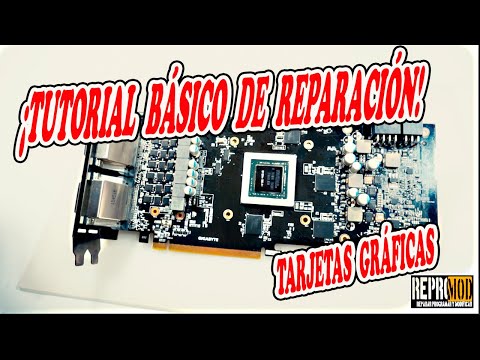
Oye, ¿alguna vez te ha pasado que estás a punto de jugar tu videojuego favorito y de repente, ¡bum!, la pantalla se congela o aparecen esos adorables pantallazos azules? Es un momento que puede hacer que se te acelere el corazón, ¿verdad? Bueno, hoy vamos a hablar sobre algo que puede ser la causa de muchos dolores de cabeza: los problemas con el controlador gráfico.
La cosa es que los controladores gráficos son como el traductor entre tu computadora y lo que ves en pantalla. Si algo no funciona bien ahí, ¡estás en problemas! Pero no te preocupes. Vamos a desmenuzar cómo puedes diagnosticar esos fallos y qué pasos seguir para solucionarlos. Te prometo que no es tan complicado como parece.
Así que si estás listo para darle un vistazo a esa tarjeta gráfica rebelde y saber qué está pasando bajo el capó, acompáñame. ¡Vamos a hacerlo juntos!
Resolución de Problemas Comunes en FurMark: Soluciones para Pruebas de Estrés de GPU
Cuando te decides a hacer pruebas de estrés con FurMark, es normal que surjan ciertos problemas. Este software se utiliza para medir el rendimiento de tu tarjeta gráfica (GPU), pero a veces puede jugarte malas pasadas. Vamos a ver cómo puedes resolver algunos de los problemas más comunes y qué hacer si tus controladores gráficos están fallando.
1. Crashes y bloqueos
Uno de los problemas más comunes al usar FurMark son los bloqueos inesperados. Si esto te pasa, primero asegúrate de que tus drivers estén actualizados. A veces, un simple salto en la versión puede ser la clave para solucionar el problema.
- Ve al sitio web del fabricante de tu GPU (NVIDIA, AMD, etc.) y descarga la última versión del controlador.
- Asegúrate también de desinstalar cualquier versión anterior antes de instalar la nueva.
2. Temperaturas excesivas
No es raro que al correr FurMark tu GPU alcance temperaturas altas, lo cual puede hacer que se apague automáticamente para evitar daños. Si ves que esto pasa, revisa si tu sistema tiene suficiente ventilación.
- Limpia el polvo acumulado en los ventiladores y en las rejillas de ventilación.
- Si puedes, considera invertir en un sistema de refrigeración mejor o en buenos ventiladores adicionales.
3. Artefactos visuales durante la prueba
A veces, al realizar las pruebas notarás artefactos gráficos extraños—esos pixeles raros o distorsiones visiblemente incómodas por toda la pantalla. Esto puede deberse a un mal funcionamiento del controlador gráfico o incluso a problemas físicos con tu GPU.
- Cambia la configuración gráfica dentro del programa para bajar la carga en la GPU y observa si eso mejora las cosas.
- No está mal verificar si hay una opción para ajustar las frecuencias del reloj; asegúrate de no estar overclockeando demasiado.
4. Fallo en el arranque del programa
A veces FurMark simplemente no quiere arrancar. En esos casos, verifica los requisitos mínimos del software y asegúrate de cumplirlos todos, particularmente en lo que respecta a DirectX y OpenGL.
5. Problemas específicos con controladores gráficos
Dale una vuelta a los logs generados por FurMark; ahí podrías encontrar pistas sobre qué falla exactamente. Un error recurrente podría ser un conflicto entre versiones antiguas del controlador y nuevas actualizaciones del sistema operativo.
Finalmente, recuerda que aunque esto te ayude a diagnosticar fallos menores durante las pruebas con FurMark, cada caso es único y si sientes que tienes un problema serio — sobre todo relacionado con hardware — lo mejor siempre será buscar ayuda profesional para evitar mayores complicaciones.
Total que aquí tienes algunas ideas claves sobre cómo resolver esos problemillas con FurMark mientras haces esas pruebas intensivas a tu GPU. Oye tú, nunca está demás mantenerse alerta frente a posibles inconvenientes así que ¡manos a la obra!
Señales de que tu tarjeta gráfica podría estar fallando
¿Te has dado cuenta de que tu PC está actuando raro? Bueno, puede que sea una señal de que tu tarjeta gráfica está fallando. Vamos a ver algunos indicios claros de que algo no va bien, y también cómo diagnosticar los problemas con los controladores gráficos. La cosa es simple: si notas alguno de estos síntomas, es hora de prestar atención.
1. Pantallas negras o artefactos gráficos extraños
Si en medio de un juego o viendo una película la pantalla se pone negra o aparecen líneas raras y colores extraños, eso no es normal. Puede ser un síntoma de que la tarjeta gráfica no está funcionando como debería. Recuerdo una vez que estaba jugando un título épico y, de repente, tuve un «pantallazo negro» seguido por esos molestos gráficos pixelados. Fue frustrante.
2. Caídas repentinas en el rendimiento
Si sientes que tu PC se ralentiza sin razón aparente durante tareas gráficas intensas, podría estar relacionado con la tarjeta gráfica. Por ejemplo, si antes jugabas a 60 fps y ahora baja a 20 fps sin cambiar nada en tu hardware, algo está fallando.
3. Ruido raro del ventilador
Los ventiladores son esos pequeños héroes en nuestra PC que ayudan a mantener todo fresco. Si notas ruidos extraños o inusuales provenientes del ventilador de tu tarjeta gráfica, eso puede ser otra señal. A veces puede ser polvo acumulado, pero otras puede indicar que el ventilador está a punto de fallar.
4. Problemas al iniciar Windows
Si al encender tu PC te encuentras con problemas para iniciar Windows o aparece una pantalla azul (BSOD), esto podría deberse también a problemas en los controladores gráficos. Lo mejor es intentar arrancar en “Modo Seguro” para comprobar si se trata del driver.
5. Errores frecuentes relacionados con los gráficos
Mensajes como «Error del controlador gráfico» suelen aparecer cuando hay problemas con la tarjeta gráfica o su software asociado. Esto puede ser común después de una actualización del sistema operativo o tras instalar un nuevo driver.
Entonces, ¿cómo diagnosticar estos fallos en el controlador gráfico? Aquí hay algunos pasos sencillos:
- Actualizar controladores: Asegúrate de tener siempre instalados los controladores más recientes desde la página oficial del fabricante.
- Reinstalar drivers: A veces desinstalar el controlador actual y volver a instalarlo desde cero soluciona muchos problemas.
- Cambiar configuración gráfica: Reduce la configuración gráfica dentro del juego o programa para ver si mejora el rendimiento.
- Thermal Throttling: Verifica las temperaturas; asegúrate de que no esté sobrecalentándose.
- Cambiar slots: Si tienes otra ranura PCIe disponible, intenta mover la tarjeta gráfica; esto puede ayudar a descartar problemas físicos.
En fin, recuerda que aunque estos síntomas suelen ser señales claras, lo ideal siempre es buscar ayuda profesional si sientes que no puedes resolverlo tú mismo. Es mejor prevenir antes que lamentar daños mayores en tu hardware querido ¡Cuida esa tarjeta!
Verifica el rendimiento de la tarjeta gráfica en tu laptop: pasos para identificar problemas
Verificar el rendimiento de tu tarjeta gráfica en la laptop es fundamental, sobre todo si sientes que los juegos no funcionan como deberían o te aparecen esos molestos tirones al reproducir video. Vaya, a nadie le gusta eso. Así que vamos al grano con algunos pasos sencillos para identificar problemas y hacer diagnósticos básicos.
Paso 1: Actualiza los controladores gráficos
Primero que nada, asegúrate de que los controladores gráficos estén al día. Si tienes una tarjeta NVIDIA o AMD, puedes descargar el software de sus páginas oficiales. Actualizaciones hacen maravillas, ¿sabes? A veces una simple actualización puede resolver problemas de rendimiento.
Paso 2: Utiliza herramientas de diagnóstico
Existen varias herramientas gratuitas que te ayudarán a analizar el rendimiento de tu tarjeta gráfica. Por ejemplo:
- Msi Afterburner: Muy popular entre gamers para monitorear y hacer overclocking.
- UserBenchmark: Te muestra cifras comparativas con tu GPU y te dice si está rindiendo como debería.
No dudes en probarlas para obtener información más detallada sobre tu hardware.
Paso 3: Checa la temperatura
Tener temperaturas altas puede afectar seriamente el rendimiento. Utiliza software como HWMonitor o Core Temp para verificar las temperaturas mientras juegas o realizas tareas gráficas intensivas. Si ves que la temperatura excede los 85 °C, es momento de tomar acción: limpia el ventilador, revisa si hay polvo acumulado o considera usar una base refrigerante.
Paso 4: Revisa el uso de la GPU
A veces no es un problema físico sino un problema de software. Abre el Administrador de tareas (Ctrl + Shift + Esc) y ve a la pestaña «Rendimiento». Ahí podrás ver cuánto se está utilizando tu GPU mientras ejecutas programas. Si ves un uso del 100% mientras solo tienes abiertas aplicaciones ligeras, puede ser señal de un problema con algún controlador o incluso malwares.
Paso 5: Realiza pruebas gráficas
Correr benchmarks específicos también ayuda a evaluar cómo se comporta la tarjeta gráfica. Prueba con FurMark, por ejemplo; esto pone mucha carga en tu GPU y da unos resultados claros sobre su rendimiento.
Paso 6: Verifica configuraciones dentro del juego/software
Asegúrate también de que las configuraciones gráficas sean apropiadas según las capacidades de tu laptop. A veces puedes tener opciones muy altas seleccionadas sin necesidad; bajarlas puede mejorar mucho la fluidez del juego o video.
Paso 7: Escucha ruidos extraños
Parece un poco raro pero los sonidos extraños pueden ser indicadores directos de problemas. Si escuchas ruidos inusuales provenientes del ventilador o algún otro componente, podría ser buena idea revisar internamente tu equipo o llevarlo a un servicio técnico para evitar daños más severos.
Mantén en mente que estas son solo acciones básicas que puedes hacer tú mismo; si sigues teniendo problemas, lo mejor es acudir a un profesional. Confiar en expertos puede ahorrarte muchos dolores de cabeza y asegurar que tu laptop vuelva a funcionar como nueva.
¡Buena suerte!
Oye, hablemos de algo que puede ponerte de los nervios: los fallos en el controlador gráfico. A veces, cuando estás unplugged, jugando o trabajando, de repente la pantalla se congela o aparecen esos molestos artefactos visuales. Es como cuando intentas seguir una película y te das cuenta de que se saltó una escena importante—¡frustrante!
Recuerdo una vez que estaba jugando a un juego super esperado. Todo iba de maravilla, hasta que de pronto, ¡pum! La imagen se empezó a pixelar y hubo un parpadeo rarísimo. Yo, ya sabes, entré en modo pánico. Pero luego me di cuenta de que no era el juego en sí; era mi controlador gráfico gritando por ayuda.
La cosa es que diagnosticar problemas con el controlador gráfico no tiene por qué ser un rompecabezas complicado. Primero, siempre puedes empezar por asegurarte de tener los controladores más recientes instalados. Muchas veces las actualizaciones corrigen errores y mejoran la compatibilidad—muy útil cuando tu GPU se siente un poco olvidada.
Luego está la cuestión del software. O sea, si tienes muchas aplicaciones corriendo al mismo tiempo o programas pesados abiertos, eso puede saturar tu tarjeta gráfica y hacerla fallar. Así que vale la pena cerrar lo innecesario antes de entrar en modo detective.
Si aún así las cosas no mejoran y sospechas que el problema está en el hardware, pues casi siempre es bueno revisar conexiones físicas: asegúrate de que todo esté bien conectado y limpio dentro del PC; a veces el polvo se convierte en compañero no deseado.
Y si después de todo esto sigues teniendo problemas… puede ser hora de mirar si hay conflictos con otros drivers o incluso reinstalar el controlador gráfico por completo. A veces solo necesita un respiro y reiniciarse.
En fin, diagnosticar fallos en el controlador gráfico puede parecer complicado al principio, pero con calma y un poco de método puedes resolverlo sin volverte loco. ¿Te ha pasado alguna vez algo así? ¡Es como jugar al detective tecnológico!