¿Te ha pasado que tu computadora empieza a dar problemas y no sabes por qué? Total que, un día estás trabajando en tus cosas y, al siguiente, tu disco duro parece tener vida propia. Vaya rollo, ¿no?
Mira, uno de los culpables de estos dramas puede ser el controlador SATA. Es ese pequeño toquecito tecnológico que conecta tu disco duro a la placa base. Pero muchas veces no lo tenemos en cuenta y eso trae sus propios quebraderos de cabeza.
En este artículo, vamos a hablar sobre los errores más comunes que pueden ocurrir con estos controladores y, lo más importante: cómo solucionarlos. Así que prepárate para descubrir un par de truquitos que te ayudarán a salir del atolladero. ¡Vamos al lío!
Soluciones para el Error en Disco SATA 1 del DVR Dahua
¡Hey! Si has llegado hasta aquí, probablemente te estés enfrentando a ese molesto **Error en Disco SATA 1** de tu DVR Dahua. No te preocupes, que hoy vamos a ver algunas soluciones que podrían ayudarte. La verdad es que estos errores con los discos SATA son más comunes de lo que crees, y hay varias formas de resolverlos.
Primero, es bueno saber que este error puede deberse a varias cosas, como problemas con el propio disco duro, conflictos con los controladores o incluso una mala conexión. Así que vamos a analizar un par de pasos para tratar de solucionarlo.
1. Verifica las conexiones
A veces la respuesta más simple es la correcta. Asegúrate de que el cable SATA esté bien conectado tanto al disco duro como a la placa base del DVR. También comprueba el cable de alimentación del disco; si está suelto, ¡ahí tienes un posible culpable!
2. Revisa el estado del disco duro
Si has podido acceder al menú del DVR antes de que apareciera el error, intenta hacer una comprobación del estado del disco duro. A veces un simple formateo puede ayudar, pero ten cuidado: **esto borrará todos los datos** en el disco.
3. Controladores SATA
Este es un punto importante: asegúrate de tener los controladores SATA actualizados. Puedes descargarlos desde la página oficial de Dahua o instalar desde el DVD/CD si lo tienes disponible. Tener controladores desactualizados puede provocar fallos en la comunicación entre el DVR y el disco duro.
4. Cambia la configuración BIOS
En algunos casos, es útil entrar en la configuración BIOS y verificar cómo se están detectando los discos duros. Si ves alguna configuración relacionada con AHCI o IDE, puedes alternar entre ellas para ver si eso soluciona el problema.
5. Prueba otro disco duro
Si tienes otro disco duro SATA a mano (puede ser uno viejo), pruébalo en tu DVR Dahua para ver si todavía aparece el mismo error. Esto puede confirmarte si realmente es problema del disco original o no.
6. Considera algo más serio
Si nada funciona hasta ahora y sigues viendo ese molesto error, puede ser hora de pensar en contactar soporte técnico profesional o revisar si tu unidad tiene garantía para proceder con una reparación o reemplazo.
En general, lidiar con errores así puede ser frustrante; no sé tú, pero he tenido mis peleas también con estos dispositivos. La clave aquí es mantener la calma y trabajar paso a paso para identificar dónde está realmente el problema.
Recuerda que estas son recomendaciones generales y cada caso puede ser único; no sustituye ayuda profesional ni te garantiza una solución definitiva al 100%. Así que ahí lo tienes: algunas ideas sobre cómo enfrentarte al Error en Disco SATA 1 de tu DVR Dahua ¿Te sirvió? Espero que sí.
Soluciones Comunes para Problemas con Apu SATA Hot Plug en Sistemas de Almacenamiento
Oye, ¿te ha pasado que conectas un disco duro por SATA y no lo reconoce? ¡Es un dolor de cabeza! Puede ser un problemón con el APU SATA Hot Plug. Aquí te dejo algunas soluciones comunes para que no te quedes atascado.
Primero, hablemos de los controladores SATA. Muchas veces el lío viene por ahí. Si tus controladores están desactualizados o dañados, entonces tu sistema simplemente no va a reconocer el hardware nuevo. Te recomiendo que verifiques lo siguiente:
- Actualiza los controladores: Ve al administrador de dispositivos y busca actualizaciones para tus controladores SATA. A veces solo es cuestión de clics.
- Reinstala los controladores: Si ya están actualizados pero siguen sin funcionar, intenta desinstalarlos y reinstalarlos.
- Compatibilidad: Asegúrate de que el controlador sea compatible con tu versión del sistema operativo. No querrás tener problemas porque usaste uno que no encajaba bien.
Mira, una vez me pasó con un amigo. Compró un disco duro nuevo y pensó que solo tenía que conectarlo. Pero su computadora no lo reconocía. Después de un rato buscando en foros, se dio cuenta de que necesitaba actualizar el controlador ¡y listo! El disco estaba funcionando como nuevo.
A veces también la configuración del BIOS puede ser la culpable. Este es otro lugar donde puedes ajustar algunas cosas:
- Configura el modo SATA: Revisa si está en modo AHCI o IDE. Cambiarlo puede hacer maravillas con la detección del disco.
- Cambia la opción Hot Plug:: Asegúrate de que esté habilitada en BIOS para poder conectar y desconectar discos mientras la computadora está encendida.
No te olvides de verificar los cables y puertos también. Un cable dañado o mal conectado puede hacer que todo falle!
- Cables SATA:: Asegúrate de que estén bien conectados tanto en el disco como en la placa madre.
- Públicar puertos SATA:: Prueba conectar tu disco duro a otro puerto SATA diferente; podría ser cuestión del puerto original.
A veces hay cosas más raras que pueden pasar, como conflictos entre dispositivos. En estos casos podrías intentar desconectar otros dispositivos temporales al menos para ver si eso ayuda a la detección del nuevo disco duro.
También ten en cuenta las configuraciones del sistema operativo. Windows, por ejemplo, puede requerir medidas adicionales para reconocer discos duros nuevos:
- Tiene que estar inicializado:: Asegúrate de abrir «Administración de discos» y verificar si necesitas inicializarlo antes de usarlo.
- Tiene particiones válidas:: Si no hay particiones creadas, tampoco será reconocido correctamente por Windows.
Un paréntesis aquí: aunque estas soluciones suelen funcionar, si aún tienes problemas después de seguir todos estos consejos, sería bueno considerar contactar a alguien más especializado o incluso técnico profesional. Después de todo, ¡no hay nada como tener a alguien experto a tu lado cuando las cosas se ponen complicadas!
Pues nada, espero haberte ayudado a entender un poco mejor esos problemas comunes con APU SATA Hot Plug y cómo solucionarlos. Recuerda siempre estar atento a esos detalles tan importantes para evitar futuros líos ¡Suerte!
Soluciones Comunes a Problemas con Cable SATA en Equipos de Almacenamiento
Oye, hablemos de los problemas que pueden surgir con los cables SATA en nuestros equipos de almacenamiento. A veces, esos pequeños cables pueden causar más dolores de cabeza de lo que te imaginas. Así que aquí te dejo algunas soluciones comunes a problemas que podrías encontrar.
Primero que nada, asegúrate de que el cable SATA esté bien conectado. Suena obvio, pero yo he visto a gente lidiar con problemas de lectura o escritura solo porque el cable estaba un poco suelto. Así que revisa eso y si sigue sin funcionar, pasemos a lo siguiente.
- Cable dañado: Si ves alguna torcedura o rasguño en el cable, puede ser hora de conseguir uno nuevo. Un cable dañando puede provocar errores al leer o escribir datos.
- Conexiones sucias: A veces el polvo se acumula en las conexiones. Usa aire comprimido o un paño suave para limpiar tanto el puerto del disco duro como la placa base. ¡Nada como una buena limpieza!
A veces, también hay problemas relacionados con los controladores SATA. Esto puede sonar técnico pero es crucial, ¿me sigues? Si tu controlador no está actualizado o tiene fallos, podría causar fallos en la comunicación entre tu disco duro y la placa madre.
- Controlador desactualizado: Puedes ir al sitio web del fabricante de tu placa madre y buscar actualizaciones para los controladores SATA. La mayoría del tiempo es así de simple.
- Error en la instalación: Si instalaste recientemente un nuevo sistema operativo y notas problemas con los discos duros SATA, verifica si has instalado correctamente todos los drivers necesarios.
No olvides revisar la configuración del BIOS. A veces hemos hecho algún cambio sin querer y eso afecta cómo se reconoce tu almacenamiento SATA. Entra a la configuración del BIOS al arrancar el equipo (suele ser F2 o DEL) y asegúrate de que la opción SATA Mode esté configurada correctamente (por ejemplo, AHCI es lo recomendado para optimizar rendimiento).
- Error 43: Este mensaje suele aparecer cuando hay un problema con los controladores. Intenta desinstalarlo desde el Administrador de dispositivos y reinicia tu PC para que vuelva a instalarse automáticamente.
- Batería interna baja: Aunque suene raro, algunos discos duros tienen una pequeña batería interna que puede agotarse y causar problemas raros. Si tienes un disco duro externo alimentado por USB, prueba cambiarlo a otra fuente.
Total que si después de intentar todo esto sigues teniendo problemas, quizás necesites ayuda profesional. No dudes en acudir a un técnico especializado si ves que no puedes solucionar lo tuyo por ti mismo; ellos tienen herramientas y conocimientos más completos para ayudarte mejor.
Así que nada, espero haberte ayudado con estas soluciones básicas para problemas comunes con cables SATA y controladores. Recuerda siempre chequear tus conexiones primero antes de entrar en pánico; muchas veces una pequeña cosa puede ser la solución a grandes quebraderos de cabeza.
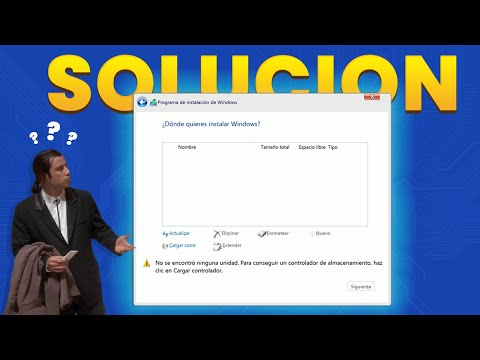
Oye, ¿te ha pasado alguna vez que en medio de una instalación de Windows, tu PC se queda colgado o no detecta el disco duro? Vaya momento, ¿verdad? Pues eso puede ser más común de lo que piensas. Uno de los culpables a menudo es el controlador SATA. Te cuento un poco sobre esto porque, la verdad, es un tema que puede frustrar a cualquiera.
Primero que nada, los controladores SATA son esenciales para que tu computadora hable con el disco duro o la unidad SSD. Si estos controladores no están bien instalados o actualizados, la cosa puede volverse un caos. Por ejemplo, a veces te encuentras con errores como «disco no encontrado» durante la instalación del sistema operativo. Eso es como cuando intentas llamar a alguien y el teléfono no tiene señal; simplemente no funciona.
A veces olvidamos revisar si el modo SATA en la BIOS está correcto. Podemos tener configurado AHCI y resulta que necesitamos IDE, o viceversa. Esto me recuerda cuando mi amigo intentó jugar un juego nuevo y se olvidó de actualizar su tarjeta gráfica. Al final estaba frustradísimo porque pensaba que algo estaba mal con su PC y era solo un controlador desactualizado.
En cuanto a las soluciones, lo primero es asegurarse de que tienes los controladores más recientes para tu placa base. Luego puedes intentar reinstalarlos si ya estaban instalados antes. Y ojo con la BIOS: asegúrate de que detecta correctamente todos tus dispositivos conectados por SATA.
Al final del día, lo importante es tener paciencia y tomarte un respiro cuando algo así sucede. La tecnología a veces juega trucos muy raros con nosotros, pero siempre hay una solución por ahí esperando ser descubierta. A veces solo necesitas reiniciar tu enfoque y revisarlo todo desde cero. Así funciona este asunto; tras cada error siempre hay una lección aprendida ¡y quién sabe! Quizás encuentres otro pasatiempo en el camino mientras arreglas esos problemas técnicos.