Oye, ¿alguna vez has tenido problemas con tu conexión a internet? Es un rollo, ¿verdad? A veces, parece que no hay razones obvias para que la red se vuelva un caos.
Mira, los controladores de red son esos pequeños programas mágicos que permiten que tu computadora hable con el router. Pero, ¡vaya! A veces pueden fallar y meternos en un buen lío.
En este artículo te voy a contar sobre algunos errores comunes al usar estos controladores y cómo solucionarlos de manera sencilla. Ya sea que estés tratando de jugar en línea o simplemente navegar por la web, tener todo funcionando bien es fundamental. Así que, prepárate para descubrir cómo evitar esos dolores de cabeza tecnológicos. ¡Vamos a ello!
Soluciones para cuando tu PC no encuentra tu red WiFi pero sí otras disponibles
Claro, hablemos de ese momento frustrante en el que tu PC parece ignorar la red WiFi de casa, pero sí encuentra otras. Ese fenómeno suele ser más común de lo que piensas y puede deberse a varios factores, especialmente relacionados con los controladores de red. Aquí te dejo algunas sugerencias para solucionarlo.
Primero, asegúrate de que tu PC realmente tenga un problema y no sea la red en sí. A veces, reiniciar el router puede hacer maravillas. ¿Sabes? Eso me recuerda una vez cuando mi amigo casi rompe su laptop porque simplemente estaba desconectada del WiFi. Así que siempre verifica antes de desesperarte.
- Revisar el estado del adaptador WiFi: Abre el “Administrador de dispositivos” (puedes buscarlo directamente). Busca la sección “Adaptadores de red” y asegúrate de que tu adaptador WiFi esté habilitado. Si ves un icono con una flecha hacia abajo, haz clic derecho y selecciona «Habilitar».
- Actualizar controladores: Si tu adaptador está habilitado pero sigues sin ver la red, puede ser un problema del controlador. Haz clic derecho sobre el adaptador en “Administrador de dispositivos” y selecciona «Actualizar controlador». Puedes optar por buscar automáticamente o instalar uno desde su sitio oficial.
- Olvidar la red: Si antes podías conectarte a esa red sin problemas, intenta olvidar la conexión. Ve a «Configuración» > «Red e Internet» > «Wi-Fi» > «Gestionar redes conocidas», selecciona tu red y dale a “Olvidar”. Luego busca nuevamente.
- Cambiar configuraciones del adaptador: Vete a «Panel de control» > «Centro de redes y recursos compartidos», luego haz clic en “Cambiar configuración del adaptador”. Encuentra tu adaptador WiFi, haz clic derecho y selecciona “Propiedades”. Asegúrate que TCP/IP v4 esté activado.
- Verificar interferencias: A veces los dispositivos cercanos pueden interferir con la señal. Intenta alejar otros aparatos como microondas o teléfonos inalámbricos. Cambiar el canal del router también puede ayudar.
Si después de hacer todo esto sigues sin poder ver tu red, tal vez necesites reinstalar el controlador por completo. Para ello:
- Desinstalar controlador: En “Administrador de dispositivos”, haz clic derecho sobre tu adaptador y selecciona «Desinstalar dispositivo». Luego reinicia tu PC; normalmente Windows lo reinstalará automáticamente.
Por último, si ya intentaste todo lo anterior sin éxito, es posible que algo más profundizado esté mal. Puede ser cuestión hardware o un problema más técnico con las configuraciones avanzadas del sistema operativo.
En todo caso recuerda: aunque aquí te doy unas pistas útiles, cada situación es única y siempre puedes necesitar ayuda profesional si las cosas se complican demasiado. ¡No dudes en preguntar si necesitas más!
Soluciones comunes para el problema de la falta de señal WiFi en Windows 11
¿Te has quedado sin señal WiFi en Windows 11 y no sabes qué hacer? ¡No te preocupes! Este es un problema más común de lo que piensas, y hay varias soluciones que puedes intentar. Vamos a ver algunas de ellas, ¿te parece?
- Verifica el estado del WiFi: Asegúrate de que el botón de WiFi en tu laptop o ordenador esté activado. A veces, lo apretamos sin querer y se desactiva. Un simple vistazo a ese botón puede ahorrarte un buen rato.
- Reinicia tu router: Suena simple, pero reiniciar el router puede solucionar problemas de conexión. Apágalo, espera unos segundos y vuelve a encenderlo. Si te da problemas con frecuencia, dale una chequeada.
- Comprueba otros dispositivos: Usa tu teléfono o tablet para ver si ellos se conectan al WiFi sin problemas. Si solo tu PC tiene problema, entonces probablemente la falla está en ella.
- Actualiza tus drivers de red: Ve al Administrador de dispositivos (haz clic derecho en el botón de inicio y selecciona «Administrador de dispositivos») y busca «Adaptadores de red». Ahí puedes hacer clic derecho sobre tu adaptador y seleccionar «Actualizar controlador». A veces estos drivers pueden estar desactualizados o dañados.
- Ejecuta el solucionador de problemas: Windows 11 tiene una herramienta integrada para solucionar problemas que puede ayudarte. Ve a «Configuración» > «Sistema» > «Solucionar problemas» > «Otros solucionadores». Busca el del adaptador de red y déjalo trabajar un rato.
- Cambia la configuración IP: Abre el símbolo del sistema (cmd) como administrador e introduce “ipconfig /release” seguido por “ipconfig /renew”. Esto hace que tu computadora pida una nueva dirección IP al router.
- Desactiva temporalmente el antivirus/firewall: En ocasiones, estos programas pueden bloquear conexiones WiFi sin querer. Desactívalos momentáneamente para ver si esa es la causa del problema. No olvides volver a activarlos después.
- Ajustes avanzados del adaptador: Algunas configuraciones pueden estar mal ajustadas. Haz clic derecho sobre tu adaptador en “Administrador de dispositivos”, selecciona “Propiedades”, ve a la pestaña “Avanzado” y revisa las configuraciones como “Modo 802.11” o “Velocidad”.
Total que, si después de probar todo esto sigues sin tener señal, podría ser un problema más serio con tu hardware o con tu proveedor de internet. En ese caso, te recomendaría contactar a un profesional para que lo revise bien.
No te olvides también mantener actualizado tu sistema operativo, ya que muchas veces los parches corrigen errores relacionados con la conectividad.
This is it! ¿Tienes alguna otra pregunta sobre este tema? Aquí estoy para ayudar.
Soluciones para la ausencia de WiFi en tu PC con Windows 10
Claro, aquí te dejo un texto sobre cómo solucionar la ausencia de WiFi en tu PC con Windows 10. Espero que te sirva.
¿Te quedaste sin WiFi? Es un mal momento, lo sé. Pero no todo está perdido. Aquí hay algunas cosas que puedes hacer para solucionar ese problemilla con los controladores de red y que tu PC vuelva a estar conectado al mundo.
Primero, asegúrate de que el WiFi esté activado en tu computadora. A veces es lo más simple y pasa desapercibido. En cada laptop hay una tecla o un interruptor para activar y desactivar el WiFi. Fíjate bien en el teclado, puede ser una función del tipo Fn que tienes que combinar.
Luego, revisa los controladores de red. Muchas veces, la ausencia de conexión se debe a controladores desactualizados o dañados. Para hacer esto:
- Pulsas la tecla Windows + X y seleccionas «Administrador de dispositivos».
- Busca «Adaptadores de red» y expande esa sección.
- Dale clic derecho sobre tu adaptador WiFi y selecciona «Actualizar controlador». Puedes elegir buscar automáticamente.
Si resulta que no ayuda actualizarlo, puedes intentar desinstalarlo y reinstalarlo:
- Dale clic derecho sobre el adaptador nuevamente.
- Selecciona «Desinstalar dispositivo». Aquí es donde comienza la magia.
- Reinicia tu PC; Windows debería reinstalar el controlador automáticamente.
Ahora bien, si estás usando una tarjeta externa o un dongle USB para conectarte, asegúrate de probarlo en otro puerto USB. Puede parecerte raro, pero a veces eso hace toda la diferencia.
En ocasiones, los problemas no están en el hardware ni en los controladores, sino en la configuración del sistema operativo mismo:
- Ve a «Configuración» > «Red e Internet». Aquí podrás ver si estás conectado a alguna red o si hay algún problema específico.
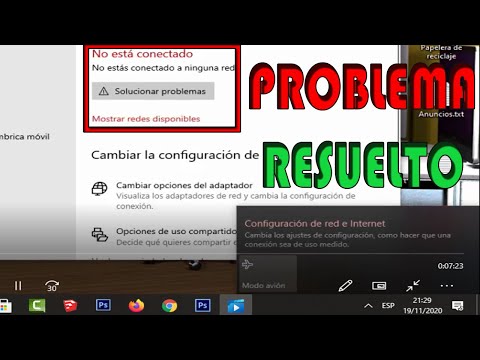
- Bajo el estado de red, selecciona «Solucionar problemas». Esta herramienta hace su magia buscando errores comunes.
Si todo lo anterior falla, prueba reiniciar tu router. Sí, sé que es algo clásico como llamar a mamá cuando algo sale mal. Pero déjame decirte que reiniciar puede resolver muchos problemas de conexión.
Por último, si después de todo esto nada funciona y sigues sin internet… quizás sea bueno considerar contactar al proveedor de servicios o un técnico especializado. No está mal pedir ayuda cuando las cosas se complican.
Recuerda: estas soluciones son pasos básicos y no sustituyen el diagnóstico profesional si realmente hay algo más complicado ocurriendo con tu equipo. La tecnología es caprichosa a veces.
¡Buena suerte!
Ah, los controladores de red, esos pequeños héroes invisibles que nos mantienen conectados. Recuerdo la vez en la que mi internet se cayó porque un amigo, sin querer, desinstaló el controlador. Fue un caos total. Sin wifi, nos sentamos a mirar hacia el vacío, como si nos hubieran quitado el aire. Pero bueno, eso es otra historia.
A veces, cuando estamos lidiando con problemas de conexión, puede ser fácil olvidar que los controladores son una parte fundamental del rompecabezas. Y claro, no todos los errores son obvios. Uno de los más comunes es tener controladores desactualizados. Oye tú, ¿sabías que un simple click en “Actualizar” puede resolver problemas de conexión bastante graves? Así es: esos detallitos pueden hacer toda la diferencia.
Luego está el problema de incompatibilidades. A veces instalamos nuevo hardware y no pensamos en los controladores adecuados para ese dispositivo específico. Imagínate que compraste una tarjeta de red genial y no le pusiste el controlador correcto… ¡puff!, sin conexión otra vez.
También está el asunto de las configuraciones mal hechas. Puede parecer algo tonto configurar mal la dirección IP o dejar activado un firewall muy restrictivo; pero sí, pasa más a menudo de lo que crees. ¡Como si fuera un pareo mal hecho! Total que te quedas preguntándote por qué nada funciona ni por asomo.
Entonces están las opciones para solucionar estos errores: primero debes asegurarte de estar usando los drivers más recientes y compatibles con tu sistema operativo. Eso ayuda a evitar muchos quebraderos de cabeza; ya sabes cómo van estas cosas: actualizar nunca está demás.
Si ves que todo esto falla, restablecer tu adaptador de red puede ser otra cosa sencilla pero efectiva. A veces necesitamos reiniciar ciertas cosas para recordar cómo funcionar bien nuevamente.
La moraleja aquí es clara: presta atención a esos controladores y no dudes en investigar cuando algo no va bien con tu red. A veces uno pasa mucho tiempo lidiando con problemas tontos sin pensar en lo simple que puede ser la solución… Como yo aquel día sin internet gracias a mi amigo. En fin, mantén tus controladores al día y sigue disfrutando del mundo conectado como mereces.