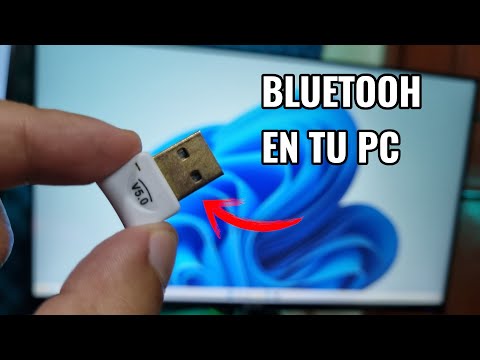
Oye, ¿alguna vez has intentado conectar un dispositivo Bluetooth y te ha salido mal? Totalmente frustrante, ¿verdad? A veces parece que hacen lo que quieren y no lo que queremos.
A mí me pasó una vez con unos auriculares nuevos. Estaba emocionado por probarlos, pero no había forma de que mi laptop los reconociera. Fue un momento de «¿por qué a mí?», te lo digo.
Así que, en este artículo vamos a platicar sobre esos errores comunes que todos cometemos al usar adaptadores Bluetooth. Y lo mejor de todo: vamos a ver cómo solucionarlos. Así la próxima vez que te pase algo así, estarás listo para resolverlo sin dramas ni perder la calma. ¿Te parece? ¡Vamos al lío!
Cómo solucionar problemas al desconectar dispositivos Bluetooth en tu sistema
Oye, ¿te ha pasado que intentas desconectar un dispositivo Bluetooth de tu computadora y parece que no tienes forma de hacerlo? Es más común de lo que crees. Hay varios problemas que pueden surgir cuando trabajas con adaptadores Bluetooth, y aquí te voy a contar cómo solucionarlos. Espero ayudarte a salir de este lío.
Primero, vamos a hablar de algunos errores comunes:
- Error de desconexión: A veces, cuando intentas desconectar un dispositivo, simplemente no responde. Puede que el Bluetooth esté actuando como un niño enojado.
- Dispositivo olvidado: Al querer eliminar el dispositivo de la lista, es posible que no lo encuentres. Esto sucede porque tu sistema aún lo considera conectado.
- Interferencia de otros dispositivos: Si tienes varios aparatos conectados por Bluetooth, algunos pueden interferir entre sí. Como si estuvieran compitiendo por tu atención.
Ahora bien, ¿cómo solucionar estos problemas? Te cuento algunas estrategias útiles:
- Reiniciar el adaptador Bluetooth: A veces, es tan sencillo como apagar y encender el adaptador. Ve al panel de control o configuración del sistema y desactívalo por un momento.
- Borrar la caché del Bluetooth: Esto ayuda a limpiar cualquier rastro del dispositivo anterior. Busca “Bluetooth” en tu configuración, selecciona el dispositivo problemático y busca la opción para olvidar o eliminarlo.
- Actualizar drivers: No olvides mantener tus controladores actualizados. Un driver desactualizado puede causar fallos en la conexión o desconexión. Ve al sitio web del fabricante para descargar la última versión.
A veces me acuerdo de una vez que estaba intentando desconectar mis auriculares Bluetooth mientras escuchaba música (¡clásico!). Simplemente no podía. Estuve intentando durante siglos hacer que funcionara hasta que decidí reiniciar el adaptador; claro que, tenía miedo, pero ¡funcionó! Así son las cosas con los dispositivos tecnológicos; nunca sabes cuándo se van a enfadar o volverse rebeldes.
No dudes en probar estas soluciones si estás lidiando con problemas relacionados con tus dispositivos Bluetooth. Recuerda: ¡siempre puedes consultar a un profesional si las cosas se complican más! Tener ayuda extra no está mal.
Aquí estamos para hacerle la vida fácil a nuestros gadgets y disfrutar de la tecnología sin tanto estrés. ¿Ves? ¡Todo tiene solución!
Solución a problemas al activar Bluetooth en Windows 11
Claro, vamos a profundizar en los problemas que pueden surgir al activar Bluetooth en Windows 11 y cómo solucionarlos. ¿Sabes? A veces, estos problemas pueden ser tan molestos como que se te queme el café por la mañana. Así que vamos al grano.
Primero, asegúrate de que tu adaptador Bluetooth esté habilitado. A veces puede desactivarse accidentalmente. Para verificar esto:
- Haz clic derecho en el ícono de Inicio.
- Selecciona Administrador de dispositivos.
- Busca la sección de Bluetooth.
- Asegúrate de que no haya un icono de flecha amarilla junto a tu adaptador.
Si todo está bien pero sigue sin funcionar, prueba actualizar el controlador del adaptador Bluetooth. Esto es clave porque a menudo los controladores desactualizados son la fuente del problema. Haz lo siguiente:
- En el mismo menú del Administrador de dispositivos, haz clic derecho sobre tu adaptador y selecciona Actualizar controlador.
- Elige la opción para buscar automáticamente las actualizaciones.
Si eso no funciona, también puedes intentar desinstalarlo y volver a instalarlo:
- Clic derecho en tu adaptador y selecciona Desinstalar dispositivo.
- Después reinicia tu PC; Windows debería reinstalar automáticamente el controlador.
A veces los problemas vienen por incompatibilidades con otros dispositivos o interferencias. Aquí hay algunos consejos para evitarlo:
- Cerciórate de que no haya otros dispositivos Bluetooth conectados.
- Asegúrate de que el dispositivo está en modo detectable; sin eso, no podrá emparejarse.
- Mantén tus dispositivos cerca: a veces la distancia puede hacer maravillas en conexiones Bluetooth.
No olvides revisar si hay actualizaciones pendientes para Windows 11; estas actualizaciones pueden ser cruciales para solucionar errores conocidos relacionados con Bluetooth. Ve a Configuración > Actualización y seguridad y busca nuevas actualizaciones.
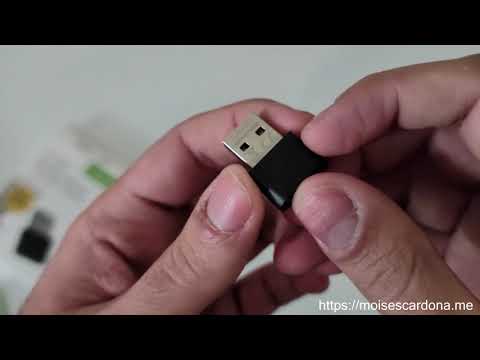
Si todavía tienes problemas pero estás usando un dongle USB o un adaptador externo, verifica si está correctamente conectado o prueba con otro puerto USB.
Y claro, recuerda que si todo lo anterior falla, siempre es bueno consultar con un profesional. A veces los fallos son más profundos y requieren atención especializada.
Así que ya sabes: aunque activar Bluetooth en Windows 11 puede parecer complicado en ocasiones, con paciencia y estos pasos puedes resolver muchos problemas comunes sin perder la calma (ni el café). ¡Ánimo!
Cómo activar Bluetooth en Windows y resolver problemas de conexión
Claro, aquí te va un texto sobre cómo activar Bluetooth en Windows y resolver problemas de conexión. Voy a hacerlo de una manera sencilla y fácil de entender, así que ahí vamos.
Primero que nada, activar Bluetooth en Windows es bastante sencillo. Solo sigue estos pasos:
- Ve al Centro de acciones: Está en la parte inferior derecha de tu pantalla. Ahí verás varios iconos.
- Busca el icono de Bluetooth. Si no lo ves, quizás tengas que hacer clic en «Expandir» para mostrar más opciones.
- Haz clic en el icono para activarlo. Cuando está activo, se ilumina y puede que veas un pequeño mensaje que dice «Bluetooth activado».
Si te resulta más fácil usar la configuración de Windows (a veces soy un poco torpe con los iconos), también puedes hacerlo desde allí:
- Ve a Configuración, luego a Dispositivos.
- Clica en la pestaña de Bluetooh y otros dispositivos.
- Asegúrate de que el interruptor de Bluetooth esté en «Activado».
A veces, es normal que encuentres problemas al intentar conectar dispositivos Bluetooth. ¡No te preocupes! Aquí te dejo algunos errores comunes al usar adaptadores Bluetooth y cómo solucionarlos:
- No puedo encontrar mi dispositivo Bluetooth: Asegúrate de que el dispositivo esté encendido y cerca. También revisa si está en modo «descubrible», lo cual se suele hacer manteniendo presionado un botón específico del dispositivo durante unos segundos.
- Error al emparejar dispositivos: Muchas veces, esto sucede por interferencias o por no haber confirmado la conexión en ambos dispositivos. Prueba desconectar otros dispositivos Bluetooth o reiniciar tu PC.
- Pérdida constante de conexión: Oye, esto puede ser muy frustrante. Revisa la distancia entre tu PC y el dispositivo conectado; más allá de unos 10 metros suelen aparecer problemas. Además, verifica si hay actualizaciones pendientes para tus drivers.
- No se escucha nada tras conectar los auriculares: Esto pasa porque a veces Windows no cambia automáticamente el audio a los auriculares Bluetooth. Ve al panel de control > Hardware y sonido > Sonido, ahí selecciona tus auriculares como dispositivo predeterminado.
A veces he tenido que lidiar con estos problemillas cuando intento conectar mis altavoces mientras escucho música para mis amigos (porque ya sabes lo importante que es la música). Después de probar varias cosas desesperadas, finalmente encontré soluciones fáciles como estas.
No olvides también actualizar tus controladores (drivers) regularmente. A menudo puedes hacerlo automáticamente desde la opción “Actualización y seguridad” en Configuración o visitar el sitio web del fabricante del adaptador Bluetooth.
Total, recuerda siempre tener paciencia con estas conexiones inalámbricas; son geniales pero pueden ser algo quisquillosas a veces. Y si después de todo esto sigues teniendo problemas… bueno, tal vez sea hora de buscar ayuda profesional ¡Pero espero que estos consejos te sirvan!
A veces, la tecnología nos da sorpresas inesperadas, ¿verdad? Te cuento que una vez intenté conectar unos auriculares Bluetooth para escuchar música mientras hacía ejercicio. Todo iba bien hasta que simplemente dejaron de funcionar. Intenté de todo: reiniciar el teléfono, olvidar el dispositivo, hasta me quería volver loco buscando el manual. Al final, me di cuenta de que había cometido un par de errores comunes.
Primero, empecemos por lo básico: la compatibilidad. Oye, a veces pensamos que cualquier adaptador o dispositivo se va a llevar bien con el resto. Pero no siempre es así. Asegúrate de que tu adaptador Bluetooth sea compatible con tu sistema operativo y los dispositivos que quieres conectar. Es como querer hacer funcionar un viejo televisor con tecnología ultra moderna; no va a pasar.
Luego está el tema del alcance. Te has dado cuenta de que a veces te mueves un poco y ¡pum! Se corta la conexión. Eso pasa porque los adaptadores tienen un rango limitado y si te alejas mucho del dispositivo, se pierde la señal. Aquí lo mejor es mantener todo cerca y no andar dando vueltas como desesperado.
Y no olvidemos las actualizaciones, ¡esas malditas actualizaciones! Muchas veces los problemas surgen porque no tenemos nuestro software al día. Un acontecimiento que me pasó fue cuando intenté usar un adaptador nuevo sin actualizar mi laptop primero. Fue un desastre total, tuve que pasar horas buscando soluciones en foros y al final solo era eso.
También hay quienes se olvidan del emparejamiento correcto. O sea, imagina intentar conectar dos dispositivos sin haberse «presentado» antes. Para esto hay que hacer “emparejamiento” correctamente siguiendo los pasos necesarios.
Otra cosa común es sufrir por interferencias con otros dispositivos, sobre todo si tienes una casa llena de gadgets tecnológicos; eso puede afectar la conexión Bluetooth fácilmente. Si sientes como si tu música estuviera en una radio antigua entre mil estaciones en lugar de sonar clara como cristal, revisa si tienes algo interfiriendo.
Y bueno, si alguna vez ves que el audio suena raro o distorsionado, podría ser un problema del propio adaptador o tal vez simplemente está mal configurado al audio saliente en tu computadora o móvil… como cuando intentas engancharte a una fiesta donde ya están todos bailando otro ritmo distinto al tuyo.
Entonces ya sabes: revisa compatibilidad, mantén tus dispositivos cerca y actualizados y haz el emparejamiento correctamente para disfrutar al máximo de tus gadgets Bluetooth sin complicaciones innecesarias. La tecnología está ahí para facilitarte las cosas y no para ponerte más trabas en la vida diaria; así que ¡deja esos errores atrás!