¿Te has encontrado alguna vez tratando de conectar tus auriculares Bluetooth y te salió con que “no hay ningún dispositivo”? Vaya rollo, ¿verdad? La tecnología puede ser un poco caprichosa a veces. Pero no te preocupes, aquí estamos para hacer las cosas más fáciles.
Hoy vamos a hablar sobre cómo configurar esos adaptadores Bluetooth en Windows. Imagínate poder escuchar música sin esos molestos cables o transferir archivos al instante. ¡Suena genial!
Vamos a desmenuzar el proceso, paso a paso, para que puedas disfrutar de tu conexión Bluetooth sin drama. Así que, si estás listo para dejar de pelearte con la tecnología y empezar a disfrutarla, ¡sigue leyendo!
Soluciones para activar Bluetooth en Windows 11 cuando no se muestra en tu dispositivo
¡Hola! ¿Te has encontrado con ese momento incómodo en el que quieres conectar tus auriculares Bluetooth a tu PC con Windows 11 y, de repente, no encuentras la opción? Sí, la que dice «Bluetooth». Es como si se hubiera esfumado. No te preocupes, aquí van algunas soluciones para activar Bluetooth cuando no aparece en tu dispositivo.
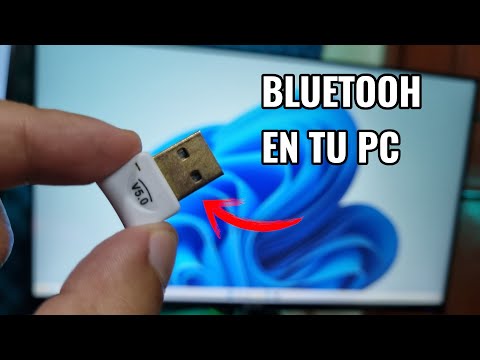
Verifica los requisitos: Primero que nada, asegúrate de que tu dispositivo realmente tenga capacidad Bluetooth. Aunque ya lo hayas usado antes o lo creas obvio, a veces es fácil pasarlo por alto. ¿Tienes un adaptador USB Bluetooth? En ese caso, verifica que esté bien conectado.
Revisa el estado del servicio de Bluetooth: Windows depende de varios servicios para que funcione correctamente. Para comprobarlo:
- Pulsa Windows + R y escribe services.msc.
- Búsca «Servicio de soporte Bluetooth» en la lista.
- Asegúrate de que esté en estado «En ejecución». Si no es así, haz clic derecho y selecciona «Iniciar».
Actualiza los drivers: Los controladores pueden causar todos los problemas del mundo. A veces son viejos o incompatibles con Windows 11. Para actualizarlos:
- Pulsar Windows + X y seleccionar «Administrador de dispositivos».
- Busca «Bluetooth» y haz clic para expandir la sección.
- Clic derecho sobre el adaptador y selecciona «Actualizar controlador». Elige la opción automática.
Si hay una actualización disponible, instálala y reinicia el PC. A veces funciona como magia.
Habilita Bluetooth desde Configuración: Es sencillo, pero a veces lo pasamos por alto:
- Pulsa las teclas Windows + I para abrir Configuración.
- Navega a «Dispositivos» y luego a «Bluetooth y otros dispositivos».
- Asegúrate de que la opción de Bluetooth esté activada.
Ejecutar el solucionador de problemas de Windows: Si todo lo anterior falla, dale una oportunidad a esta función ingeniosa:
- Pulsa las teclas Windows + I, ve a «Sistema», luego a «Solucionar problemas» y finalmente a «Otros solucionadores de problemas».
- Bajo la sección de Bluetooth, haz clic en “Ejecutar”. Sigue las instrucciones que te dé.
Recuerda: aunque estos pasos suelen funcionar para muchos usuarios, si después de intentarlo todo sigue sin aparecer el Bluetooth en tu PC con Windows 11, puede ser necesario acudir a un profesional. ¡No dudes en pedir ayuda! A veces es más fácil dejarlo en manos expertas.
¿Qué tal? Espero que esto te ayude a solucionar ese lío con el Bluetooth. ¡A conectar esos dispositivos se ha dicho!
Solución a problemas comunes al conectar dispositivos Bluetooth en tu celular
Claro, aquí tienes un texto que aborda los problemas comunes al conectar dispositivos Bluetooth en tu celular, con ese toque fresco y directo que buscas. Vamos allá:
Conectar dispositivos Bluetooth a tu celular debería ser pan comido, ¿verdad? Pero a veces la tecnología se pone rebelde y no quiere colaborar. Aquí te dejo las soluciones más comunes para esos problemillas que suelen surgir.
1. El dispositivo no aparece en la lista de disponibles
A veces, al buscar ese par de auriculares o altavoz que tanto quieres conectar, simplemente no aparecen. Primero, asegúrate de que el dispositivo está en modo visible. La mayoría de los dispositivos tienen un botón o combinación de teclas para activar este modo. Verifica también que no esté conectado a otro aparato, ya que eso puede causar conflictos.
2. Conexión intermitente o pérdida de señal
Cualquiera que haya usado Bluetooth sabe lo frustrante que es escuchar música y al mismo tiempo recibir esos molestos cortes de audio. Si esto te sucede, prueba lo siguiente:
- Asegúrate de estar cerca: A veces la señal se pierde porque estás muy lejos del dispositivo.
- Reinicia ambos dispositivos: Es increíble cómo un simple reinicio puede resolver muchos problemas.
- Desactiva otros dispositivos Bluetooth: Si tienes varios conectados, desconéctalos temporalmente para ver si mejora la cosa.
3. Fallos en la conexión después de una actualización
A veces esas actualizaciones del sistema operativo traen mejoras pero también pueden joderte el día. Si después de actualizar tu celular tienes problemas con el Bluetooth, intenta borrar la caché del sistema. En ocasiones, esto ayuda a restablecer las funciones adecuadamente.
4. Código PIN incorrecto al emparejarse
No hay nada más molesto que cuando estás intentando conectar algo y te pide un código PIN… ¡y ninguna combinación parece funcionar! Asegúrate de usar el PIN correcto; muchas veces es el “0000” o “1234”. Si todo falla, consulta el manual del dispositivo o busca online su código por defecto.
5. Problemas con el adaptador Bluetooth en Windows (si es aplicable)
Mira, si estás usando Windows para conectarte a algún dispositivo y no funciona, revisa lo siguiente:
- Asegúrate de tener los drivers actualizados: A veces los drivers desactualizados pueden causar conflictos.
- Borra los dispositivos antiguos: Si has estado probando conectar muchos aparatos diferentes, puede ser útil limpiar la lista.
- Cambia las opciones avanzadas del adaptador: Investiga en opciones como «administrar dispositivos» y juega un poco con las configuraciones.
Averiguar qué está pasando cuando algo falla no siempre es fácil, pero estas soluciones deberían ayudarte a salir del apuro en la mayoría de casos. ¿Recuerdas esa vez cuando tus amigos llegaron a casa y querían escuchar su música favorita? Y tú ahí tratando de hacer funcionar los altavoces… Totalmente incómodo. Con estos tips puedes evitar esos momentos tan desagradables.
No dudes en echarle un vistazo a cada uno de estos puntos antes de desesperarte demasiado; recuerda también que si nada funciona podría ser hora de pedir ayuda profesional. ¡Espero haberte ayudado! Y si tienes más preguntas sobre tus gadgets o cosas tecnológicas raras que te pasan… ¡aquí estoy!
Soluciones comunes para problemas de conectividad Bluetooth en Windows 11
¡Hola! Si estás teniendo problemas con la conectividad Bluetooth en Windows 11, no te preocupes. Es más común de lo que crees y, en muchos casos, se puede solucionar con algunos pasos sencillos. Vamos a ver algunas soluciones que pueden ayudarte.
Primero que nada, asegúrate de que el adaptador Bluetooth esté habilitado. A veces, por error, lo desactivamos. Puedes verificarlo así:
- Haz clic en el menú de Inicio y ve a Configuración.
- Navega a Sistema, luego a Bluetooth y dispositivos.
- Asegúrate de que el interruptor de Bluetooth esté activado.
Dicho esto, si el Bluetooth sigue sin funcionar, prueba lo siguiente:
- Reinicia tu PC: Sí, suena cliché pero muchas veces ayuda a restablecer conexiones.
- Asegúrate de que los dispositivos estén emparejados: Ve a la misma configuración donde verificaste el interruptor y mira si tus dispositivos están conectados. Si no lo están, intenta emparejarlos nuevamente.
- Actualizar controladores: A veces los problemas vienen por ahí. Ve al Gestor de dispositivos desde el menú de configuración y busca «Controladores de bluetooth». Haz clic derecho y selecciona «Actualizar controlador». Esto asegurará que tienes la última versión.
Aquí te va un tip: Si después de actualizar sigues sin poder conectar tus dispositivos, prueba desinstalando el controlador Bluetooth desde el Gestor de dispositivos y luego reinicia tu PC. Windows debería reinstalarlo automáticamente.
Si eres fanático del uso compartido, otro detalle es asegurarte que los servicios Bluetooth estén habilitados:
- Pulsa la tecla Windows + R para abrir el cuadro Ejecutar.
- T escribe «services.msc» y presiona Enter.
- Búsca “Bluetooth Support Service” y asegúrate que esté ejecutándose. Si no es así, haz clic derecho sobre él > Iniciar.
No te olvides de revisar también si tu dispositivo está dentro del rango adecuado: ¡no querrás estar intentando conectar algo que está más lejos del alcance!
A veces es cuestión solo de interferencias o problemas con otros dispositivos conectados. Desconecta otros aparatos Bluetooth si puedes e intenta nuevamente conectar tu dispositivo problemático.
Total que si después de todo esto todavía tienes problemas… podría ser hora de considerar un adaptador Bluetooth USB externo como una alternativa barata para solucionar este problema una vez por todas. Nunca está demás tener un plan B a la mano.
No olvides que estos pasos son para ayudarte con problemas comunes y no sustituyen ayuda profesional si algo más grave está sucediendo. Pero espero haberte dado unas claves útiles para solucionar esos inconvenientes con tu Bluetooth en Windows 11 ¡Ánimo!
Oye, seguro que alguna vez has intentado conectar tus auriculares o tu altavoz Bluetooth a tu PC y ha sido un verdadero rompecabezas. Yo recuerdo la primera vez que quise hacerlo. Compré unos auriculares súper chulos, emocionadísimo por escuchar música sin cables. Pero, cuando fui a conectarlos al ordenador, me sentí como si estuviera tratando de resolver un cubo Rubik con los ojos vendados. La frustración era real. Así que aquí te dejo un par de apuntes sobre cómo puedes configurar tus adaptadores Bluetooth en Windows sin perder la cabeza.
Primero, lo básico: asegúrate de que tu PC tiene Bluetooth. A veces pensamos que todos los ordenadores lo traen ya de serie, pero no es así. Puedes revisar en el Administrador de dispositivos (búscalo en el menú inicio) y ver si aparece ahí como una opción de “Bluetooth”. Si no lo ves, puede ser que necesites un adaptador USB.
Una vez que confirmas que tienes Bluetooth, hay unos pasos sencillos para conectarlo. En Windows 10 o 11 –que son los más populares– solo tienes que ir a «Configuración», luego a «Dispositivos» y ahí encontrarás la opción «Bluetooth y otros dispositivos». Activa el Bluetooth y selecciona “Agregar dispositivo Bluetooth”. Es como abrir una puerta a nuevas posibilidades.
La cosa se complica un poco si aquí nada aparece. A veces tu PC necesita un driver nuevo o hay algún conflicto con otro dispositivo conectado. Aquí es donde puedes empezar a sudar frío. Pero calma, siempre puedes ir al sitio web del fabricante de tu adaptador para descargar el controlador correcto.
Y hablando de drivers, ¡ay! esos pequeños programas son como el pegamento del mundo tecnológico. Sin ellos, nada funciona bien. Así que asegúrate de tenerlos actualizados.
Si logras conectar tu dispositivo pero no suena nada o te llega el tan odiado «input lag» –lo cual es básicamente cuando hay retraso entre lo que pasa en la pantalla y lo que escuchas– es hora de verificar configuraciones adicionales como las opciones de sonido en Windows o incluso desactivar otras conexiones Bluetooth activas.
En fin, configurar los adaptadores Bluetooth puede parecer complicado al principio, pero con un poco de paciencia y unos pasos sencillos puedes lograrlo sin volverte loco en el intento. Al final del día, solo quieres disfrutar de buena música o ese videojuego épico sin cables molestos por medio, ¿verdad? ¡Así que dale una oportunidad!