¿Tienes unos AirPods y los usas en tu PC? ¡Genial! Pero, ¿te has dado cuenta de que a veces no suenan tan bien como deberían? Oye, esto es más común de lo que piensas. A veces, la conexión no va al ritmo que necesitamos y es un rollo.
La cosa es que hay formas de mejorar esa experiencia. Ya sabes, esas pequeñas cositas que pueden hacer una gran diferencia. Desde cambios en la configuración hasta optimizaciones sencillas. Al final, queremos disfrutar de una calidad de sonido espectacular mientras vemos series o escuchamos música.
Así que, si estás listo para darle un empujón a esos AirPods y disfrutar como nunca antes en tu PC, quédate conmigo. Te cuento cómo lograrlo. ¡Vamos!
Solución para conectar AirPods 4 a tu computadora sin complicaciones
Para conectar tus AirPods 4 a tu computadora de forma efectiva y sin complicaciones, hay algunos pasos que puedes seguir. La idea es que puedas disfrutar de una buena experiencia de audio, ya sabes, sin interrupciones ni líos. Entonces, aquí vamos:
Primero lo primero: asegurarte de que los AirPods estén cargados. Si están bajo de batería, es posible que no se conecten adecuadamente. Así que échales un vistazo antes de comenzar el proceso.
Ahora pasemos a la conexión:
- Activa el Bluetooth en tu computadora: Ve a la configuración de Bluetooth. En Windows, este suele estar en «Configuración» > «Dispositivos». En Mac, ve a «Preferencias del Sistema» > «Bluetooth». Asegúrate de que esté activado.
- Pon los AirPods en modo emparejamiento: Abre la tapa del estuche (sin sacar los AirPods) y presiona el botón en la parte trasera hasta que veas una luz blanca parpadeante. Esto significa que están listos para emparejarse.
- Busca los dispositivos: En tu computadora, dale al botón «Agregar dispositivo Bluetooth» o «Buscar», dependiendo de tu sistema operativo. Deberías ver tus AirPods aparecer en la lista.
- Conéctalos: Haz clic en tus AirPods para establecer la conexión. Puede que se te pida confirmar o aceptar algo; eso es normal. Solo sigue las instrucciones en pantalla.
Una vez conectado, es una buena idea comprobar el rendimiento del audio:
- Ajusta el audio: En Windows, haz clic derecho en el icono del altavoz y selecciona “Sonidos”, luego ve a “Reproducción” y asegúrate de seleccionar tus AirPods como dispositivo predeterminado.
- Ajuste de ecualizador: Si tienes un software específico para gestionar sonidos (como un reproductor multimedia), juega con las configuraciones del ecualizador para mejorar el rendimiento según lo que más te guste escuchar.
- Mantén los drivers actualizados: Revisa si hay actualizaciones para los drivers Bluetooth de tu computadora. Esto puede hacer la diferencia cuando se trata de conectar dispositivos.
Si notas algún problema con la conexión después de haber hecho todo esto, prueba lo siguiente:
- Cerrar otras aplicaciones: A veces tener muchas cosas abiertas consume recursos y afecta la conexión Bluetooth.
- Acelera el rendimiento del PC: Desactiva servicios innecesarios o aplicaciones al inicio para liberar memoria; esto también puede ayudar a estabilizar la conexión con tus AirPods.
Recuerda siempre revisar estas configuraciones si sientes que hay algún problema técnico o te hace falta ayuda más específica. Aunque aquí hemos visto varios pasos prácticos para conectar tus AirPods 4 sin complicaciones, no dudes en buscar asistencia profesional si sigues teniendo dificultades serias.
En serio, espero que estos consejos te ayuden a sacarle el máximo provecho a tus AirPods al usarlos con tu PC ¡y disfrutes mucho más de tu música!
Cómo solucionar problemas al conectar AirPods a Windows 11
Si estás intentando conectar tus AirPods a Windows 11 y te has encontrado con problemas, no te preocupes. Es algo que le ha pasado a muchos, incluido yo mismo. Recuerdo una vez que estaba en plena reunión virtual y mis AirPods se negaban a conectarse. Resulta que lo más básico es lo que muchas veces falla. Vamos a ver cómo resolver estos inconvenientes.
Paso 1: Comprueba la carga de tus AirPods
Asegúrate de que tus AirPods tienen suficiente carga. A veces, los olvidamos en su estuche por días y al final, ¡sorpresa! Casi en cero. También verifica que el estuche esté cargado.
Paso 2: Activa el Bluetooth en tu PC
- Haz clic en el botón de inicio y ve a “Configuración”.
- Selecciona “Dispositivos” y luego “Bluetooth y otros dispositivos”.
- Activa el Bluetooth si está apagado.
Paso 3: Pon los AirPods en modo de emparejamiento
Saca tus AirPods del estuche y mantén presionado el botón en la parte posterior del estuche hasta que veas la luz parpadear en blanco. Esto indica que están listos para emparejarse.
Paso 4: Empareja los AirPods con Windows 11
- En la misma ventana de «Bluetooth y otros dispositivos», haz clic en “Agregar Bluetooth u otro dispositivo”.
- Selecciona «Bluetooth» y debería aparecer “AirPods” en la lista.
- Clic encima para emparejar.
Paso 5: Ajuste la calidad del audio
A veces, los problemas de rendimiento están relacionados con una calidad de audio mala o un retardo (ese famoso «input lag»). Para mejorarlo:
- Cambia a un perfil de audio más bajo desde el menú de configuración de sonido. Ve a «Sonido» dentro del panel de control.
- También puedes probar desactivando el «mejorador de sonido». A veces hace más daño que bien.
Paso 6: Actualiza drivers o reinstala Bluetooth
- Asegúrate de tener los drivers más recientes para tu adaptador Bluetooth. Busca actualizaciones desde el «Administrador de dispositivos». Si todo falla, considera desinstalarlo y volverlo a instalar.
- Mira si hay actualizaciones pendientes para Windows; muchas veces las actualizaciones solucionan problemas como este.
Paso final: Reinicia todo
No subestimes nunca el poder del reinicio. Apaga tanto tu computadora como los AirPods y vuelve a intentar la conexión tras unos segundos. Puede parecer básico, pero te aseguro que funciona mucho más seguido de lo que pensamos.
Total, si después de todos estos pasos sigues sin poder conectar tus AirPods, quizás deberías pensar en consultar ayuda profesional o contactar el soporte técnico oficial. ¡A nadie le gusta quedarse sin música!
Solución para conectar tus AirPods Pro 3 a un ordenador con Windows
Conectar tus AirPods Pro 3 a un ordenador con Windows puede parecer un poco complicado, pero no te preocupes, aquí te explico paso a paso cómo hacerlo y mejorar su rendimiento.
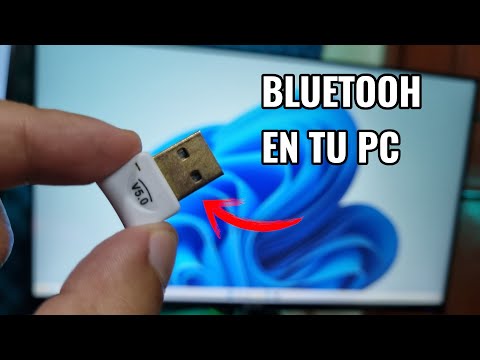
Primero que todo, asegúrate de que tu PC tenga Bluetooth. Si no estás seguro, fíjate en la parte inferior derecha de la pantalla, donde deberías ver el ícono de Bluetooth. Si no lo ves, quizás necesites comprar un adaptador USB.
Ahora sí, vamos al grano:
Paso 1: Activar el modo de emparejamiento en los AirPods Pro 3
– Abre la tapa del estuche de tus AirPods sin sacarlos.
– Mantén presionado el botón en la parte trasera del estuche hasta que la luz LED parpadee en blanco. Esto indica que están listos para emparejarse.
Paso 2: Conectar los AirPods a tu PC con Windows
– Ve a “Configuración” en tu PC (puedes buscarlo en el menú de inicio).
– Haz clic en “Dispositivos” y luego selecciona “Bluetooth y otros dispositivos”.
– Activa el Bluetooth si está apagado.
– Busca la opción “Agregar Bluetooth u otro dispositivo”.
– Selecciona “Bluetooth” y espera a que aparezcan tus AirPods en la lista.
– Elige tus AirPods Pro 3 y haz clic en “Conectar”.
Paso 3: Mejorar el rendimiento
Para evitar problemas como el input lag (que es simplemente cuando hay un pequeño retraso entre lo que haces y lo que escuchas), aquí van unos tips:
Recuerda que aunque estos pasos suelen funcionar bien, cada PC es un mundo. Si algo no va como esperabas o si sigues teniendo problemas con tus AirPods conectados al PC, consulta a un profesional para obtener ayuda específica. Mantener una buena conexión es clave para disfrutar plenamente de tu música o películas sin interrupciones.
Así que ya sabes, ¡manos a la obra! Conecta esos AirPods y disfruta al máximo tu experiencia sonora.
¿Alguna vez te has dado cuenta de lo molesto que es cuando tus AirPods, esos pequeños compañeros de música, no rinden como deberían en tu PC? Oye, a mí me pasó el otro día. Estaba disfrutando de una serie, cuando de repente la sincronización se volvió un desastre. La imagen en la pantalla iba más rápido que el sonido que escuchaba. Irritante, ¿verdad?
La cosa es que los AirPods están diseñados para funcionar genial con dispositivos Apple, pero cuando los conectas a una PC, a veces se pueden sentir un poco… dejados de lado. Una vez hice un par de ajustes y noté cómo cambiaba el juego. Cosas simples como asegurarte de tener el Bluetooth actualizado o cambiar la configuración de audio pueden hacer maravillas.
Primero, asegúrate de que el controlador Bluetooth esté al día. A veces eso soluciona problemas inesperados. Y hablando del sonido, revisa si tienes activado el modo «SCO» (si tu adaptador lo permite), eso puede ayudar con la latencia y mejorar la calidad del audio. Así que ya sabes, si en algún momento notas ese famoso “input lag”, intenta ajustar esas configuraciones.
Además, si tu PC no está tan cerca del router Wi-Fi o hay interferencias por otros dispositivos electrónicos, podrías notar problemas también. Ya te imaginas: el wifi y Bluetooth compiten por atención como niños en un parque. Un buen truco es mantenerte cerca del router mientras usas tus AirPods.
Al final del día, mejorar el rendimiento no siempre significa comprar cosas nuevas o gastar dinero; muchas veces solo hace falta un pequeño ajuste aquí y allá. Así que ya sabes: prueba esos consejos y dale otra oportunidad a tus AirPods con la PC. Puede ser una experiencia mucho más fluida y agradable… ¡y sin interrupciones!