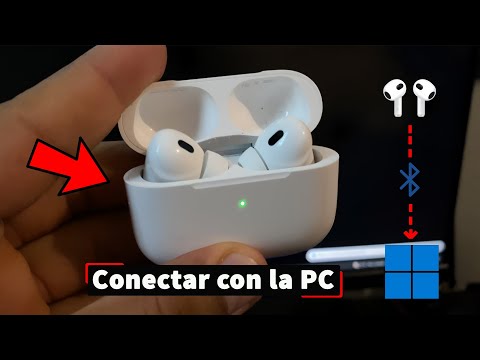
¡Hey! ¿Tú también tienes esos momentos en los que tus AirPods deciden que hoy no es el día para conectarse a tu PC? Vaya lío, ¿verdad? Es como si tu música favorita estuviera atrapada en una burbuja, y solo quieres escucharla.
La cosa es que, aunque suenen geniales, a veces la tecnología puede ser un poco… eh, cómo decirlo… rebelde. Y no hay nada más frustrante que intentar quitarte los auriculares de la oreja y que simplemente no hagan lo que tú quieres.
En este artículo vamos a explorar juntos varias formas de resolver esos problemillas de conexión. Te prometo que al final podrás disfrutar de tus canciones, podcasts o lo que te apetezca sin interrupciones. Así que, relájate y ¡vamos a ello!
Soluciones para conectar tus AirPods a una PC con Windows 11 sin complicaciones
Conectar tus AirPods a una PC con Windows 11 a veces puede ser un paseo por el parque, pero otras, es como intentar hacer malabares con tres pelotas y un cactus en la mano. Así que, si estás teniendo problemas, aquí te dejo unas soluciones sencillas para que lo logres sin complicaciones. ¡Vamos al lío!
Primero que nada, asegúrate de que tus AirPods estén listos para emparejarse. Si son las primeras veces que los conectas a la computadora, asegúrate de seguir estos pasos:
- Activa el Bluetooth: Ve a la configuración de Windows (puedes abrir el menú de Inicio y buscar «Configuración») y dirígete a «Dispositivos». Asegúrate de que el Bluetooth esté activado.
- Pon tus AirPods en modo emparejamiento: Abre el estuche de los AirPods y mantén presionado el botón en la parte posterior hasta que veas una luz blanca parpadeante.
- Añade nuevo dispositivo: Regresa a «Dispositivos» en la configuración de Windows y selecciona «Agregar Bluetooth u otro dispositivo». Elige Bluetooth e intenta encontrar tus AirPods.
Mientras intentas conectar, puede que te topes con algunos problemas comunes. Por ejemplo, si no aparece tus AirPods en la lista de dispositivos disponibles. Esto puede deberse a varios motivos:
- Asegúrate de que estén lo suficientemente cerca: Puede sonar obvio, pero los AirPods deben estar cerca del PC para conectarse correctamente. A veces me ha pasado estar chasqueando los dedos buscando el dispositivo mientras están a dos metros… ¡y esos son mi salvación musical!
- Interferencias: Otros dispositivos wireless pueden interferir con la conexión. Si tienes otros aparatos Bluetooth encendidos, intenta apagarlos temporalmente.
- Caché del Bluetooth corrupta: Si aún no tienes suerte, reinicia tu PC o elimina otros dispositivos Bluetooth previamente vinculados desde la configuración.
Pues nada, si todo falla y sientes que no avanza ni un milímetro más (como cuando una aplicación se queda congelada), prueba lo siguiente:
- Actualiza los drivers de Bluetooth: Ve al «Administrador de dispositivos», busca «Bluetooth», y verifica si hay actualizaciones disponibles. A veces esos drivers se quedan desactualizados y causan más problemas…
- Cambiar audio predeterminado: Tras conectar tus AirPods, asegúrate de cambiar tu dispositivo de salida audio predeterminado hacia ellos haciendo clic derecho en el icono del altavoz ubicado en la barra de tareas.
A veces las cosas no salen como uno quiere. Como esa vez que traté de disfrutar una película con mis amigos usando mis AirPods y terminé poniendo sonidos extraños porque olvidé cambiar bien lo del audio… ¡Qué risa (y qué vergüenza)! Pero al final todo se soluciona, así que sigue intentando.
No olvides que este tipo de conexiones pueden requerir un poco más de paciencia. Y si después de todo siguen sin funcionar como deberían… considera consultar con un profesional o soporte técnico especializado. Siempre es bueno tener ayuda cuando algo se pone complicado.
Totalmente fácil manejarlo después de seguir estos pasos simples. Así que ya sabes: ¡a disfrutar tu música o esos videos sin interrupciones! ¿Te sirve? Espero haberte ayudado un montón.
Soluciones para la desconexión de AirPods en tu computadora portátil
Cuando se trata de problemas de conexión con tus AirPods en una computadora portátil, puede ser un rollo. A todos nos ha pasado, estás listo para escuchar música o asistir a esa reunión importante, y ¡bam! Los AirPods se desconectan. Pero tranquilo, aquí van algunas soluciones que podrían ayudarte a resolver ese mal rato.
Primero lo primero: verifica el Bluetooth. Asegúrate de que la función de Bluetooth esté activada en tu portátil. Esto es básico pero muchas veces se olvida. Ve a la configuración de tu PC, busca “Bluetooth” y asegúrate de que esté encendido.
Reinicia tus AirPods. Si los AirPods siguen desconectándose, intenta reiniciarlos. Para hacerlo, colócalos en su estuche y manten presionado el botón en la parte posterior hasta que la luz LED parpadee en blanco. Esto ayuda a restablecer cualquier conexión errónea.
- Olvidar dispositivo: En tu PC, ve a “Configuración de Bluetooth” y selecciona tus AirPods. Haz clic en “Olvidar dispositivo”. Después vuelve a emparejarlos.
- Ajustar el rango: Mantén tus AirPods cerca del portátil mientras están conectados. A veces, si te alejas demasiado, puede haber problemas con la señal.
- Actualizar drivers: Si tienes problemas recurrentes, verifica si hay actualizaciones disponibles para los controladores de Bluetooth. A veces un simple update puede hacer maravillas.
- Desactivar dispositivos no usados: Si tienes muchos dispositivos conectados por Bluetooth al mismo tiempo, considera desconectar algunos para evitar interferencias.
Oye tú, piensa también en el modo avión. Aunque suena raro, activar el modo avión y luego desactivarlo puede ayudar a resetear las conexiones inalámbricas.
Otro detalle importante es la batería de tus AirPods. Si la batería está baja o si alguno tiene más carga que otro (ahora no estoy diciendo que guarden rencor), pueden desconectarse sin aviso. Revisa siempre que tengan suficiente carga antes de usarlos.
Si nada funciona, prueba conectarlos a otra computadora o dispositivo Bluetooth solo para verificar si el problema está en los AirPods o en tu portátil.
Recuerda que todas estas son soluciones generales; no son infalibles ni sustituyen ayuda técnica profesional si realmente necesitas asistencia especializada. Espero que con estos tips logres tener esa conexión fluida entre tus AirPods y tu computadora portátil como debe ser. ¡Éxito!
Solucionando problemas para conectar AirPods 4 a tu computadora: pasos y recomendaciones
Claro, aquí tienes un artículo amigable y detallado sobre cómo solucionar problemas para conectar tus AirPods a una computadora. ¡Vamos a ello!
Te ha pasado que intentas conectar tus AirPods a la computadora y parece que no hay manera de lograrlo. A mí me pasó una vez, estaba en medio de un trabajo y la música se me cortó porque no podía conectarlos. Un lío total, ¿no? Pero no te preocupes, aquí te dejo algunos pasos y recomendaciones para que puedas solucionar esto sin complicaciones.
Paso 1: Comprobar la compatibilidad
Asegúrate de que tu computadora sea compatible con dispositivos Bluetooth. La mayoría de las computadoras modernas lo son, pero si tienes una máquina más antigua, puede que necesites un dongle USB Bluetooth. Oye, si tu laptop tiene un botón para encender el Bluetooth, asegúrate de que esté activado.
Paso 2: Activar el Bluetooth en tu PC
- Ve al menú de Configuración, luego a Dispositivos.
- Activa el Bluetooth.
- Asegúrate de que esté visible para otros dispositivos.
Paso 3: Preparar tus AirPods
Tienes que poner tus AirPods en modo de emparejamiento. Para hacer esto:
- Coloca los AirPods en su estuche y abre la tapa.
- Mantén presionado el botón en la parte posterior del estuche hasta que veas la luz parpadear en blanco.
Paso 4: Conectar desde tu computadora
Ahora es el momento clave. En tu PC:
- Abrir el menú de configuración del Bluetooth (mismo lugar donde activaste el Bluetooth).
- Clic en «Agregar dispositivo Bluetooth».
- Selecciona “AirPods” cuando aparezca en la lista.
Paso 5: Problemas comunes
- No se encuentran los AirPods: Asegúrate de haber seguido todos los pasos anteriores correctamente y prueba apagando y encendiendo nuevamente el Bluetooth.
- Sigue escuchando por los altavoces: Revisa si has seleccionado correctamente los AirPods como dispositivo de salida. Ve a “Configuración” > “Sonido” y selecciona tus AirPods.
Paso 6: Reiniciar dispositivos
A veces, lo más sencillo es reiniciar tanto tu computadora como los AirPods (saca los AirPods del estuche y vuelve a meterlos por unos segundos). Esto puede ayudar a restablecer cualquier problema temporario.
Paso 7: Actualizar drivers o software
No olvides mantener tu sistema operativo al día. Puede parecer un rollo, pero actualizar controladores o software puede resolver muchos problemas de conectividad. Busca actualizaciones desde “Configuración” > “Actualización y seguridad”. ¡No te despistes!
Bono extra:? Si nada funciona, considera desconectar otros dispositivos Bluetooth ya emparejados; podría ser un problema de interferencia, ¿me sigues?
Total que espero que estos pasos te ayuden a conectar esos geniales AirPods sin drama. La tecnología tiene sus caprichos, pero con un poco paciencia se puede solucionar casi todo. Y si aún así no logras nada, siempre está bien consultar con alguien más pro o recibir soporte técnico como último recurso.
¡Suerte!
¡Oye! ¿Sabes qué? A veces los dispositivos que tanto usamos nos dan más problemas de los que quisiéramos. Recuerdo una vez que estaba en medio de una llamada importante, y mis AirPods comenzaron a desconectarse cada dos por tres. ¡Qué estrés! Prometí que jamás volvería a depender de ellos en una reunión, pero al final me di cuenta de que había formas de resolver esos líos de conexión.
Si tus AirPods no se conectan a tu PC como deberían, lo primero es mantener la calma. Vamos paso a paso. Asegúrate de que tu computadora tenga Bluetooth activado. A veces parece obvio, pero créeme, te sorprendería ver cuántas veces he olvidado eso.
Luego, intenta borrar los AirPods del listado de dispositivos emparejados en tu computadora y vuelve a emparejarlos. La magia suele estar en el «olvidar» y «reconectar». Total que ese pequeño reinicio puede hacer maravillas y ayudarte a restablecer la conexión.
Si eso no funciona, revisa si hay actualizaciones pendientes para tu controlador Bluetooth. Puedes hacerlo yendo al Administrador de dispositivos y buscando actualizaciones. Son detalles pequeños, pero son esos ajustes los que pueden marcar la diferencia.
También es buena idea chequear si no hay interferencias externas. Si tienes otros dispositivos Bluetooth cerca, intenta desconectarlos temporalmente o alejarlos un poco; a veces las conexiones pueden volverse un poco locas con tantas señales en el aire.
Y si nada de esto funciona… bueno, siempre existe esa opción clásica: desactivarlo y volverlo a encender. ¡A menudo resuelve tantos problemas! Así que si has probado todo lo anterior sin éxito, dale un descanso a tus AirPods antes de volver intentar conectarlos.
En fin, lidiar con problemas tecnológicos puede ser frustrante, pero recuerda que solucionarlos puede ser incluso más satisfactorio. La próxima vez que enfrentes un problema con tus AirPods en tu PC, ya sabes por dónde empezar. ¡Ánimo!