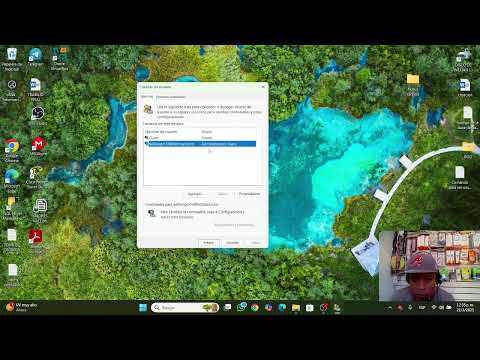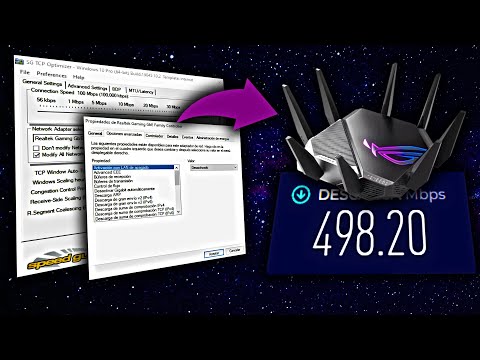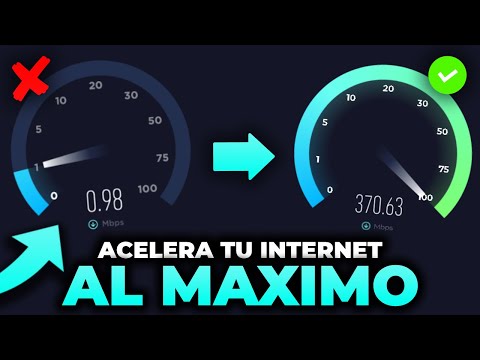
¿Has sentido alguna vez que tu conexión a Internet está más lenta que un caracol? Oye, ¡a todos nos ha pasado! A veces, el problema no es el Wi-Fi ni la velocidad del proveedor. Puede que lo que necesites sea instalar o actualizar el controlador de red en Windows.
Te cuento, yo tenía un amigo que no podía ver ni un vídeo en streaming porque su red iba fatal. Resulta que solo necesitaba un pequeño ajuste en su configuración. Al final, todo fue mucho más sencillo de lo que pensábamos. Así que aquí estoy, listo para compartir contigo cómo hacerlo.
En este artículo, vamos a desmenuzar el proceso de instalación del controlador de red. Te voy a guiar paso a paso para que tu conexión esté como nueva. ¿Preparado? ¡Vamos a ello!
Controladores de red WiFi y Ethernet para Windows 11: Cómo obtenerlos y solucionarlos
Bueno, si estás aquí, seguramente has tenido algún problemilla con la conexión de red en Windows 11. Oye, no te preocupes, porque tú no eres el único. ¿Sabes qué? Los controladores de red son como los traductores entre tu computadora y tu router: sin ellos, no hay comunicación. Así que, vamos a ver cómo obtener esos controladores de WiFi y Ethernet y a solucionar algunos problemas comunes.
¿Qué son los controladores de red?
Los controladores de red o drivers son programas que permiten que tu sistema operativo se comunique con el hardware de la red. Sin ellos, tu tarjeta de red (ya sea WiFi o Ethernet) no puede funcionar correctamente.
¿Dónde conseguir los controladores?
Aquí te dejo algunas opciones:
- Página del fabricante: Ve al sitio web del fabricante de tu tarjeta de red (como Intel, Realtek o Atheros) y busca la sección de soporte.
- Windows Update: A veces, Windows puede encontrar el controlador adecuado por sí mismo. Ve a «Configuración» > «Actualización y seguridad» > «Windows Update» y busca actualizaciones.
- Administrador de dispositivos: Haz clic con el botón derecho en el menú Inicio y selecciona «Administrador de dispositivos». Busca «Adaptadores de red», haz clic derecho sobre tu dispositivo y selecciona “Actualizar controlador”.
Lo importante aquí es asegurarte siempre de que estás descargando los controladores adecuados para tu modelo específico.
Sedando problemas comunes:
A veces, incluso después de instalar el controlador adecuado, puedes encontrarte con problemas como “Conexión limitada” o que simplemente no se conecta. Aquí algunas cosas a intentar:
- Reiniciar la computadora: A veces es tan simple como eso. Un buen reinicio puede hacer maravillas.
- Desactivar y activar el adaptador: En «Administrador de dispositivos», puedes deshabilitar momentáneamente tu adaptador para luego volver a activarlo.
- Ajustar la configuración del IP: Si tienes problemas con la dirección IP asignada, ve a Configuración > Red e Internet > Estado > Cambiar propiedades del adaptador. Allí puedes ajustar las propiedades del protocolo TCP/IP.
En una ocasión intenté conectar mi laptop al WiFi en casa después de cambiar un router viejo. La laptop seguía sin conectarse; pensé que era un problema grave. Al final resultó que sólo había que actualizar el driver ¡y todo se resolvió!
No olvides hacer copias!:
Si necesitas reinstalar Windows o hacer cambios importantes en tu sistema, siempre es buena idea tener una copia (backup) del controlador actual guardada en una memoria USB o algo similar.
Por último, si después de todo esto sigues teniendo problemas, quizás sea hora de consultar a un profesional o buscar ayuda directa en foros especializados.
Recuerda: ¡no está mal pedir ayuda cuando lo necesitas!
Cómo solucionar problemas al instalar controladores de red en Windows 10
¿Te ha pasado que intentas instalar un controlador de red en Windows 10 y parece que todo se vuelve loco? A mí me pasó una vez. Estaba en medio de una partida épica, y ¡pum! Se me cayó la conexión. Empecé a investigar y descubrí un par de trucos que pueden ayudarte a solucionar esos problemas tan molestos. Vamos paso a paso.
1. Verifica la compatibilidad del controlador. Asegúrate de que el controlador que estás tratando de instalar sea el correcto para tu hardware y versión de Windows 10. Puedes buscar esto en la página web del fabricante o usar herramientas como el «Administrador de dispositivos».
2. Actualiza Windows. A veces, el problema se resuelve actualizando tu sistema operativo. Vas a Configuración > Actualización y seguridad > Windows Update y buscas las actualizaciones pendientes.
3. Usa el Administrador de dispositivos. Este es un truco poderoso. Haz clic derecho en «Inicio» y selecciona «Administrador de dispositivos». Busca tus adaptadores de red, haz clic derecho sobre ellos, y selecciona «Actualizar controlador». Así estarás seguro de que tienes la última versión disponible.
4. Desinstala temporalmente el controlador problemático. Si la actualización no funciona, prueba desinstalarlo primero. Regresa al Administrador de dispositivos, haz clic derecho sobre el adaptador problemático, selecciona «Desinstalar dispositivo» y reinicia tu PC. Windows intentará reinstalarlo automáticamente.
5. Descarga controladores directamente del sitio web del fabricante. En ocasiones, Windows no tiene la mejor versión disponible para tu hardware. Visita la página oficial del fabricante, busca tu modelo específico e instala directamente desde allí.
6. Ejecuta el solucionador de problemas de red. Ve a Configuración > Actualización y seguridad > Solucionar problemas > Solucionadores adicionales > Adaptador de red. Este pequeño héroe te puede ayudar a detectar problemas comunes automáticamente.
7. Revisa los servicios necesarios. Algunos servicios son fundamentales para que tus controladores funcionen adecuadamente; ve a «Servicios» (presiona Win+R y escribe services.msc) y asegúrate de que los servicios relacionados con redes estén habilitados.
Por último, si después de hacer todo esto sigues sin poder instalar tu controlador o tienes algún otro problema, lo mejor es acudir a un profesional o alguien con más experiencia en soporte técnico para que te eche una mano.
A veces estos líos son más comunes de lo que pensamos; pero con paciencia y los pasos correctos se pueden solucionar sin demasiados dramas, ¿verdad? ¡Espero haberte ayudado!
Cómo solucionar problemas al instalar el controlador WiFi en Windows 11
Claro, aquí te va una guía sobre cómo solucionar esos problemillas que a veces surgen al instalar el controlador WiFi en Windows 11. Oye, nadie quiere que su conexión se caiga, ¿verdad? Así que vamos al grano.
Primero, asegúrate de tener el controlador correcto. A veces, uno puede descargar cualquier cosa y terminar con algo que no le sirve. Así que:
- Verifica la compatibilidad: Antes de descargar cualquier controlador, asegúrate de que sea específico para tu hardware y Windows 11.
- Visita el sitio del fabricante: Es mejor ir directamente a la fuente. Busca en la página del fabricante de tu tarjeta de red para obtener la última versión.
Una vez que tengas el controlador adecuado, es hora de proceder a la instalación. Aquí pueden aparecer algunos problemas comunes:
1. **Problemas en la instalación**: A veces, el instalador se queda atascado o da error. Si esto sucede:
– Reinicia tu computadora e intenta nuevamente.
– Desactiva temporalmente el antivirus, pues a veces puede bloquear instalaciones.
2. **Controlador no encontrado**: Si después de instalar no puedes ver tu red WiFi:
– Ve al Administrador de dispositivos. Haz clic derecho en el botón de inicio y selecciona “Administrador de dispositivos”.
– Busca “Adaptadores de red”. Si hay un símbolo amarillo o un punto de exclamación al lado del adaptador WiFi, eso indica un problema.
3. **Conexiones lentas o intermitentes**: Esto puede pasar si hay un conflicto con otros controladores:
– En el Administrador de dispositivos, desinstala los controladores anteriores haciendo clic derecho sobre ellos y seleccionando «Desinstalar».
4. **Actualizar desde Windows Update**: A veces, Windows tiene lo que necesitas sin buscar por ahí.
– Ve a Configuración > Actualización y seguridad > Buscar actualizaciones.
5. **Restablecer configuración de red**: Si las cosas siguen sin funcionar:
- Ve a Configuración > Red e Internet.
- Baja hasta “Restablecimiento de red” y selecciona esa opción.
Ahora bien, si sigues teniendo problemas después de todo esto… ahí sí sería momento de pensar en llamar a un profesional o buscar ayuda más especializada.
Recuerda siempre tener un poco de paciencia en estos casos; yo sé lo frustrante que es lidiar con problemas tecnológicos. ¡Ánimo! Espero que estos pasos te ayuden a volver a estar conectado sin estrés ni dramas innecesarios.
Vale, hablemos sobre algo que a muchos nos ha pasado: estás en medio de una película o jugando tu juego favorito y, ¡zas!, el internet se va a la luna. Eso puede pasar muchas veces y, la verdad, es un rollo. A veces, todo lo que necesitas es actualizar o instalar el controlador de red en Windows para que todo vuelva a la normalidad.
Fíjate que cuando compré mi primera laptop, estaba emocionado por probarla. Pero, claro, como no sabía mucho de tecnología, me encontré con un problemón: la conexión a internet era más lenta que un caracol con resaca. Después de investigar un poco (y hacerme amigo de YouTube), descubrí la importancia de tener los controladores actualizados. Fue como si le diera un café cargado a mi computadora.
Para instalar el controlador de red en Windows, no hay tanto misterio. Solo necesitas saber qué tipo de tarjeta de red tienes. A veces lo puedes ver en el Administrador de dispositivos; ahí puedes ver si está funcionando bien o si hay algún aviso raro. Si ves algo así como «sin conexión» o «problemas», es señal para actuar.
Luego es cuestión de ir al sitio web del fabricante del hardware y buscar el controlador específico para tu modelo y sistema operativo. Suena fácil, pero te aseguro que he pasado horas buscando ese archivo perdido en la web… ¡en fin! Una vez lo descargas, seguir las instrucciones es pan comido y tu computadora te lo agradecerá.
Así que la próxima vez que tengas problemas con tu conexión, antes de culpar al vecino por su Wi-Fi supuestamente “más rápido”, recuerda revisar esos controladores. Un pequeño cambio puede hacer una gran diferencia en tu experiencia online. ¡Y quién sabe! Tal vez hasta puedas disfrutar esa película sin interrupciones por fin. ¿Sabes qué? Te animo a darle una oportunidad; igual y te sorprende cómo mejora todo después del ajuste.