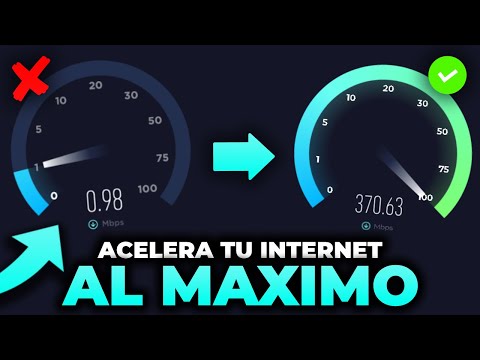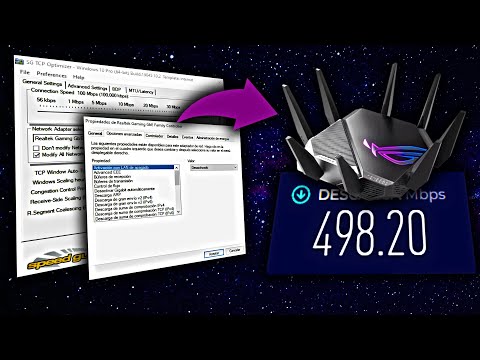
Oye, ¿alguna vez has sentido que tu conexión a Internet está más lenta que una tortuga con calzones? Total, eso puede ser frustrante. La verdad es que, a veces, no es solo tu proveedor de Internet. Puede que el problemita esté en la configuración de tu controlador de red en Windows 10.
Así que hoy vamos a meternos en el mundo de los controladores de red. No te preocupes, no necesitas ser un genio de la informática para entenderlo. Vamos a ver cómo hacer ajustes avanzados y optimizar esa conexión para que puedas navegar como un cohete.
¿Listo para darle una vuelta a esos parámetros ocultos? En este artículo, te voy a contar todo lo que necesitas saber. Desde ajustes simples hasta algunos más técnicos. Así podrás hacerle frente cualquier inconveniente y disfrutar de una experiencia más fluida. ¡Vamos al lío!
Soluciones comunes para problemas de conexión WiFi en Windows 10
Vale, hablemos de los problemas de conexión WiFi en Windows 10. Esos momentos frustrantes en los que el internet parece tener vida propia y se niega a funcionar. No te preocupes, aquí van algunas soluciones comunes que podrías intentar, especialmente si necesitas ajustar la configuración avanzada del controlador de red.
Antes de empezar, asegúrate de que tu router está encendido y funcionando. A veces, el problema no está con tu PC, sino con la conexión del otro lado. ¿Ves? La vida moderna tiene sus trucos. Bueno, vamos al grano.
- Reinicia tu PC y el router: Aunque suene básico, a veces es lo mejor. Desconecta el router unos 30 segundos y vuelve a encenderlo. Luego reinicia tu computadora para refrescar la conexión.
- Verifica el estado del adaptador de red: Ve a “Configuración” > “Red e Internet” > “Estado” y asegúrate de que dice “Conectado”. Si no lo está, intenta deshabilitar y habilitar tu adaptador desde “Centro de redes y recursos compartidos”.
- Ajusta la configuración del controlador: Busca «Administrador de dispositivos» desde el menú inicio. Allí, expande «Adaptadores de red», haz clic derecho sobre tu adaptador WiFi y selecciona «Propiedades». Ve a la pestaña «Avanzado» donde puedes ver varias configuraciones.
- Cambiar el modo inalámbrico: A veces cambiar este ajuste puede ayudar. Si está en «Auto», prueba algo como «802.11n» o «802.11g».
- Desactivar IPv6: Esto no siempre es necesario pero probarlo no hace daño. Busca en la lista y desactívalo temporalmente para ver si mejora las cosas.
- Actualizar controladores: En esa misma ventana del Administrador de dispositivos, haz clic derecho sobre tu adaptador WiFi y selecciona «Actualizar controlador». A veces Windows tiene un driver más nuevo que puede arreglar problemas.
- Sacar el modo ahorro de energía: En las propiedades del adaptador (donde estuviste antes), ve a ‘Administración de energía’ y desactiva cualquier opción que diga algo como “Permitir que el ordenador apague este dispositivo para ahorrar energía”. Esto puede hacer que se desconecte a ratos.
A veces los problemas son tan raros que parece magia negra—yo me acuerdo una vez cuando un amigo tuvo problemas porque había cambiado su contraseña… sin darse cuenta justo después dejó su PC usando una vieja configuración guardada.
Todas estas soluciones son bastante comunes para resolver problemas con WiFi en Windows 10, pero si sigues teniendo dificultades es mejor considerar contactar con soporte técnico profesional ya que ellos pueden ayudarte más a fondo sin dejar cabos sueltos.
No dudes en probar estos consejos antes de rendirte; ¡la conexión está al alcance! Y recuerda: esto es solo información útil para ponerle remedio al tema sin ser un experto ni nada por el estilo.
Soluciones para el problema de WiFi que no aparece en tu PC con Windows 11
¡Hey! ¿Te ha pasado que prendes tu PC y de repente el WiFi no aparece por ningún lado? Es un rollo, lo sé. Puede ser frustrante, pero no te preocupes, aquí vamos a ver algunas soluciones para este problemita en Windows 11.
Primero que nada, asegúrate de que **tu adaptador WiFi esté habilitado**. Muchas veces, lo desactivamos accidentalmente. Para verificarlo:
- Ve a Inicio y busca «Configuración».
- Haz clic en Red e Internet.
- Selecciona Wi-Fi y asegúrate de que esté activado.
Si ya está activado pero sigue sin aparecer, entonces puede ser cosa del controlador de red. A veces se necesita una actualización. Así que sigue estos pasos:
- Ve otra vez a Configuración.
- Aquí vas a Sistema y luego a Acerca de.
- Baja hasta donde dice Administrador de dispositivos.
- Clic en Diversos controladores de red, busca tu adaptador WiFi.
- Clic derecho y elige Actualizar controlador.
Si te dice que todo está actualizado o si no hay cambios, prueba desinstalarlo y volverlo a instalar. Para hacer esto:
- Clic derecho sobre el adaptador WiFi nuevamente.
- Desinstalar dispositivo.
- No te asustes si desaparece temporalmente.
- Reinicia tu PC; Windows debería reinstalar el controlador automáticamente.
En algunas ocasiones, puede ser útil ajustar la configuración del controlador de red. Si quieres acceder a las configuraciones avanzadas:
- Clic derecho en tu adaptador WiFi dentro del Administrador de dispositivos.
- Propiedades, luego ve a la pestaña Ajustes avanzados.
- Asegúrate de que opciones como «Modo 802.11» estén bien ajustadas (puedes probar cambiar entre «Auto» o «B»).
Recuerda también reiniciar tu módem/router; es sencillo pero muchas veces efectivo.
Por último, si nada funciona, verifica si estás usando una VPN o un firewall que podría estar bloqueando la conexión al WiFi.
Así que ahí lo tienes, unas cuantas ideas para solucionar ese problema del WiFi perdido en Windows 11. Espero que alguna de estas cosas te ayude porque yo sé lo pesado que es estar sin internet cuando más lo necesitas! Si después de todo esto sigues con problemas, quizás sea buena idea contactar con un profesional para evitar complicaciones mayores. ¡Suerte!
Soluciones para el problema de red: ¿Por qué mi PC no reconoce mi WiFi?
Cuando tu PC no reconoce tu WiFi, es como si estuvieras atrapado en una fiesta sin música, ¿verdad? Es frustrante, y hay varias razones por las que esto puede pasar. Vamos a desmenuzarlo para que puedas volver a conectarte en un abrir y cerrar de ojos.
Primero, asegúrate de que tu **conexión WiFi está encendida**. A veces tenemos la experiencia de olvidarnos de activar el WiFi en la computadora. Muchos portátiles tienen un botón físico o una combinación de teclas (como Fn + F2 o una tecla similar) que activa o desactiva el WiFi. Por eso, **verifica eso primero**.
Si todo está bien con el WiFi físico, pasemos al siguiente paso: revisa tus **controladores de red**. A veces, los controladores pueden estar desactualizados o dañados. Para hacer esto:
- Haz clic derecho en el botón de **Inicio** y selecciona **Administrador de dispositivos**.
- Busca la sección que dice **Adaptadores de red**.
- Selecciona tu adaptador WiFi (podría tener un nombre como «Intel Dual Band Wireless» o similar).
- Haz clic derecho sobre él y selecciona **Actualizar controlador**.
Si ya tienes el controlador más reciente y sigue sin funcionar, puede ser hora de reinstalarlo. En el mismo menú del Administrador de dispositivos:
- Clic derecho en tu adaptador WiFi.
- Selecciona **Desinstalar dispositivo**.
Después lo reinicias y Windows debería reinstalar automáticamente los controladores necesarios al iniciar.
Ahora bien, si quieres ir más allá, debes revisar las configuraciones avanzadas del controlador. Esto a veces se obvia pero es super útil:
- Clic derecho en tu adaptador nuevamente en el Administrador de dispositivos.
- Selecciona **Propiedades**, luego ve a la pestaña de **Avanzado**.
Aquí puedes ajustar varias opciones relacionadas con la conectividad WiFi:
- Mira las opciones como «Modo inalámbrico» y asegúrate que esté configurado para soportar todos los tipos (b/g/n).
- Asegúrate también que opciones como «Ahorro de energía» estén desactivadas; a veces afectan negativamente la conexión.
¿Y qué tal si ves si hay problemas con la configuración del IP? Una opción sencilla es intentar liberar y renovar tu dirección IP desde el símbolo del sistema:
- Abre el símbolo del sistema como administrador (busca cmd en el menú inicio).
- Escribe `ipconfig /release` seguido por `ipconfig /renew` y presiona Enter cada vez.
Finalmente, no olvides chequear tu router. Si otros dispositivos pueden conectarse sin problema pero solo tu PC no lo hace, entonces podría ser algo específico del equipo. Pero si tampoco se conecta otro dispositivo, bueno… podrías tener un problema con el router.
En fin, estos son algunos pasos básicos para solucionar cuando tu PC no reconoce tu WiFi. Y recuerda: si después de todo esto aún sigue sin funcionar, puede ser buena idea buscar ayuda profesional para evitar quebraderos de cabeza adicionales ¡Suerte!
¿Sabes qué? Hablar de la configuración avanzada del controlador de red en Windows 10 me recuerda a una vez que intenté conectar mi laptop a Internet en una casa nueva. Ya sabes, el típico momento de «me quiero volver loco». Todo estaba bien, pero no podía acceder a la red. Resulta que había algo en la configuración del controlador que hacía que todo hiciera ¡plop! y no funcionara.
La cosa es que muchas veces no nos damos cuenta de que detrás de esas conexiones hay un montón de configuraciones que pueden estar causando problemas. Te digo, si te metes en el panel de control y revisas las configuraciones avanzadas del controlador, puedes encontrar opciones súper útiles. Por ejemplo, puedes ajustar la velocidad y el dúplex o incluso manejar los ajustes de energía para hacer que tu dispositivo funcione mejor.
El otro día me topé con un amigo que tenía un problema similar. Al final, le recomendé revisar esas configuraciones avanzadas y voilà: su conexión se volvió más estable. La moraleja aquí es que muchas veces no tenemos que salir corriendo a comprar un nuevo router o algo así; simplemente con unas pequeñas modificaciones podemos mejorar lo que ya tenemos.
Así que si estás teniendo problemas con tu red en Windows 10, dedica un momento a explorar esas opciones avanzadas. Quizás encuentres algo fuera de lugar o alguna opción no activada. Y si logras arreglarlo por ti mismo, ¡el orgullo será inmenso! Además, siempre es bueno aprender un poco más sobre cómo funcionan las cosas debajo del capó. Al final, lo importante es hacer las paces con nuestra tecnología antes de dejarnos arrastrar por el caos digital.