¿Sabes qué? Hoy te quiero hablar de esas pequeñas joyas que pueden mejorar tu conexión a internet en casa: las antenas USB. Sí, esas cosas que a primera vista parecen un simple gadget, pero en realidad son unos auténticos salvavidas para nuestras redes domésticas.
Imagínate esto: estás viendo tu serie favorita y, de repente, la imagen se congela. ¡Qué frustración! O cuando intentas trabajar desde casa y la señal se corta justo durante una videollamada importante. A todos nos ha pasado, ¿verdad? Aquí es donde entran en juego las antenas USB.
En este artículo, vamos a explorar cómo estas antenitas pueden transformar tu experiencia de navegación. Así que si alguna vez has sentido que tu wifi deja mucho que desear o simplemente quieres saber más sobre el tema, quédate conmigo. ¡Te va a encantar!
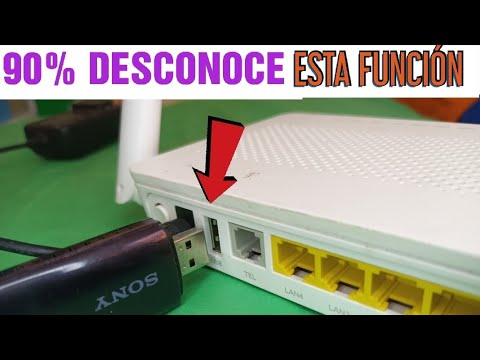
Acceso al USB del router desde Android: Pasos para solucionar problemas de conexión
Claro, aquí te dejo un texto que aborda el acceso al USB del router desde Android y algunos pasos para solucionar problemas de conexión. Este tema puede ser bastante útil, especialmente si conectas dispositivos como antenas USB para mejorar tu red.
Acceso al USB del router desde Android puede parecer complicado al principio, pero la verdad es que, con un poco de paciencia, puedes hacerlo sin problemas. Las antenas USB son geniales para aumentar la señal de Wi-Fi en casa y tener una mejor conexión a internet en tus dispositivos. Oye, a veces uno no se da cuenta de lo útiles que pueden ser hasta que las necesita.
Ahora, si tienes problemas para conectarte al USB del router desde tu dispositivo Android, aquí hay algunos pasos a seguir:
- Asegúrate de que el router esté encendido: A veces es lo más obvio y lo olvidamos. Verifica que todos los luces del router estén funcionando.
- Conéctate a la red Wi-Fi: Asegúrate de estar conectado a la red Wi-Fi del router. Si no estás conectado, tu dispositivo no podrá acceder al USB.
- Verifica la configuración del router: Accede a la interfaz web del router ingresando su dirección IP en un navegador (generalmente algo como 192.168.1.1 o 192.168.0.1). Aquí deberías ver las opciones relacionadas con los dispositivos conectados o las configuraciones de USB.
- Comprueba los permisos de acceso: Algunos routers tienen configuraciones restrictivas que pueden limitar quién puede acceder al contenido de su USB. Revisa estas configuraciones y asegúrate de darle permiso a tu dispositivo Android.
- Usa una app adecuada: Para acceder al contenido almacenado en el USB, necesitarás una aplicación específica como ES File Explorer o Solid Explorer en tu Android.
- Actualiza el firmware del router: A veces, los errores se solucionan con actualizaciones. Revisa si hay actualizaciones disponibles para tu router y aplícalas.
- Prueba otro dispositivo: Si todo falla, intenta acceder al USB desde otro dispositivo (como una laptop). De esta forma podrás saber si el problema está en el router o en tu Android.
Oye tú, si sigues teniendo problemas después de todo esto, podrías considerar ponerte en contacto con el soporte técnico de tu proveedor de internet o investigar un poco más sobre el modelo específico de tu router.
En fin, conectarse al USB remoto puede ser muy útil sobre todo si tienes archivos multimedia almacenados o un disco duro externo con tus películas favoritas. Recuerda siempre tener paciencia y no desesperarte; ¡la tecnología tiene sus mañas!
Cómo solucionar problemas de conexión con antenas WiFi en PC
Cuando se trata de problemas de conexión con antenas WiFi en tu PC, puede ser un verdadero dolor de cabeza. Pero no te preocupes, aquí estamos para hacer que todo esto sea más sencillo. Vamos a desglosar cómo puedes resolver esos inconvenientes, y al final, te contaré un poco sobre las ventajas de usar antenas USB en redes domésticas.
Primero, verifica la conexión. Asegúrate de que la antena esté correctamente conectada al puerto USB de tu computadora y que esté bien posicionada. A veces, una pequeña inclinación o una mala conexión pueden causar problemas. Desconecta y vuelve a conectar la antena; esto a veces funciona como magia.
Reinicia el router. Un buen viejo reinicio puede hacer maravillas. Apágalo, espera unos segundos y vuélvelo a encender. Esto puede ayudar a restablecer la conexión y también a eliminar cualquier problema temporal que pudiera estar afectando tu red.
Ahora vamos con algo más técnico: controladores. Asegúrate de que los controladores (drivers) de tu antena WiFi estén actualizados. Puedes hacerlo accediendo al «Administrador de dispositivos» en Windows:
- Haz clic derecho en el botón «Inicio».
- Selecciona «Administrador de dispositivos».
- Busca «Adaptadores de red», luego localiza tu antena.
- Clic derecho en ella y selecciona “Actualizar controlador”.
Si no tienes idea sobre si están actualizados o no, puedes visitar la página del fabricante para descargar la versión más reciente.
Pero si aún sigues con problemas, prueba lo siguiente: cambia el canal del WiFi. A veces hay interferencias si muchas redes están usando el mismo canal. Accede a la configuración de tu router (normalmente escribiendo su dirección IP en el navegador) y cambia el canal a uno menos congestionado.
Y hablando de interferencias: asegúrate que no haya objetos físicos bloqueando la señal entre tu antena y el router. Cosas como muebles grandes o paredes gruesas pueden afectarse mucho más de lo que crees.
Ahora pasemos a las ventajas de usar antenas USB en redes domésticas:
- Facilidad de instalación: La mayoría solo requiere un puerto USB para funcionar.
- Portabilidad: Puedes moverlas fácilmente según lo necesites sin complicaciones.
- Aumento del rango: Muchas antenas USB tienen mejores capacidades para captar señales distantes comparadas con las integradas.
- Compatibilidad: Funcionan con casi todos los sistemas operativos modernos.
Recuerda siempre que si después de intentar todo esto sigues sin poder conectar, es buena idea consultar con un profesional antes que tirar la toalla. La tecnología tiene sus trucos y a veces necesita manos expertas para resolverlos. ¡Así que ánimo! Espero que estos consejos te sirvan para disfrutar al máximo esa conexión WiFi en casa.
Oye, ¿alguna vez te has quedado sin señal Wi-Fi justo cuando más la necesitabas? A mí me ha pasado un montón de veces, y es que, aunque el router esté a solo unos metros, hay ocasiones en que las paredes o los muebles parecen sabotearte. Por eso, las antenas USB para mejorar la conexión son una bendición.
Total que usar una antena USB en casa tiene varias ventajas. Primero, la portabilidad. Puedes moverla a donde quieras y calarla en diferentes dispositivos sin complicaciones. Recuerdo una vez que estaba trabajando en el sofá y la señal de mi laptop era un desastre. Así que conecté la antena USB y ¡boom!, como si hubiera encendido una luz en medio de una habitación oscura. ¡La diferencia fue notable!
Otra cosa es la potencia: esas antenas suelen tener mejor recepción que las tarjetas de red integradas en muchos portátiles o computadoras de escritorio. La mayoría tienen más alcance y pueden captar señales lejanías, así que si estás en un piso superior o al fondo de tu casa, no tienes por qué resignarte a estar desconectado.
Y no olvidemos que, con algunas antenas USB también puedes mejorar la velocidad de tu conexión Wi-Fi. Si tienes un plan rapidísimo de internet pero tu equipo no puede manejarlo adecuadamente… bueno, sería como ponerle unas ruedas a una tortuga. En serio.
Además, muchas veces son más asequibles que cambiar todo el sistema de red doméstica. Es como encontrar un atajo para disfrutar del internet sin romperte la cabeza ni el bolsillo.
Claro, no todo es perfecto; hay personas a quienes les puede parecer incómodo tener un dispositivo extra conectado al equipo o incluso ocupa algún puerto USB… Pero si lo piensas bien: vale más disfrutar del streaming o jugar online sin interrupciones.
En fin, usar antenas USB puede ser realmente útil para mejorar tu experiencia inalámbrica en casa. Si alguna vez has tenido problemas con tu señal Wi-Fi o simplemente buscas cómo optimizar tu conexión ahí tienes una opción bastante interesante.