¿Te has dado cuenta de cuántas veces dependemos de Internet hoy en día? O sea, ya no es solo para navegar; trabajamos, jugamos y hasta podemos ver series en streaming. Por eso, que tu conexión funcione como un relojito es crucial.
Pero a veces, la cosa se complica. Los controladores Ethernet. Suena técnico y aburrido, ¿verdad? Pero créeme, son como los superhéroes de la red. Sin ellos, tu computadora estaría perdida en la jungla digital.
En este artículo vamos a sumergirnos en cómo puedes darles un empujoncito a esos controladores para sacarles el máximo jugo. Te prometo que no será aburrido y puede que hasta descubras un par de trucos útiles que no tenías ni idea. Así que quédate por aquí y vamos a hacer que esa conexión sea más rápida y estable. ¡Vamos!
Ajustes avanzados del adaptador de red para resolver inconvenientes de conexión
Claro, aquí tienes un texto bien detallado sobre los ajustes avanzados del adaptador de red. Espero que te sirva.
Cuando te enfrentas a problemas de conexión a internet, puede que no te des cuenta, pero los ajustes avanzados del adaptador de red pueden ser la clave para resolverlos. Te cuento un poco cómo funciona esto.
Primero que nada, tienes que saber que cada adaptador de red tiene unos controladores. Estos son como el traductor entre tu computadora y la red. A veces, esos controladores necesitan algunos ajustes finos para mejorar el rendimiento o solucionar problemas. ¿Sabes? Como cuando afinas una guitarra antes de tocar.
Aquí te dejo unos puntos clave sobre cómo puedes abordar estos ajustes:
- Abrir el Administrador de dispositivos: Haz clic derecho en el botón de inicio y selecciona “Administrador de dispositivos”. Busca “Adaptadores de red” y expande la lista.
- Seleccionar tu adaptador: Escoge tu adaptador Ethernet o Wi-Fi. Dale clic derecho y selecciona “Propiedades”. Aquí es donde empieza la magia.
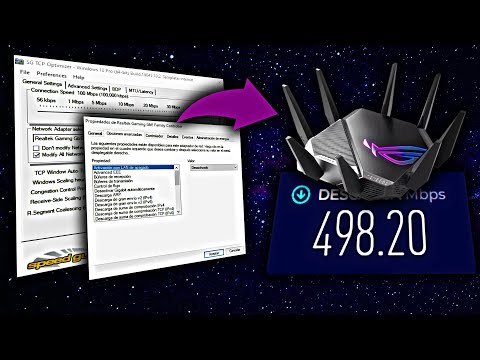
- Pestaña Avanzado: En las propiedades, verás varias pestañas. Ve a la pestaña «Avanzado». Aquí es donde puedes cambiar muchas configuraciones interesantes.
- Cambiar propiedades específicas: Hay muchas opciones como «Velocidad/duplex», «Calidad de servicio» o «Control de flujo». Puedes probar con diferentes ajustes para ver qué funciona mejor. Por ejemplo, cambiar a “Auto-negociar” puede ayudar si no estás seguro.
- Desactivar IPv6: Algunas veces desactivar IPv6 ayuda a mejorar la velocidad si estás experimentando lag o desconexiones frecuentes. Solo ve a las propiedades del protocolo y desmarca la casilla correspondiente.
- Actualizar controladores: Asegúrate siempre que tus controladores estén actualizados. Visita el sitio del fabricante para obtener las últimas versiones.
A veces, esos cambios parecen menores, pero pueden marcar una gran diferencia en tu experiencia diaria con internet. Te recordaré lo que me pasó una vez; estaba luchando con mi conexión horrible mientras jugaba en línea y al final solo era un ajuste tonto en el control de flujo que necesitaba ser desactivado. ¡Vaya alivio!
No olvides que hacer estos cambios puede variar dependiendo del tipo y modelo de tu adaptador, así que échale un vistazo al manual si no estás seguro.
No obstante, si después de todo esto sigues teniendo problemas graves con tu conexión, quizás sea buena idea contactar a un profesional. A veces es mejor una mano experta cuando se trata de cosas más complicadas.
Total que esos son algunos consejos útiles para optimizar tus ajustes avanzados del adaptador de red y resolver inconvenientes en tu conexión. ¡Espero te ayude!
Configuración básica del adaptador Ethernet para una conexión estable
Si quieres configurar tu adaptador Ethernet para tener una conexión más estable, lo primero que hay que hacer es asegurarse de que todo esté en orden. Recuerdo la vez que traté de jugar online y estaba sufriendo ese molesto “lag” porque no había configurado bien mi adaptador. O sea, un desastre total. Así que mejor vamos al grano.
Verifica el hardware: Antes de tocar cualquier configuración, asegúrate de que el cable Ethernet esté bien conectado tanto al computador como al router. A veces es tan sencillo como eso. Si el cable se ve dañado o viejo, cámbialo por uno nuevo.
Accede a la configuración del adaptador: En Windows, haz clic derecho en el ícono de red en la barra de tareas y selecciona “Configuración de red e Internet”. Después ve a “Cambiar opciones del adaptador”. Aquí verás todos los adaptadores disponibles. Haz clic derecho sobre el adaptador Ethernet y selecciona “Propiedades”.
- TCP/IP Configuración: Busca el Protocolo de Internet versión 4 (TCP/IPv4) en la lista, selecciónalo y haz clic en “Propiedades”. La configuración típica es usar Dirección IP automática y Servidor DNS automático. Pero si conoces los valores específicos de tu red, puedes ingresar datos manualmente.
- Ajustes avanzados: En esa misma ventana, puedes ir a «Avanzadas». Aquí podrás ver las opciones para habilitar o deshabilitar el Métrico automático, lo cual influye en las rutas principales si tienes múltiples conexiones activas.
- Controladores: Es vital tener los controladores actualizados. Puedes hacerlo desde el «Administrador de dispositivos». Busca tu adaptador Ethernet ahí, haz clic derecho y selecciona “Actualizar controlador”. Si ves una opción para buscar automáticamente controladores nuevos, pruébalo.
Doble chequeo del Firewall: Tu firewall puede estar bloqueando conexiones sin querer. Verifica su configuración y asegúrate de que no esté limitando tu conexión Ethernet innecesariamente.
Cambiar velocidad y dúplex: A veces ajustarlo a un modo específico puede ayudar. Vuelve a la propiedad del adaptador y busca «Configurar». Navega hacia la pestaña «Avanzado» donde hay opciones como «Velocidad/Dúplex». Prueba diferentes configuraciones: full duplex 100 Mbps suele ser una buena opción si tu hardware lo permite.
Cualquier cambio que hagas, recuerda reiniciar tu computador para aplicar las configuraciones. Y ojo con probar cada ajuste uno por uno; así sabes cuál funciona mejor en tu caso específico.
Total que si después de todo esto aún tienes problemas con la estabilidad de tu conexión, tal vez sea hora de llamar a un profesional o consultar con tu proveedor de servicios. No te sumerjas solo tú en eso; a veces ayuda tener ojos frescos (y expertas) mirando el asunto.
No olvides siempre revisar esas pequeñas cositas antes de pensar que tienes un problema grande. Espero que esto te haya ayudado y buena suerte con tu conexión!
Pasos para configurar correctamente tu adaptador de red y solucionar problemas de conexión
No hay nada más frustrante que estar dispuesto a navegar por la red y que tu conexión no funcione. ¡Es como querer comer un pastel y que te digan que no hay! Por eso, vamos a hablar sobre los pasos para configurar correctamente tu adaptador de red y solucionar esos problemillas de conexión. ¡Vamos al lío!
Verifica el hardware: Antes de ponerte técnico, asegúrate de que todo está bien conectado. Revisa que el cable Ethernet esté firme en el puerto, o si es Wi-Fi, asegúrate de que el router esté encendido y funcionando. Muchas veces se nos olvida lo básico.
Accede a la configuración del adaptador: Si todo parece estar en su lugar, es hora de acceder a la configuración del adaptador. Puedes hacerlo así:
- Haz clic derecho en el icono de red en la barra de tareas.
- Selecciona «Abrir Configuración de red e Internet».
- Ve a «Cambiar opciones del adaptador». Aquí encontrarás todos tus adaptadores.
Aquí podrás ver si tu adaptador está habilitado o no. Si está deshabilitado, haz clic derecho sobre él y selecciona «Habilitar».
Actualizar controladores: No subestimes el poder de tener los controladores actualizados. Estos son los programas que permiten a tu sistema operativo comunicarse con tu hardware.
- Haz clic derecho en el adaptador deseado.
- Selecciona «Propiedades» y luego ve a la pestaña «Controlador».
- Aquí puedes optar por actualizarlo automáticamente o buscarlo manualmente.
Si ves algo como «No se encontraron controladores», intenta ir al sitio web del fabricante para descargar la última versión disponible.
Ajustes avanzados: A veces, hay configuraciones avanzadas que pueden mejorar la estabilidad o velocidad de conexión.
- Pulsa sobre “Configuración avanzada” desde las propiedades del adaptador.
- Navega por las pestañas y busca opciones como “Duplex”, “Velocidad” o ajustes específicos para Ethernet.
Algunos usuarios han tenido suerte configurando sus tarjetas para “Full Duplex” ya que esto permite enviar y recibir datos al mismo tiempo eficientemente.
Verificar configuración IP: Si tu red sigue sin conectarse, puede ser cuestión de dirección IP. Es posible hacerlo automáticamente:
- Nuevamente en propiedades del adaptador, selecciona “Protocolo Internet versión 4 (TCP/IPv4)”.
- Clica en “Propiedades”, luego asegúrate de seleccionar ambas opciones para obtener direcciones IP automáticamente.
Esto suele solucionar problemas si hubo algún error manual.
Diagnosticar problemas de conexión: Si nada parece funcionar aún, puedes usar las herramientas integradas para diagnosticar problemas:
- Windows: Haz clic derecho en el icono del adaptador y selecciona “Diagnosticar”. Esto te guiará por un par de pasos para identificar qué sucede.
- Móviles: Reinicia el dispositivo o activa/desactiva el modo avión varias veces; puede ser un pequeño truco útil.
La cuestión es mantenerte calmado ante cualquier eventualidad tecnológica. Recuerda siempre guardar información importante antes de hacer cambios significativos.
Recuerda que estos son solo pasos básicos y quizás algunas situaciones requieran ayuda profesional si todo sigue sin funcionar. ¡Espero haberte ayudado! ¿Tienes alguna duda específica? ¡Pregunta!
Oye, ¿alguna vez te has encontrado con problemas de conexión en tu red? Es frustrante, ¿verdad? Te cuento que hace un tiempo me pasó justo eso. Estaba en medio de una partida épica, y ¡pum!, la conexión se caía cada dos por tres. Al final, me lancé a investigar cómo podía optimizar la configuración de mi controlador Ethernet.
La cuestión es que muchas veces no nos metemos a fondo con estos detalles. La gente suele pensar que simplemente conectar el cable y listo. Pero si miras bien, hay un mundo dentro de esa pequeña configuración avanzada que puede hacer la diferencia entre un ping bajo o ese molesto input lag que tanto odiamos.
Configurar correctamente los controladores Ethernet puede mejorar notablemente la estabilidad y velocidad de tu red. Por ejemplo, puedes ajustar parámetros como el tamaño del paquete o incluso habilitar funciones como jumbo frames (que básicamente permiten enviar más datos en un solo «paquete»). Parece complicado, pero en realidad no lo es tanto. Solo hay que tomarse un rato para explorar las opciones.
Ahora bien, uno podría pensar: “pero si funciona, ¿para qué tocarlo?”. La cosa es que esas configuraciones pueden ayudarte a evitar problemas en situaciones críticas—como cuando estás transmitiendo o jugando online. Imagínate estar a punto de ganar una partida y que la conexión te falle porque no ajustaste bien tu controlador.
Así que sí, meterle mano a esos detalles técnicos puede ser la clave para llevar tus sesiones de internet al siguiente nivel. Al final del día, todo se trata de tener una experiencia más fluida y menos frustrante. Y tú sabes lo importante que es esto si eres gamer o simplemente usas la red para trabajar desde casa.
En fin, si te animas a explorar un poco más allá de lo básico con tus controladores Ethernet, podrías encontrar joyas ocultas para mejorar tu experiencia en línea. Total, siempre vale la pena saber un poquito más sobre cómo funcionan las cosas detrás de escena. ¡Nunca se sabe cuándo esa información te va a salvar!