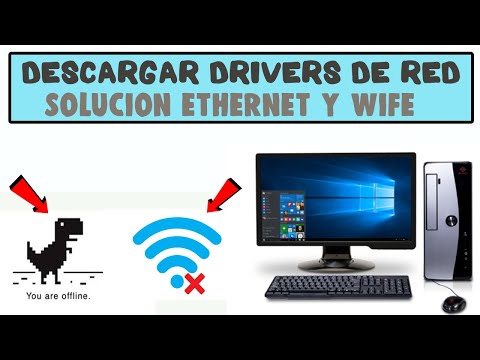
Oye, ¿alguna vez te ha pasado que prendes tu computadora y no tienes conexión a Internet? Es un desastre, ¿verdad? Bueno, eso me pasó hace poco. Estaba intentando ver un video de gatos (vaya, lo que uno hace en sus ratos libres) y de repente, ¡zas! Sin Internet.
La cosa es que resulta que el controlador de Ethernet no estaba instalado. Te cuento esto porque hoy vamos a hablar de cómo instalar ese controlador en Windows 7 de 32 bits, que es más fácil de lo que parece.
Así que si estás listo para conectarte al mundo digital otra vez y dejar atrás esos momentos incómodos sin Wi-Fi, quédate por aquí. Vamos a desmenuzar cómo solucionar este problemita y tenerte navegando en un abrir y cerrar de ojos. ¡Vamos a ello!
Solución de problemas con el controlador Ethernet universal para Windows 7 de 32 bits
Si estás lidiando con problemas de conectividad en tu Windows 7 de 32 bits, puede que necesites instalar el controlador Ethernet universal. Oye, no es tan complicado como parece, así que vamos al grano.
Primero que nada, asegúrate de que tu PC esté lista para la batalla. Comprueba si hay conexión a Internet a través de Wi-Fi o usando otro dispositivo. Si todo está bien, pasemos a los pasos para instalar ese controlador:
- Identificar el hardware: Necesitas saber qué tipo de controlador Ethernet tiene tu dispositivo. Haz esto accediendo al Administrador de dispositivos. Presiona la tecla Windows + R y escribe devmgmt.msc. Busca «Adaptadores de red» y ahí verás el nombre del adaptador.
- Bajar el controlador adecuado: Una vez que sepas cuál es tu adaptador, dirígete al sitio web del fabricante (como Intel o Realtek). Busca la sección de soporte y descárgate el controlador correspondiente para Windows 7 32 bits. ¡Cuidado! Asegúrate de elegir la versión correcta.
- Desinstalar controladores antiguos: Es recomendable quitar cualquier controlador antiguo antes de instalar uno nuevo. Haz clic derecho en el adaptador en el Administrador de dispositivos y selecciona «Desinstalar». Revisa la opción para eliminar los controladores también.
- Instalación del nuevo controlador: Ahora haz doble clic en el archivo que descargaste y sigue las instrucciones en pantalla. Normalmente solo tienes que hacer clic en «Siguiente» unas cuantas veces.
- Reinicia tu PC: Una vez completada la instalación, reinicia tu computadora. Esto puede parecer obvio, pero a veces un simple reinicio es todo lo que necesitas para que las cosas funcionen.
- Verifica la conexión: Después del reinicio, comprueba si tienes acceso a Internet abriendo un navegador y visitando una página web.
A veces, las cosas pueden no salir como esperabas. Si después de hacer todo esto todavía no tienes conexión, puede ser un problema más grande o incluso hardware defectuoso. En ese caso, puede ser útil consultar a un profesional o un técnico especializado.
No te desanimes si encuentras obstáculos; esto pasa incluso a los más experimentados. La tecnología tiene sus caprichos. Pero con paciencia y siguiendo estos pasos deberías poder resolver el tema del controlador Ethernet sin mayores inconvenientes. ¿Ves? No fue tan difícil al final. ¡Suerte!
Cómo instalar el controlador Ethernet universal para Windows 7 y resolver problemas de conexión
Instalar el controlador Ethernet universal en Windows 7 puede parecer un rollo, pero no te preocupes, aquí te voy a guiar paso a paso. Imagina que estás en casa y de repente tu internet se corta. Te asomas al router, lo reinicias y nada. Luego recuerdas que quizás sea un problema del controlador de tu tarjeta de red. Eso no suena divertido, ¿verdad? Pero aquí estamos para solucionarlo.
Primero que todo, asegúrate de tener acceso a internet. Si otro dispositivo está conectado a la misma red, mejor. Así puedes buscar el controlador sin problemas.
Ahora sí, vamos con los pasos:
- Identifica tu tarjeta de red: Ve al escritorio y haz clic derecho en «Equipo». Selecciona «Propiedades», luego busca «Administrador de dispositivos». Ahí verás una lista; busca «Adaptadores de red».
- Descarga el controlador: Una vez sepas qué modelo es tu adaptador Ethernet, dirígete al sitio web del fabricante (como Intel o Realtek). Busca el controlador adecuado para Windows 7 y descárgalo.
- Instala el controlador: Cuando descargues el archivo .exe o .zip, ábrelo y sigue las instrucciones en pantalla. Normalmente es solo hacer clic en “Siguiente” varias veces.
- Reinicia tu computadora: Después de instalarlo, ¡no te olvides reiniciar! Esto ayuda a aplicar los cambios realizados.
- Verifica la conexión: Una vez que reinicies, asegúrate de conectar el cable Ethernet y verifica si tienes internet.
Si después de todo esto sigues sin conexión, pues mira:
- Comprueba las conexiones físicas: A veces todo está bien pero el cable está flojo. Verifica que esté bien conectado tanto al router como al PC.
- Mira la configuración IP: Haz clic derecho en “Conexiones de red”, selecciona “Propiedades” sobre tu conexión Ethernet y luego ve a “Protocolo de Internet versión 4 (TCP/IPv4)”. Asegúrate de que esté configurado para obtener dirección IP automáticamente.
- Limpia la caché DNS: Abre el símbolo del sistema (cmd) como administrador y escribe “ipconfig /flushdns”. Esto puede ayudar a resolver problemas extraños donde no puedas acceder a algunos sitios web.
Recuerda siempre tener precaución cuando descargues software; usa solo fuentes confiables para evitar virus u otros problemas. Oye tú, si sientes que esto ya es demasiado o no se soluciona con estos pasos básicos y aún tienes problemas con la conexión después de seguir todo esto… sería buena idea consultar con un técnico profesional.
Así que ya sabes: instalar ese controlador no tiene por qué ser un caos. Con paciencia y estos pasos claros seguro logras hacerlo sin drama. ¡Buena suerte!
Cómo solucionar problemas de controladores de red en Windows 7 (32 bits)
Claro, aquí va un texto sobre cómo solucionar problemas de controladores de red en Windows 7 (32 bits), especialmente para la instalación del controlador Ethernet. Ahí te va:
¡Hey! Si estás lidiando con problemas en tu conexión a Internet en Windows 7 (32 bits), puede que el culpable sea un controlador de red mal instalado o desactualizado. Vamos a ver cómo solucionarlo.
Antes de empezar, asegúrate que tienes acceso a otra conexión, ya sea Wi-Fi o por datos móviles, porque vas a necesitar descargar controladores. ¿Listo? Vamos allá.
1. Verifica el estado del adaptador de red: Abre el Panel de Control, luego ve a “Red e Internet” y selecciona “Centro de redes y recursos compartidos”. A continuación, haz clic en “Cambiar configuración del adaptador”. Si tu adaptador tiene una cruz roja o está deshabilitado, es posible que debas habilitarlo.
2. Actualiza el controlador manualmente: Si tienes el instalador del controlador Ethernet, genial. Si no, ve al sitio web del fabricante de tu tarjeta de red y busca el controlador adecuado para tu dispositivo específico y sistema operativo. Es importante que sea para Windows 7 (32 bits).
- Asegúrate de descargar la versión correcta: Un controlador incorrecto puede causar más problemas.
- Ejecútalo: Una vez descargado, haz doble clic en el archivo y sigue las instrucciones del instalador.
- Reinicia tu PC: A veces, un simple reinicio puede hacer maravillas.
3. Usa el Administrador de dispositivos: Ve al Administrador de dispositivos, que puedes encontrar buscando en el menú Inicio. Busca “Adaptadores de red”. Haz clic derecho sobre tu adaptador Ethernet y selecciona «Actualizar controlador». Escoge “Buscar automáticamente software de controlador actualizado”. Windows buscará la mejor opción por sí mismo.
4. Desinstala y vuelve a instalar el controlador: Si actualizar no funciona, prueba esto:
- Búscalo en “Adaptadores de red” dentro del Administrador de dispositivos.
- Clic derecho y selecciona «Desinstalar».
- Puedes marcar la opción para eliminar el software del controlador si aparece.
- A continuación reinicia tu PC: Windows intentará reinstalarlo automáticamente después del reinicio.
5. Verifica los conflictos con otros programas: A veces otro software puede interferir con tus controladores. Desactiva programas como firewalls o antivirus temporales para ver si eso mejora la situación.
6. Revisa las conexiones físicas: No olvides comprobar que todos los cables estén bien conectados. A veces la solución es más simple: un cable suelto puede causar toda una serie de problemas innecesarios.
No te olvides: cada vez que hagas cambios importantes en tu sistema operativo o hardware, siempre ten un respaldo por si algo sale mal; así estarás más tranquilo y evitarás sorpresas desagradables
Sigue estos pasos y seguro podrás solucionar esos problemillas con tus controladores Ethernet en Windows 7 (32 bits). Y recuerda, si todo falla… ¡no dudes en buscar ayuda profesional!
Oye, ¿te acuerdas de aquella vez que tu computadora parecía tener vida propia y no se quería conectar a Internet? Bueno, a mí me pasó algo similar hace un tiempo. Estaba intentando jugar con unos amigos y de repente, ¡boom! Mi conexión se volvió un laberinto. No sé si te ha pasado, pero esos momentos en los que la tecnología parece tener su propio drama son los peores. Total, después de mil intentos de reiniciar el router y ponerme a gritarle a la pantalla, descubrí que necesitaba instalar el controlador Ethernet.
Instalar un controlador de red en Windows 7 32 bits puede parecer tarea fácil para algunos, pero te juro que puede volverse un rompecabezas. La cosa es que sin el controlador adecuado, tu computadora queda como una isla desierta: ahí está, pero sin poder comunicarse con el mundo exterior.
Primero que nada, necesitas saber qué tarjeta de red tienes. O sea, si no sabes eso, es como buscar una aguja en un pajar. Puedes ir al «Administrador de dispositivos» y ver qué aparece bajo «Adaptadores de red». Si ves algo como «Controlador Ethernet» con un signo de admiración amarillo… ¡bingo! Eso significa que vas por buen camino.
Ahora sí, vamos con lo importante: conseguir el controlador correcto. A veces hay que recurrir al sitio web del fabricante o usar otro dispositivo para buscarlo mientras tu PC sigue mirando la nada misma. Después de descargarlo (asegúrate de elegir la versión adecuada para 32 bits), lo instalas como cualquier otro programa: doble clic y sigue las instrucciones en pantalla.
Una vez hecho esto, ahí viene lo emocionante: reinicias tu computadora y vuelves a intentar conectarte a Internet. Si todo salió bien… ¡puedes volver a disfrutar jugando o navegando! Pero si no funciona… pues puede ser que tengas otros problemas en juego.
Al final del día, lidiar con estos controladores puede ser frustrante pero es parte del viaje tecnológico. Así que la próxima vez que enfrentes problemas con tu conexión Ethernet en Windows 7, recuerda esa sensación de triunfo cuando logras arreglarlo. Eso sí, asegúrate siempre de tener a mano los controladores descargados antes para evitar sorpresas desagradables y disfruta del mundo digital sin interrupciones.
