Oye, ¿alguna vez has sentido que tu conexión a internet está más lenta que una tortuga? Sí, esa sensación de que todo carga como si estuvieras en la era de los módems de disco. Bueno, muchas veces esa lentitud la provoca el controlador Ethernet.
En este artículo vamos a hablar sobre cómo puedes mejorar el rendimiento de ese controlador que tienes ahí olvidado. No te preocupes, no se va a volver un lío técnico. Solo unos buenos tips y trucos para que tu conexión sea más veloz y estable.
La cosa es que no solo quieres navegar por la web sin problemas, también quieres disfrutar de tus juegos online sin ese horrible lag. O sea, ¡qué frustrante es eso! Así que prepárate porque vamos a meternos en este tema y dejar tu conexión lista para todo lo que quieras hacer. ¿Me sigues?
Soluciones para Acelerar tu Conexión a Internet en Windows 11
Claro, aquí va un texto detallado sobre cómo acelerar tu conexión a Internet en Windows 11, enfocado en el rendimiento de tu controlador Ethernet. Espero que te sirva.
Oye, si sientes que tu conexión a Internet es más lenta que una tortuga en una carrera, no te preocupes. Vamos a ver cómo puedes acelerar esa conexión en Windows 11, especialmente si usas un controlador Ethernet. A veces, esos pequeños ajustes pueden marcar la diferencia.
Primero, es bueno asegurarte de que tienes la última versión del controlador Ethernet. Los fabricantes suelen lanzar actualizaciones que optimizan el rendimiento. Para actualizarlo:
- Haz clic derecho en el botón de Inicio y selecciona «Administrador de dispositivos».
- Búscate la sección “Adaptadores de red” y expándela.
- Haz clic derecho en tu adaptador Ethernet y selecciona “Actualizar controlador”.
- Sigue las instrucciones para buscar actualizaciones automáticamente.
Si ya estás al día con los controladores, vamos al siguiente truco: ajustar las configuraciones del adaptador. A veces, ciertas opciones pueden estar limitando tu velocidad.
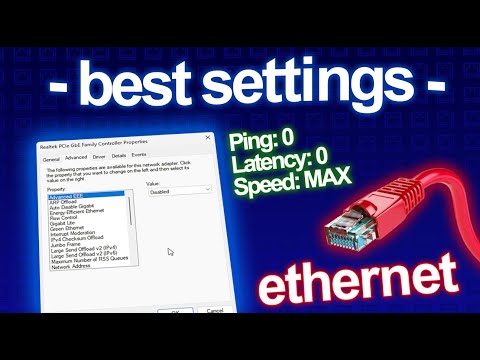
- De nuevo en «Administrador de dispositivos», haz clic derecho en tu adaptador y selecciona «Propiedades».
- Pásate a la pestaña «Avanzado». Aquí puedes ajustar cosas como “Jumbo Packet” o “Speed & Duplex”. Cambia “Speed & Duplex” a una opción más alta (como 1.0 Gbps Full Duplex) si está disponible.
- No olvides aplicar los cambios antes de cerrar todo.
A veces la configuración del protocolo TCP/IP también puede ser un factor. Para esto puedes:
- Pulsar Win + R para abrir el cuadro de ejecutar y escribe “ncpa.cpl” para acceder a Conexiones de red.
- Clic derecho sobre tu conexión Ethernet y selecciona «Propiedades».
- Selecciona “Protocolo de Internet versión 4 (TCP/IPv4)” y haz clic en «Propiedades». Aquí puedes probar asignar una dirección IP estática o usar servidores DNS más rápidos como los de Google: 8.8.8.8 y 8.8.4.4.
También vale la pena revisar el cable Ethernet. Si tienes uno viejo o dañado puede estar afectando el rendimiento. Prueba cambiarlo por uno nuevo o más corto, si es posible.
A veces también sucede que **Windows** tiene configuraciones predeterminadas que no son las mejores para cada situación:
- Puedes desactivar el uso del “Protocolo QoS”. Esto puede liberar algo del ancho de banda reservado por Windows.
- Búscalo en las propiedades del adaptador Ethernet como lo hiciste antes y desactívalo si está habilitado.
Mantener limpias tus conexiones Wi-Fi también ayuda mucho aquí!, aunque este tema no lo cubrimos hoy porque nos enfocamos más en Ethernet; pero saberlo nunca está demás.
No subestimes las herramientas integradas también: usar el «Solucionador de problemas».
- Clic derecho sobre el ícono de red en la bandeja del sistema (esquina inferior derecha).
- Sigue las instrucciones para solucionar problemas relacionados con la conexión a Internet; podría encontrar algún error común sin mucho esfuerzo.
Recuerda que hacer todos estos ajustes no garantiza una velocidad ultra rápida, pero sí puede ayudarte a sacar un poco más partido al potencial que ya tienes disponible.
Lo importante es tener paciencia e ir probando hasta encontrar lo que mejor funciona para ti! Si después de hacer todo esto sigues teniendo problemas serios con la velocidad, quizás sea momento de considerar hablar con un profesional o revisar otros aspectos como tu router o proveedor.
¡Ánimo! Verás cómo esas velocidades aumentan poco a poco!
Soluciones para Acelerar la Conexión de Internet en Windows 10
Claro, aquí tienes un texto que cumple con lo que pides:
Si sientes que tu conexión a Internet en Windows 10 va más lenta que una tortuga, no estás solo. Muchos enfrentamos problemas de velocidad. Pero, ¿sabes qué? A veces es cuestión de ajustar un par de cosas en tu controlador Ethernet. Vamos a explorar algunas soluciones para darle un empujón a esa velocidad.
Primero, asegúrate de que el controlador de tu tarjeta de red esté actualizado. Esto puede sonar obvio, pero muchas veces se nos olvida. Para hacerlo:
- Haz clic derecho en el botón de Windows y selecciona “Administrador de dispositivos”.
- Búscate la categoría “Adaptadores de red” y desplega la lista.
- Haz clic derecho sobre tu controlador Ethernet y selecciona “Actualizar controlador”.
A veces, el sistema automáticamente encontrará la última versión, pero si no lo hace, puedes visitar la página del fabricante para descargarla manualmente.
Otro truco es modificar algunas propiedades del controlador. A veces se pasa por alto esto.
- Mismo proceso: ve al “Administrador de dispositivos”, haz clic derecho en el controlador y selecciona “Propiedades”.
- Pasa a la pestaña “Avanzado” y busca opciones como «Jumbo Packet» o «Seguridad». Si están habilitadas, prueba deshabilitarlas.
Cambiar el valor del «Speed & Duplex» también puede hacer maravillas. Intenta configurarlo en «Auto Negotiate» o prueba distintas velocidades como «100 Mbps Full Duplex». Esto varía según tu red.
No olvides revisar las conexiones físicas. A veces está todo bien por software, pero un cable suelto puede causar problemas enormes. Revisa que todo esté bien conectado y si es posible prueba con otro cable Ethernet.
Aquí te va otro tip: sólo usa los protocolos necesarios. Si no utilizas IPv6, deshabilítalo; eso podría mejorar un poco tus tiempos de carga. Puedes hacerlo desde las propiedades del adaptador también:
- Clic derecho en el adaptador Ethernet desde el «Panel de control».
- Selecciona “Protocolo Internet versión 6 (TCP/IPv6)” y desmarcándolo está bien.
Asegúrate también que no hay aplicaciones consumiendo mucho ancho de banda sin que te des cuenta. Hay programas como Skype o actualizaciones automáticas que pueden estar haciendo uso intensivo sin avisar.
Total que si después de probar todo esto sigues sin ver mejoras, quizás sea buena idea consultar con un profesional o revisar tu router; a veces los problemas vienen desde ahí.
Recuerda:, mantener todo actualizado y verificar conexiones son pasos esenciales para disfrutar al máximo tu experiencia online. Así que adiós lentitud y ¡bienvenida velocidad!
Ajustes en el Registro de Windows 10 para mejorar la velocidad de Internet
Si sientes que tu conexión a Internet anda más lenta que un caracol, puede que sea hora de hacer algunos ajustes en el Registro de Windows 10. Así que, si te atreves, vamos a sumergirnos en esto. Pero ojo: recuerda siempre hacer una copia de seguridad del registro antes de jugar con él, ¿vale? No queremos ver a tu computadora convertirse en un rompecabezas.
Una vez tengas tu copia de seguridad lista, aquí hay unos pasos interesantes para tratar de mejorar el rendimiento de tu controlador Ethernet y la velocidad general de Internet:
- Desactivar el ajuste automático de la MTU: La Unidad Máxima de Transmisión (MTU) puede afectar la velocidad. Accede al registro y navega a
HKEY_LOCAL_MACHINESYSTEMCurrentControlSetServicesTcpipParameters. Ahí puedes crear un nuevo valor DWORD llamadoMTUy establecerlo en 1492 para conexiones Ethernet. - Modificar el tamaño del búfer TCP: Puedes encontrar esa opción en
HKEY_LOCAL_MACHINESYSTEMCurrentControlSetServicesTcpipParameters. Añade un DWORD llamadoTcpWindowSizey establece su valor entre 65536 o 131072. Esto ayuda a gestionar mejor los datos que se envían y reciben. - Aumentar las conexiones TCP/IP simultáneas: Por defecto, Windows limita las conexiones simultáneas. Ve a
HKEY_LOCAL_MACHINESYSTEMCurrentControlSetServicesTcpipParameters, y crea un nuevo valor DWORD llamadoSYNAttackProtect, estableciendo su valor en 1. También puedes buscar otras claves comoTcpTimedWaitDelay, bajando su valor a 30 para reducir los tiempos muertos. - Ajustar las opciones del protocolo IPv6: Algunas veces, deshabilitar IPv6 mejora la velocidad en ciertas redes. Para ello, ve al mismo lugar y crea un DWORD llamado
DisableIPv6, dándole el valor 1. - Cambiar la configuración QoS: Esto se encuentra en
HKEY_LOCAL_MACHINESOFTWAREMicrosoftWindows NTCurrentVersionPerflib. Modifica o añade el DWORD con nombreLimit Reservable Bandwidth, estableciéndolo a 0. Esto permite que Windows use toda la capacidad disponible del ancho de banda.
Toma estas modificaciones como experimentos; no todas funcionarán igual para todos. A veces puedo recordar cuando ajusté algo similar y mi conexión parecía volar… hasta que me olvidé por completo del firewall y tuve que lidiar con un desglose completo justo después. ¡Cosas que pasan!
No olvides reiniciar tu computadora después de hacer estos cambios para aplicar todo correctamente. Si sientes que algo no va bien después de esos ajustes, puedes revertir los cambios desde la copia de seguridad que hiciste al principio.
Aquello es todo lo básico para comenzar con estos ajustes del registro, pero si las cosas se complican o no estás seguro acerca de lo que estás haciendo, es mejor consultar con un profesional antes de seguir adelante porque no todos somos expertos en tecnología (¡y está bien!). Así que cuida tu equipo como si fuera un tesoro—¡porque seguro vale mucho!
Oye, ¿te has fijado en esas veces que tu conexión a internet se siente como un caracol en lugar de una liebre? Puede ser frustrante, ¿verdad? Recuerdo una vez que estaba jugando con unos amigos y de repente mi personaje comenzó a moverse más lento que el tráfico en hora punta. Todos se reían, menos yo. El lag me estaba matando. Esa experiencia me hizo querer aprender más sobre cómo mejorar el rendimiento del controlador Ethernet.
Primero, hablemos del controlador Ethernet en sí. Para los que no estamos tan metidos en cuestiones técnicas, piensa en él como el cartero de tu red: se asegura de que toda la información llegue desde el router hasta tu ordenador y viceversa. Si el cartero está un poco lento o tiene problemas, pues imagínate… ¡los mensajes (o datos) tardan una eternidad!
Para comenzar a mejorar ese rendimiento, puedes hacer varias cosas. Fíjate en las actualizaciones del controlador. A veces hay nuevas versiones que corrigen errores o mejoran la velocidad. Es como cuando haces un upgrade a tu videojuego favorito: todo se siente mejor después.
Otra cosa importante es revisar los cables Ethernet. Si tienes uno viejo o desgastado, es mejor cambiarlo por uno nuevo. Un mal cable puede causar pérdidas en la señal, y eso es como tener una manguera con agujeros para regar plantas; nunca funcionará bien.
Además, no olvides la configuración. Asegúrate de que estás usando la velocidad y duplex adecuadas para tu red. Si tienes dudas sobre esto, puedes buscar tutoriales o guías sencillas por ahí. Al final del día, se trata de optimizar para obtener esos segundos extra al jugar o navegar.
También me he dado cuenta de que la ubicación del router es clave. De nada sirve tener un buen controlador si está lejos del router o hay muchas paredes entre ellos. A veces solo hace falta moverlo un poco para notar la diferencia.
En fin, mejorar el rendimiento de tu controlador Ethernet no tiene por qué ser algo complicado ni aburrido; al final puede ser una aventura descubrir lo que funciona mejor para ti y tu equipo. Y si todo falla… bueno, siempre puedes intentar desconectar y volver a conectar; a veces eso le da un buen respiro al sistema y soluciona muchos problemas.
Así que ya sabes, si alguna vez te sientes atrapado en medio de un lag infernal otra vez, recuerda estos truquillos y dale otra oportunidad a esa conexión ¡Ah! Y prométeme que nunca dejarás de investigar; siempre hay algo nuevo por aprender en este mundo digital tan loco.