¿Te ha pasado que tu conexión a Internet va como una tortuga? Oye, a mí me ha pasado un montón de veces, y, la verdad, es súper frustrante. Uno se siente como si estuviera en el siglo pasado, ¿no crees? Pues bueno, a menudo la solución está en algo tan simple como actualizar los controladores de red.
En este artículo voy a contarte las mejores prácticas para que te conviertas en un pro de las actualizaciones. Hablaremos de cuándo es el momento perfecto para hacerlo, cómo evitar líos y qué herramientas usar. Todo eso sin complicaciones ni sorpresas raras.
La idea es que al final te sientas más seguro manejando tu red y que esa velocidad que tanto quieres esté más cerca que nunca. Así que ponte cómodo y acompáñame en este viaje hacia una conexión más rápida y estable. ¡Vamos allá!
Soluciona Problemas Comunes de Controladores con Driver Booster
A veces, cuando te enfrentas a problemas en tu PC, los controladores pueden ser la causa de todo. Esos pequeños programas que permiten que el hardware y el software hablen entre sí son clave para que todo funcione correctamente. Entonces, cuando algo no va bien, actualizar esos controladores puede ser una buena idea. Aquí es donde entra en juego Driver Booster, una herramienta que te facilita la tarea.
Primero, hablemos un poco sobre qué son esos controladores. Imagina que son como traductores entre dos amigos que hablan diferentes idiomas. Si uno se queda sin palabras o no entiende a su compañero, ¡la conversación se interrumpe! Por eso es esencial tenerlos siempre actualizados.
Ahora bien, cuando decides usar Driver Booster, aquí hay algunas mejores prácticas para asegurarte de que estás haciendo las cosas bien:
- Inicia con un análisis completo: Al abrir Driver Booster, haz un análisis total del sistema. De este modo podrás ver todos los controladores desactualizados o dañados.
- Prioriza los controladores importantes: No todos los controladores tienen la misma importancia. Asegúrate de actualizar primero aquellos relacionados con tu red y tarjeta gráfica.
- Crea un punto de restauración: Antes de hacer cambios importantes en tu sistema, es una buena idea crear un punto de restauración. Así puedes volver atrás si algo sale mal.
- Tómate tu tiempo: No te apresures a actualizar todos los controladores al mismo tiempo. Hazlo uno por uno para evitar conflictos.
- Mantén tus programas actuales: Algunas aplicaciones pueden depender de versiones específicas de los controladores. Asegúrate de investigar si debes mantener alguna versión antes de actualizar.
Recuerdo una vez que me topé con un amigo cuya conexión a Internet estaba más lenta que un caracol en vacaciones. Resulta que había olvidado actualizar su controlador de red y pues nada… Después de unos minutos actualizándolo con Driver Booster, ¡su velocidad se disparó! Fue como darle a su PC una segunda oportunidad.
Es importante tener presente que ni Driver Booster ni ninguna otra herramienta sustituyen ayuda profesional en caso de problemas graves o persistentes. Si después de actualizar sigues teniendo problemas, quizás sea hora de consultar a alguien más experimentado.
Así que ya sabes, usar Driver Booster es como tener un asistente personal para tus controladores: simplifica mucho las cosas y te ayuda a mantener tu equipo funcionando como nuevo. Recuerda siempre seguir esas mejores prácticas y estar atento a cualquier problema potencial después de realizar actualizaciones. ¡Suerte!
Cómo solucionar problemas de red en Windows 11 mediante la actualización de controladores
Claro, hablemos de cómo solucionar problemas de red en Windows 11 mediante la actualización de controladores. Este tema puede parecer complicado, pero en realidad es más fácil de lo que parece. Te voy a ir contando los pasos y algunas cosas que debes tener en cuenta.
Cuando tienes problemas de conexión a internet, una de las primeras cosas que deberías revisar son los controladores de tu tarjeta de red. A veces, esos pequeños programas que permiten que tu computadora se comunique con la red pueden estar desactualizados o incluso dañados.
Primero, verifica qué controlador necesitas. Para esto:
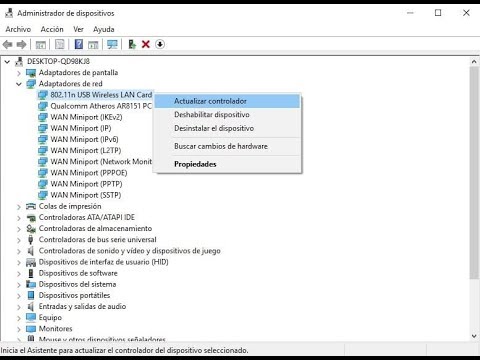
- Haz clic derecho en el botón de Inicio y selecciona Administrador de dispositivos.
- Busca la sección llamada Adaptadores de red.
- Ahí verás tus dispositivos; haz clic derecho en tu adaptador y selecciona Propiedades.
- Bajo la pestaña Controlador, podrás ver detalles sobre tu controlador actual.
Ahora que ya sabes qué adaptador tienes, es hora de buscar una actualización. Puedes hacerlo manualmente o dejarlo en manos del sistema:
Actualización manual del controlador:
- Sigue el enlace del sitio web del fabricante (como Intel o Realtek).
- Descarga el controlador más reciente para tu modelo específico.
- Asegúrate de elegir la versión adecuada para Windows 11.
- Sigue las instrucciones para instalarlo: es bastante sencillo, porque generalmente solo tienes que hacer doble clic y seguir el asistente.
Asegúrate también:
– De tener un buen punto de restauración por si acaso algo sale mal.
– De desconectar cualquier dispositivo adicional (como impresoras) antes de hacer cambios.
Por otro lado, si prefieres que Windows haga el trabajo por ti:
Actualización automática del controlador:
- Regresa al Administrador de dispositivos.
- Clic derecho en tu adaptador y selecciona Actualizar controlador.
- Puedes elegir entre buscar automáticamente software actualizado o buscarlo tú mismo si ya lo descargaste.
Después de actualizar, asegúrate siempre reiniciar tu PC. A veces los cambios necesitan ese empujoncito extra para entrar en acción.
Si tras actualizar sigues teniendo problemas, prueba estos pasos adicionales:
- Ejecutar el solucionador de problemas: Ve a Configuración > Red e Internet > Solucionar problemas > Solucionadores adicionales y corre el solucionador específico para la conexión que te da problemas.
- Cambiar configuraciones IP: A veces cambiar a DHCP automáticamente puede ayudar; busca Configuración > Red e Internet > Ethernet/Wi-Fi > Propiedades IP.
- No olvides reiniciar el router: Un clásico pero efectivo; muchas veces simplemente hay que resetearlo.
Recuerda también mantener siempre tus controladores actualizados como una buena práctica general, no solo para evitar problemas sino también para mejorar el rendimiento. ¡Es como darles un “spa” a tus dispositivos!
Por último, no dudes en buscar ayuda profesional si después de todos estos pasos sigues con problemas. La tecnología a veces nos juega malas pasadas y un parpadeo extraño puede ser señal suficiente para dejarle la solución al experto.
Espero que estos tips te ayuden a resolver esos molestos problemillas con la red en Windows 11. ¡Suerte!
Soluciones para problemas comunes al actualizar controladores en Windows 10
Claro, vamos al grano. Actualizar controladores en Windows 10 a veces puede ser un dolor de cabeza. Pero no te preocupes, aquí tienes unas soluciones para los problemas más comunes que podrías encontrar al hacer esto, especialmente con los controladores de red.
Primero lo primero: ¿por qué actualizar? Actualizar los controladores es esencial. Esto mejora el rendimiento y la seguridad de tu sistema. Sin embargo, a veces surgen problemas inesperados. Aquí van algunas soluciones:
- Problemas de compatibilidad: A veces, un nuevo controlador simplemente no funciona bien con tu hardware actual. Si notas que el internet va más lento o tienes desconexiones constantes después de una actualización, vuelve al controlador anterior. Puedes hacerlo desde el Administrador de dispositivos: haz clic derecho sobre el dispositivo problemático y selecciona «Propiedades». Luego ve a «Controlador» y elige «Revertir controlador».
- Errores durante la instalación: Si durante la actualización aparece algún error, verifica la conexión a internet. Muchas actualizaciones requieren descargar archivos adicionales. Te recomiendo usar una conexión por cable si es posible; es más estable y reduce riesgos.
- No tienes permisos necesarios: A veces Windows puede ser un poco quisquilloso con los permisos. Asegúrate de estar ejecutando como administrador al instalar controladores nuevos. Haz clic derecho en el archivo de instalación y selecciona «Ejecutar como administrador».
- Error “Código 43”: Esto suele pasar cuando hay un conflicto con el hardware o un fallo en el propio dispositivo. En este caso, intenta desinstalar el controlador desde el Administrador de dispositivos y luego reinicia tu PC para que Windows lo reinstale automáticamente.
- Dificultad para encontrar controladores correctos: Muchas veces terminamos en páginas dudosas buscando drivers específicos. Lo mejor es siempre ir directamente a la página del fabricante del hardware o usar “Windows Update”. Es más seguro y menos estresante.
- Pérdida de funciones después de actualizar: Si algo deja de funcionar tras una actualización (como una impresora o wifi), verifica si hay un nuevo controlador disponible. De no haberlo, considera volver a una versión anterior como mencioné antes.
Asegúrate también de crear puntos de restauración. Antes de hacer cambios importantes en tus controladores, crear un punto de restauración es fundamental. Eso te permitirá revertir cualquier cambio si algo sale mal.
Por último, aunque estos pasos pueden ayudar mucho, recuerda que cada máquina es diferente y podrías necesitar buscar asesoría profesional si las cosas se complican demasiado.
Así que ya sabes: actualizar controladores tiene su maña, pero con estos tips espero que puedas evitar muchos dolores de cabeza y disfrutar más tiempo usando tu PC que arreglándola ¡Buena suerte!
Oye, actualizar controladores de red puede parecer algo aburrido o incluso intimidante, pero en serio, es clave para que tu conexión a Internet funcione a tope. Recuerdo una vez que estaba peleando con mi router porque, no sé por qué, se caía la señal cada dos por tres. Resulta que tenía unos drivers desactualizados, y cuando los actualicé, ¡voilà!, todo fue mucho más rápido y sin problemas.
Entonces, lo primero que debes hacer es identificar tu tarjeta de red. A veces pensarás: “¿Y eso qué?” Pero es fundamental, porque no todos los controladores son iguales. Puedes mirar en el Administrador de Dispositivos de Windows o en el menú de configuraciones. Una vez que sepas qué tienes, visita la web del fabricante. Aquí hay que tener cuidado: no te vayas a bajar cualquier cosa de un sitio dudoso porque podrías meterte en un lío.
Siempre haz una copia de seguridad antes de actualizar. Por si las moscas, ¿sabes? A veces las cosas no salen como planeas. Si algo falla después de la actualización, puedes volver al estado anterior sin perder tus progresos.
Esto me recuerda una vez que un amigo se lanzó a actualizar todo su equipo sin pensar. Se quedó con su computadora funcionando más lento y se le olvidó cómo volver atrás. Así que ya sabes: precaución ante todo.
Otro punto importante es ser paciente durante la instalación. No te impacientes y tampoco apagues tu equipo mientras está actualizando; lo digo porque he visto cómo algunos amigos lo hacen y terminan con una máquina muerta o un montón de problemas.
Finalmente, después de actualizar tus drivers, prueba tu conexión para ver si realmente valió la pena el esfuerzo ahí instalado. Puedes usar páginas para medir la velocidad o simplemente conectarte a diferentes dispositivos y ver cómo va todo.
Así que sí, actualizar esos controladores puede parecer un tema menor y hasta tedioso, pero créeme cuando te digo que lo notarás mucho en el rendimiento general de tu red. Mantén todo fresco y funciona como un reloj suizo—o al menos intenta evitar esas caídas molestosas durante tus maratones de series o juegos en línea. ¿Te animas?