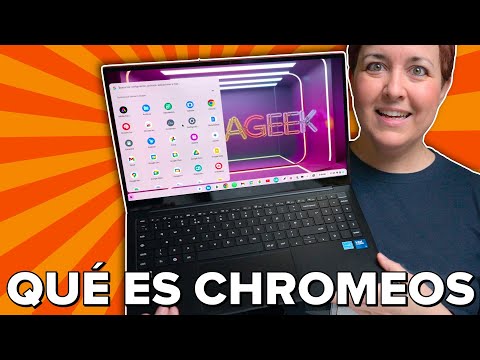
Oye, ¿has oído hablar de Chrome OS Flex? Es una alternativa genial para darle nueva vida a esa laptop viejita que tienes guardada. Pero, como todo en la vida, no es perfecto. A veces puede dar un par de quebraderos de cabeza.
En este artículo, vamos a charlar sobre esos errores más comunes que pueden salir al usarlo. Así, si alguna vez te pasa, no te angusties tanto. Estarás preparado para afrontarlo como un pro.
¿Te imaginas estar en medio de algo importante y que tu Chromebook se ponga rebelde? Vaya estrés, ¿verdad? Pero tranquilo, aquí te voy a contar cómo resolver esas pegas y sacarle el máximo provecho a tu experiencia con Chrome OS Flex. Así que sigue leyendo y prepárate para convertirte en el rey o la reina del sistema operativo ligero. ¡Vamos al lío!
Solución a problemas de conexión Wi-Fi en Chrome OS Flex: ¿Por qué no se detecta?
Si estás lidiando con problemas de conexión Wi-Fi en Chrome OS Flex, ¡no estás solo! Este sistema operativo ligero tiene sus peculiaridades, y a veces no detecta la red Wi-Fi. Vamos a desglosar algunas de las causas más comunes y cómo puedes solucionarlas.
Primero, verifica el hardware. Asegúrate de que tu dispositivo tenga el Wi-Fi habilitado. Puede parecer obvio, pero a veces apretamos el botón de avión sin darnos cuenta. Otros dispositivos tienen interruptores físicos; verifica eso también. Por cierto, hace un tiempo me pasó algo similar con mi viejo portátil. Le di mil vueltas al software y al final era solo un botoncito que estaba apagado.
- Comprueba la configuración de red: Ve a la configuración de Chrome OS Flex. Abre la sección de red y asegúrate de que esté configurado para buscar redes disponibles.
- Actualiza Chrome OS: Asegúrate de tener la última versión del sistema. A veces, las actualizaciones corrigen problemas conocidos que pueden afectar la conectividad.
- Olvida y vuelve a conectar: Si antes te conectaste a una red Wi-Fi pero ahora no lo hace, prueba olvidarla y volver a ingresar la contraseña.
- Reinicia tu router: Un clásico, ¿verdad? Apagarlo unos segundos puede solucionar muchos problemas. Luego vuelve a intentar conectar tu dispositivo.
A veces hay conflictos con otras redes o dispositivos conectados. Puedes intentar mover tu máquina más cerca del router para ver si eso ayuda. También hay algunos entornos donde el señal puede estar interferido por otros aparatos electrónicos que están cerca.
No olvides revisar si otros dispositivos pueden conectarse a esa misma red para asegurarte de que el problema está en tu Chrome OS Flex y no en el router o proveedor de internet.
- Prueba otro tipo de conexión: Si tienes datos móviles en tu teléfono, puedes usarlo como hotspot (punto de acceso); esto te ayudará a descartar problemas específicos del dispositivo o configuración.
- Cambia el canal del Wi-Fi: A veces los routers están configurados en canales congestionados. Cambiarlo desde la configuración del router puede mejorar la cosa.
Sigue estos pasos básicos, y si después de todo eso sigues sin conexión, puede que necesites mirar más allá. Aunque aquí compartimos soluciones comunes, recuerda que cada situación es única; así que si las cosas se complican mucho, no dudes en buscar ayuda profesional.
En fin, espero que esto te sirva para reconectar con tu Wi-Fi sin demasiadas dolencias. ¡Suerte!
Soluciones para el problema de arranque en Chrome OS Flex: ¿qué hacer cuando no inicia?
Claro, aquí te dejo un texto que aborda el problema de arranque en Chrome OS Flex. Espero que te sirva:
¿Te has encontrado alguna vez con que tu Chrome OS Flex no arranca? Puede ser frustrante, lo sé. A mí también me ha pasado y, la verdad, suele ser un tema común. Aquí te dejo algunas soluciones para ponerle remedio a ese problemón.
Primero lo primero: asegúrate de que tu dispositivo sigue siendo compatible con Chrome OS Flex. A veces, los problemas de arranque se deben a incompatibilidades con el hardware. Pero si estás seguro de que todo está bien por ahí, aquí van algunas soluciones:
- Reinicia tu dispositivo: Aunque parezca obvio, un simple reinicio puede solucionar muchos problemas. Mantén pulsado el botón de encendido hasta que se apague y vuelve a encenderlo.
- Verifica la conexión a internet: A veces, el sistema necesita una buena conexión para iniciar correctamente. Si puedes, prueba conectarte a otra red.
- Prueba con una actualización: Si logras acceder al modo recuperativo (¿y qué es eso? Es como un plan alternativo para Chrome OS), puedes intentar reinstalar o actualizar Chrome OS Flex desde una unidad USB.
- Chequea las configuraciones de BIOS/UEFI: Accede al menú de configuración y asegúrate que el modo de inicio esté configurado correctamente. Intenta establecer la opción “Secure Boot” como «Disabled».
- Ajusta las opciones del disco duro: En algunas ocasiones, los errores en el disco duro pueden causar problemas al iniciar. Puedes intentar ejecutar herramientas para verificar el estado del disco (aunque esto puede complicarse si no tienes acceso total al sistema).
- Crea un medio de instalación nuevo: Si todo falla y todavía no puedes arrancar, es posible que necesites crear un nuevo medio USB con la instalación de Chrome OS Flex. Así tendrás una versión fresca y lista para usar.
No sé si te suena esto: hace poco ayudé a un amigo con su laptop viejita; más bien era una reliquia tecnológica. Al principio tenía problemas para arrancar Chrome OS Flex. Resulta que solo necesitaba actualizar su firmware y ajustar algo en la BIOS. En serio, fue como magia cuando vimos cómo revivía ese equipo.
No olvides que aunque estos pasos son bastante útiles, si ves que persisten los problemas o si no te sientes cómodo haciendo estos cambios tú mismo…, lo mejor es contactar con alguien especializado o buscar ayuda profesional. La tecnología puede ser complicada a veces y no hay nada malo en pedir ayuda.
Totalmente espero que estas sugerencias te ayuden a resolver esos problemas de arranque en Chrome OS Flex sin más rollos ni complicaciones innecesarias.
Soluciones a los problemas de instalación de Chrome OS Flex
Claro, aquí te dejo información sobre cómo solucionar los problemas de instalación de Chrome OS Flex. Espero que esto te ayude a resolver esos inconvenientes que pueden surgir.
Chrome OS Flex es una opción genial para revitalizar dispositivos viejos. Pero, como todo en la vida, a veces pueden aparecer algunos contratiempos. Vamos a ver juntos los errores comunes y cómo solucionarlos.
- Error de compatibilidad: Al intentar instalar Chrome OS Flex, puede que tu hardware no sea compatible. Chequea la lista de dispositivos soportados en la página oficial.
- Falta de conexión a Internet: Durante la instalación, necesitarás una conexión estable. Si usas Wi-Fi y no funciona, prueba conectar el dispositivo directamente al router con un cable Ethernet.
- Errores en el USB booteable: Si el USB está mal grabado, tendrás problemas para iniciar desde él. Usa herramientas como balenaEtcher o Rufus para hacer un USB booteable correctamente.
- Pantalla negra o congelada: Puede pasar que te quedes mirando una pantalla negra durante la instalación. Espera unos minutos; si sigue así, intenta reiniciar y asegurarte de que estás arrancando desde el USB.
- Error en el archivo de instalación: Si notas que hay archivos corruptos en el proceso, tal vez debas volver a descargar la imagen del sistema operativo. A veces se corrompe durante la descarga.
- Código de error específico: Si recibes un error con un código específico, busca ese código en Google. Es probable que alguien más haya pasado por lo mismo y ya tenga una solución publicada.
A mí me pasó algo parecido cuando traté de instalarlo en un viejo laptop del año del catapún (literal). El dispositivo simplemente no arrancaba desde el USB. Después de varios intentos fallidos, me di cuenta que estaba usando un puerto USB defectuoso—cambie al otro puerto y voilà, funcionó al instante.
No olvides también revisar los ajustes del BIOS: asegúrate de tener habilitado el “Legacy Boot” o “UEFI”, según lo requiera tu sistema.
Aunque estos pasos deberían ayudarte a solucionar la mayoría de los problemas comunes con Chrome OS Flex, si nada funciona consulta foros técnicos o grupos en redes sociales donde otros usuarios comparten sus experiencias y soluciones.
Total que no te desesperes: cualquier problema tiene solución y siempre hay alguien dispuesto a ayudar ¡Suerte con tu instalación!
Oye, vamos a hablar un poco de Chrome OS Flex, que es un sistema operativo bastante interesante para transformar viejas computadoras en máquinas útiles. Pero, como todo en la vida, hay sus cositas que pueden dar problemas, y quiero compartirte algunos errores comunes que he visto y cómo solucionarlos.
Una vez me encontré con una laptop antigua de mi primo, ella estaba tan emocionada de usarla nuevamente con Chrome OS Flex. Pero tras la instalación, ella luchaba con el Wi-Fi. Al final resultó que el controlador del adaptador de red no estaba configurado correctamente. O sea, ¡imagínate la frustración! Pero después de hacer un par de ajustes, todo funcionó como la seda.
Primero está eso del Wi-Fi. Algunas veces el sistema no detecta bien las redes o simplemente se desconecta. Si te pasa esto, revisa si tu tarjeta de red es compatible con Chrome OS Flex; a veces solo necesitas actualizar los controladores desde otro dispositivo o buscar una alternativa más moderna.
Luego está el tema del rendimiento. Hay quien espera que su viejita computadora corra como nueva y bueno… la cosa es que no va a suceder milagros. Si notas que va lento o las aplicaciones tardan mucho en abrirse, trata de cerrar algunas pestañas o aplicaciones innecesarias. Ten en cuenta que Chrome OS Flex está diseñado para ser ligero pero hay límites.
Un error habitual es la falta de algunos programas conocidos si vienes del mundo Windows o MacOS. Aquí lo mejor es aprender sobre las alternativas disponibles en Chrome Web Store o usar aplicaciones web; hay un mundo ahí afuera ¡y te vas a sorprender!
También está el asunto de las actualizaciones automáticas. En ocasiones puede parecer que se traba porque está haciendo algún proceso en segundo plano que no ves. No dudes en esperar un poco y revisar si hay alguna actualización pendiente; eso suele mejorar el rendimiento general.
Y bueno, como último detalle: esa sensación extraña al intentar ejecutar software muy pesado puede ser frustrante porque la máquina simplemente no tiene potencia suficiente para soportarlo. Mi consejo aquí es ser realista y adaptar tus expectativas a lo que realmente puede hacer tu hardware.
Al final del día, lo más importante es recordar que cada error tiene su solución y siempre hay una manera de mejorar nuestra experiencia tecnológica. Así vas a disfrutar mucho más de ese nuevo sistema operativo sin perder los nervios por los pequeños tropiezos. ¿Ves? Todo se trata de paciencia y adaptarse a lo nuevo… ¡ánimo!