
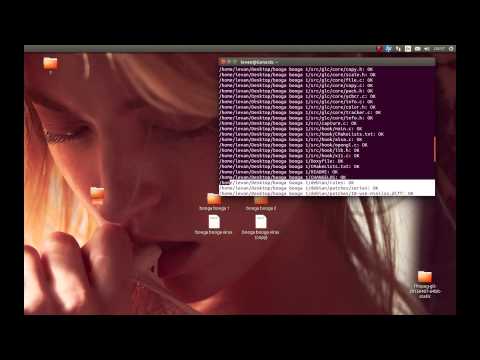
Oye, ¿sabías que aunque Linux es conocido por ser más seguro que otros sistemas operativos, también puede ser víctima de virus? Sí, en serio. Aunque a muchos les suene raro, la amenaza está ahí y no debemos ignorarla.
Hoy vamos a charlar sobre ClamTK, un programita bastante útil que te ayuda a mantener tu Linux libre de virus. Es como tener un escudo contra esas cosas desagradables.
No te preocupes, no es un rollo técnico complicado ni nada por el estilo. Vamos a ver cómo instalarlo y usarlo de manera sencilla y práctica. Así que si eres nuevo en esto o simplemente quieres sentirte más seguro con tu máquina, quédate por aquí. Te prometo que va a estar interesante.
Soluciones a Problemas Comunes de ClamAV en tu Sistema
Claro, aquí tienes un texto que responde a la temática de problemas comunes con ClamAV, ¡así que ahí vamos!
ClamAV es una herramienta genial para mantener a raya los virus en sistemas Linux, pero como todo software, a veces puede dar algún problemilla. Si te topas con situaciones incómodas al usar ClamTK, aquí te dejo algunas soluciones a problemas comunes.
- Error de Actualización de Base de Datos: A veces, ClamAV no puede actualizar sus definiciones. Esto suele pasar si hay problemas de conexión o permisos. Para solucionarlo, verifica tu conexión a Internet y asegúrate de que el usuario que ejecuta ClamAV tenga los permisos necesarios. Puedes intentar ejecutar
sudo freshclamen la terminal para forzar una actualización. - Falsos Positivos: Es posible que ClamTK marque archivos legítimos como peligrosos. Esto sucede con más frecuencia en software menos conocido. Si confías en el archivo, puedes añadirlo a la lista de exclusiones o ignorar su detección. Puedes hacer esto editando la configuración del archivo
/etc/clamav/clamd.conf. - No se Inicia el Servicio: A veces, el servicio de ClamAV no arranca automáticamente al encender tu dispositivo. Para asegurarte de que se inicie correctamente, puedes habilitarlo usando:
sudo systemctl enable clamav-daemon. Y si ya está corriendo pero no responde, intenta reiniciarlo con:sudo systemctl restart clamav-daemon. - Sistema Muy Lento Durante Escaneos: Esto puede ser frustrante. Cuando escaneas tu disco duro completo, ClamTK puede hacer que tu sistema se sienta pesado. Te aconsejo programar escaneos cuando no estés usando el equipo o limitar las carpetas que escaneas mediante las configuraciones del software.
- Error en el Archivo de Configuración: Alguna vez modifiqué el archivo y terminé sin poder iniciar el servicio porque cometí un error al editarlo – ¡menudo lío! Asegúrate siempre de hacer una copia de respaldo del
/etc/clamav/clamd.conf. Si algo va mal después de tus cambios, puedes restaurar la copia inicial.
Recuerda que aunque estas soluciones pueden ayudarte con muchos problemas típicos relacionados con ClamAV y ClamTK, si sigues teniendo líos o algo más complicado aparece en escena, lo mejor es buscar ayuda profesional para evitar daños mayores o pérdidas inesperadas.
La informática a veces es como un rompecabezas: cada pieza tiene su lugar y si colocas las cosas mal… bueno, digamos que se complica un poco la cosa. Espero que estas sugerencias te sirvan para seguir disfrutando del gran mundo Linux sin virus molestos por ahí. ¡Suerte!
Implementación de ClamAV en Windows: Pasos para una Protección Efectiva contra Virus
Oye, ¿has oído hablar de ClamAV? Es un antivirus gratuito y de código abierto que se usa principalmente en sistemas Linux, pero también puedes instalarlo en Windows. Si quieres mantener tu PC a salvo de virus y otras molestias, aquí te dejo los pasos para implementar ClamAV en Windows. Vamos al grano.
1. Descarga e instalación:
- Primero, ve al sitio oficial de ClamAV. Ahí encontrarás la versión para Windows. No lo descargues de sitios extraños, ¿vale?
- Una vez descargado el instalador, ábrelo. Sigue los pasos que te indique el asistente, que son bastante sencillos.
2. Configuración inicial:
- Cuando termine la instalación, ve a la carpeta donde instalaste ClamAV. Busca un archivo llamado
clamd.conf. Este es el archivo de configuración principal. - Asegúrate de que las rutas a la base de datos estén bien configuradas. Necesitas que ClamAV sepa dónde están los archivos que debe escanear.
3. Actualiza la base de datos:
- Aquí viene lo importante: antes de hacer un escaneo, necesitas actualizar la base de datos del antivirus para que reconozca las amenazas actuales. Puedes hacerlo ejecutando el comando:
freshclam. - A veces puede fallar por permisos o conexión a internet, así que asegúrate de tener acceso adecuado.
4. Escaneo del sistema:
- Ahora sí, ¡es hora del escaneo! Puedes hacerlo desde la línea de comandos o usar una interfaz gráfica si prefieres algo más visual.
- Puedes ejecutar un escaneo completo escribiendo:
clamscan -r C:. Esto revisará toda tu unidad C:. Si quieres revisar una carpeta específica, solo cambia la ruta.
5. Revisión de resultados:
- Cuando termine el escaneo, ClamAV te mostrará un informe con los archivos infectados—si es que encontró alguno.
- No olvides verificar los archivos detectados y actuar según lo recomendado: cuarentena o eliminación.
6. Automatización (opcional):
- Puedes configurar tareas programadas para hacer escaneos automáticos cada cierto tiempo como cada semana o mes.
- Llama a tu amigo con menos experiencia tecnológica y bromea sobre cuántas amenazas suele encontrar en su computadora… ¡con esto podría sorprenderse!
Asegúrate siempre de tener otra capa de seguridad en tu computadora además del antivirus; mantén el sistema actualizado y evita descargar cosas raras por ahí. Recuerda que esto no sustituye ayuda profesional si te encuentras con problemas más serios.
Y tú, ¿estás listo para proteger tu PC? ¡A por ello!
Pasos para instalar ClamAV y proteger tu sistema de virus y malware
Claro, aquí te va un texto que cumple con lo que me has pedido sobre cómo instalar ClamAV y proteger tu sistema de virus y malware, todo en un tono fresco y directo:
Instalar ClamAV en tu sistema Linux es una excelente manera de mantener a raya esos virus y malware molestos. Vamos a desglosar los pasos necesarios para hacerlo. Te prometo que no es tan complicado como parece.
Primero, asegúrate de tener acceso a la terminal, porque ahí es donde harás la magia. Aquí están los pasos:
- Abrir la terminal: Dependiendo de tu distribución, puedes usar Ctrl + Alt + T o buscar «Terminal» en el menú.
- Actualizar el sistema: Antes de instalar cualquier cosa, siempre es bueno asegurarte de que tu sistema esté al día. Ejecuta el siguiente comando:
sudo apt update && sudo apt upgrade
- Instalar ClamAV: Ahora sí, vamos a la parte divertida. Para instalar ClamAV, ejecuta:
sudo apt install clamav clamtk
Esto te dará tanto el motor como una interfaz gráfica (ClamTK) para hacerlo más amigable.
- Actualizar la base de datos de virus: Después de instalarlo, necesitas actualizar las definiciones. Hazlo con este comando:
sud o freshclam
Esto asegura que ClamAV esté al tanto de las últimas amenazas.
- Lanzar ClamTK: Si lo prefieres más visual, puedes iniciar ClamTK desde el menú. Simplemente búscalo y haz clic en él.
- Correr un escaneo: Una vez dentro de ClamTK, puedes elegir la opción para escanear tu sistema completo o solo carpetas específicas. ¡Eso depende de ti!
No olvides programar escaneos regulares. Es como ir al médico; mejor prevenir que curar, ¿sabes? Asegúrate también de realizar actualizaciones periódicas del software para seguir protegiendo tu máquina.
A veces puede parecer que estás en una película donde los virus intentan infiltrarse en tu PC. Recuerdo cuando instalé mi primer antivirus en Linux y me di cuenta al instante que estaba un poco más tranquilo sabiendo que tenía una capa extra de protección encima. Al final del día, entender cómo funcionan estas herramientas puede ser muy útil y aumenta tu seguridad digital.
No olvides: Aunque tener un antivirus como ClamAV es esencial, no sustituye prácticas seguras como no abrir enlaces sospechosos o descargar software desde fuentes no confiables.
Pues nada, espero que estos pasos te sirvan para mantener tu sistema protegido y libre de cualquier intruso digital molesto. ¡Buena suerte!
Oye, ¿te acuerdas cuando te conté sobre esa vez que un amigo mío casi pierde todos sus archivos por un virus? Pues ese día me di cuenta de lo importante que es cuidarnos en el mundo digital, especialmente si somos usuarios de Linux. A menudo se dice que Linux es más seguro que otros sistemas operativos, pero eso no significa que estemos a salvo del todo.
Entonces, una buena opción para mantenernos protegidos es usar un antivirus como ClamTK. Lo sé, suena raro pensar en antivirus en Linux porque la mayoría de la gente asocia eso con Windows, pero confiar solo en la seguridad “por defecto” no siempre es suficiente.
ClamTK es una interfaz gráfica para ClamAV y lo mejor de todo es que es super fácil de instalar y usar. Si nunca has lidiado con virus antes, no te preocupes; aquí tienes una manera sencilla de hacerlo sin complicarte la vida.
Primero, ¿cómo instalarlo? Si usas Ubuntu o alguna distribución basada en Debian, solo necesitas abrir la terminal y escribir un par de comandos. Fíjate que a veces tenemos esas dudas existenciales sobre si estamos haciendo lo correcto al tocar algo en el terminal. Pero créeme, ¡es más fácil de lo que parece! Luego simplemente sigue las instrucciones y listo.
Una vez instalado ClamTK, puedes hacer análisis rápidos o programarlos para mayor comodidad. Piensa que esto es como ir al médico una vez al año para chequeo: a veces quieres asegurarte de que todo esté bien sin estar enfermo en serio.
Recuerda también actualizar las definiciones del virus regularmente; resulta crucial porque los creadores de malware están siempre un paso adelante. Entonces imagina tu antivirus como un superheroico guardián con superpoderes actualizados.
Por último, ten presente que aunque ClamTK ayuda mucho a prevenir posibles problemas, nunca está de más estar atento a tus hábitos online. Evita descargar cosas raras y ten cuidado con los correos sospechosos—la mejor defensa siempre será tener sentido común y estar informado.
Así que nada, mantener tu Linux seguro puede ser cuestión de pocos pasos y algo de atención. ¿Sabes qué? La tranquilidad al saber que tus archivos están protegidos vale totalmente el esfuerzo.

