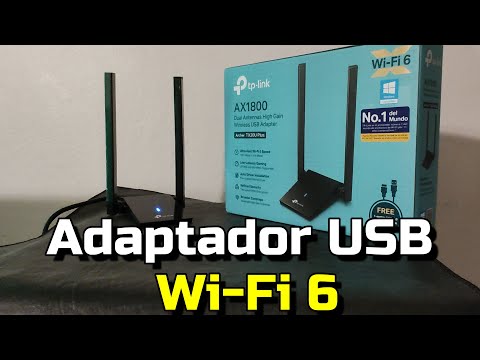
Oye, cuántas veces te ha pasado que estás en medio de una partida épica o intentando ver tu serie favorita y, ¡pum!, se te va la conexión a Internet. Es un bajón, ¿verdad? A todos nos ha tocado lidiar con esos momentos frustrantes. La cosa es que muchas veces es culpa del controlador de red. Pero no te preocupes, que aquí estoy para desmenuzarlo.
En este artículo, vamos a echar un vistazo a esos problemillas comunes que pueden surgir con el controlador de tu red. Y créeme, no es tan complicado como parece. Vamos a ver cómo solucionar esos errores paso a paso y devolverle la vida a tu conexión.
Prepárate para aprender cosas útiles que puedes poner en práctica ya mismo. Así que agarra un café y acompáñame en este viaje para convertirte en el héroe de tu propio wifi. ¡Vamos a ello!
“Soluciones para cuando tu computadora no se conecta a internet mientras otros dispositivos sí”
¡Oye! Vamos al grano. Si tu computadora no se conecta a internet mientras otros dispositivos lo hacen, es un problemón, ¿verdad? No te preocupes, aquí te dejo algunas soluciones para que puedas volver a navegar sin problemas. Lo primero es mantener la calma y seguir estos pasos:
1. Reinicia tu computadora y el router: A veces, lo más sencillo funciona. Apaga tu computadora y desconecta el router durante unos minutos. Luego, vuelvelos a encender.
2. Comprueba la conexión de red: Asegúrate de que estás intentando conectar a la red correcta. A veces estamos buscando en la lista de redes disponibles y no nos damos cuenta de que elegimos otra red.
3. Verifica el estado del hardware: Asegúrate de que tu adaptador de red esté bien conectado. Si es una laptop, asegúrate de no tener un interruptor físico (o tecla) para activar/desactivar el Wi-Fi.
- Si tienes una PC de escritorio, asegúrate de que el cable Ethernet esté bien conectado tanto en la computadora como en el router.
- Si usas Wi-Fi, verifica que no haya interferencias; por ejemplo, muchas veces los microondas o teléfonos inalámbricos pueden causar problemas.
4. Actualiza los controladores de red: Los controladores son como las instrucciones para que tu sistema operativo hable con el hardware. Accede al “Administrador de dispositivos” buscando en tu barra de tareas “Administrar” o “Panel de Control”. Busca “Adaptadores de red”, clic derecho sobre tu adaptador y selecciona «Actualizar controlador».
5. Configura correctamente tu dirección IP: Es posible que haya un problema con cómo se asignan las direcciones IP en tu red.
- Ve a “Configuración del adaptador”, haz clic derecho sobre tu conexión y selecciona “Propiedades”. Luego busca «Protocolo Internet versión 4 (TCP/IPv4)».
- Asegúrate de seleccionar ambas opciones: «Obtener una dirección IP automáticamente» y «Obtener la dirección del servidor DNS automáticamente». ¡A veces eso soluciona todo!
6. Comprobar Firewall o Antivirus: En ocasiones, estos programas pueden bloquear conexiones sin quererlo. Intenta desactivarlos temporalmente para ver si esto soluciona el problema.
7. Restablecer configuración TCP/IP: Puede sonar complicado, pero no lo es tanto. Abre el «Símbolo del sistema» como administrador (busca cmd en la barra). Luego ingresa los siguientes comandos uno por uno:
«`
netsh int ip reset
netsh winsock reset
«`
Reinicia después para aplicar los cambios.
8. Revisar configuraciones avanzadas: Si todo sigue igual, ve a las propiedades del adaptador nuevamente y asegúrate que esté habilitado IPv6 (aunque la mayoría usa IPv4).
Si después de todos estos intentos todavía sigues sin conexión… bueno, puede ser una señal clara para buscar ayuda más especializada… Total que hay cosas que escapan a nuestro control cotidiano; tal vez sea un fallo físico en el hardware o algo más técnico dentro del software.
Espero haberte ayudado con estas cositas sencillas y efectivas para solucionar ese lío con internet. ¡Suerte!
Soluciones a la falta de conexión WiFi en Windows 11: ¿Por qué no aparece la red?
Oye, ¿te ha pasado que en tu Windows 11 de repente la red WiFi desaparece y no sabes por qué? Es una de las cosas más frustrantes, sobre todo cuando estabas a punto de revisar ese video o jugar en línea. Pues, hoy vamos a echarle un vistazo a algunas soluciones prácticas para que puedas volver a conectar sin drama.
Primero, verifica el hardware. A veces es tan sencillo como chequear que el router esté enchufado y encendido. Si tienes otros dispositivos conectados a la misma red, asegúrate de que ellos tampoco tengan problemas. Si todos están bien y solo tu computadora tiene el problema, sigue leyendo.
- Reinicia el PC: Total que, a veces un reinicio resuelve muchos problemas. Reinicia tu máquina y comprueba si ya aparece la red WiFi.
- Activar y desactivar el modo avión: En ocasiones esto puede refrescar las conexiones. Simplemente activa el modo avión y luego desactívalo de nuevo.
- Comprobar adaptador de red: Ve al “Administrador de dispositivos”. Busca en “Adaptadores de red” y asegúrate que tu adaptador WiFi no tenga algún símbolo extraño (como un triángulo amarillo). Si lo tiene, puede ser un indicativo de problemas con el controlador.
Si todo esto falla, podríamos estar ante un problema con el controlador de red. Aquí tienes algunas ideas:
- Actualizar controlador: Ve al “Administrador de dispositivos”, haz clic derecho en tu adaptador WiFi y selecciona «Actualizar controlador». A veces Windows puede encontrar automáticamente una actualización más reciente.
- Reinstalar controlador: Si actualizar no funciona, intenta desinstalarlo desde el mismo lugar. Luego reinicia tu computadora; Windows debería reinstalarlo automáticamente al volver a arrancar.
- Restablecer configuración del adaptador de red: Ve a “Configuración” -> “Red e Internet” -> “Estado”. Aquí hay una opción para restablecer la configuración del adaptador de red; esto puede ser útil si has cambiado configuración previamente.
A veces las configuraciones se pueden alterar por diversas razones. Por ejemplo, hace poco me pasó con un amigo cuya conexión se volvió intermitente porque había cambiado unos ajustes sin querer. Lo solucionamos rápidamente haciendo estas verificaciones básicas.
No olvides también chequear si hay actualizaciones pendientes para Windows 11. A menudo, las actualizaciones traen mejoras que podrían resolver conflictos entre controladores y hardware.
Y bueno, si después de todo esto sigues sin conexión, quizás sea hora de considerar contactar con soporte técnico profesional o tu proveedor internet. No está demás recordar que algunas situaciones requieren atención especializada.
¡Esperamos que estas sugerencias te ayuden! Mantente conectado y no dudes en compartir tus experiencias aquí si alguna solución fue exitosa para ti. ¡Suerte!
Razones por las que tu celular no detecta redes WiFi y cómo solucionarlo
Claro, aquí tienes un texto que responde a tu solicitud sobre por qué tu celular no detecta redes WiFi y cómo solucionarlo.
Es súper frustrante cuando intentas conectar tu celular a una red WiFi y simplemente no aparece, ¿verdad? A mí me ha pasado varias veces y es un verdadero dolor de cabeza. Vamos a ver algunas **razones comunes** por las que esto ocurre y cómo puedes solucionarlo tú mismo.
Problemas con el modo avión
Una de las razones más simples pero a menudo pasadas por alto es que el **modo avión** está activado. Asegúrate de que esté desactivado porque cuando lo activas, apagas todas las conexiones, incluido el WiFi.
Reiniciar el dispositivo
Otra cosa básica pero efectiva es reiniciar tu celular. En muchos casos, puede solucionar pequeños fallos temporales en el sistema. Así que, ¿por qué no? Dale un reinicio y ve si eso ayuda.
Problemas con la configuración del WiFi
A veces, hay un problema con la configuración de tu red o del propio celular. Asegúrate de revisar lo siguiente:
- Asegúrate de que el WiFi esté habilitado: Esto puede sonar obvio, pero revisa si el interruptor de WiFi está activado en los ajustes.
- Olvidar la red: Si alguna vez te conectaste a la red WiFi pero ahora no aparece, prueba olvidarla desde los ajustes y vuelve a buscarla para reconectar.
- Comprobar la visibilidad de la red: Si estás intentando conectar un dispositivo antiguo a una red nueva, verifica si dicha red está configurada para ser pública o privada.
Sistema operativo desactualizado
A veces pasa que estás tan sumergido en tus cosas que te olvidas de actualizar tu sistema operativo. Mantenerlo al día es clave, ya que hay correcciones constantes que pueden mejorar este tipo de problemas. Ve a Ajustes > Actualización del sistema para comprobar si hay actualizaciones pendientes.
Controladores de red defectuosos
Pueden haber problemas con los controladores (drivers) del dispositivo también. Si eres un poco más técnico o atrevido: intenta reinstalar o actualizar tus controladores desde la sección correspondiente en los ajustes del celular.
Saturación en la señal
Suele pasar en lugares concurridos donde hay muchas redes wifi compitiendo por espacio. Prueba alejándote un poco hacia otro lugar para ver si tu red se vuelve visible nuevamente.
Mala señal del router
No siempre es culpa de tu dispositivo. Puede ser problema del router también. Reinícialo desconectándolo durante unos segundos y volviéndolo a encender; esto puede arreglar problemas temporales en su funcionamiento.
Cambio en la configuración del router
A veces alguien puede haber cambiado las configuraciones sin querer; asegúrate de tener acceso al panel administrativo del router (normalmente se hace accediendo al navegador). Verifica todo está bien configurado ahí.
Cualquiera sea el problema específico que estés enfrentando hoy, estoy seguro que alguna de estas opciones te ayudará a resolverlo sin necesidad de acudir directamente al servicio técnico—aunque recuerda siempre consultar con profesionales si nada funciona o si sientes incertidumbre sobre qué hacer.
Al final del día, sabemos lo importante que es estar conectado con nuestros amigos y familiares. ¡Espero haberte ayudado! ¿Tienes alguna otra duda? ¡Cuéntame!
Oye, hablemos un poco de los controladores de red, esos pequeños héroes que permiten que tu computadora hable con el mundo exterior. ¿Te ha pasado alguna vez que estás en la mitad de una partida épica o viendo tu serie favorita y, de repente, la conexión se cae? ¡Qué frustración! La verdad es que todos hemos estado ahí. Recuerdo una vez que estaba a punto de terminar un trabajo importante y mi Wi-Fi decidió tomarse unas vacaciones. Menuda panicada.
El controlador de red es fundamental porque hace que tu computadora pueda conectarse a Internet o a una red local. Cuando algo va mal con él, empezamos con los problemas. Puede ser desde la conexión intermitente hasta no tener acceso a la red en absoluto. Así que aquí van algunas maneras de lidiar con esos problemas comunes.
Primero, intenta reiniciar tu computadora. Sí, parece simple, pero muchas veces ese pequeño truco puede resolver el asunto. A veces el controlador necesita un respiro para volver a funcionar bien.
Si eso no funciona, ve a «Administrador de dispositivos». Aquí puedes ver todos tus controladores y buscar el que esté relacionado con la red. A veces se pone rebelde y necesita actualizarse, así que dale una oportunidad; haz clic derecho sobre él y selecciona “Actualizar controlador”. Si no hay actualizaciones disponibles o sigue sin funcionar, puedes intentar desinstalarlo y reiniciar tu PC. Así re-instala el controlador desde cero.
Ahora bien, si después de todo esto aún tienes problemas… ¿qué tal si revisas las configuraciones de red? O sea, asegúrate de que no haya ningún conflicto con las IPs o las configuraciones del router. A veces es cuestión de números incompatibles.
En fin, lidiar con problemas de conexión puede ser estresante—lo sé bien porque he perdido muchas horas así—pero relajarte y probar estos pasos puede hacer maravillas. Está claro: los controladores pueden ser un dolor en ocasiones; pero cuando funcionan bien, son tus mejores aliados para estar siempre conectado al mundo digital.