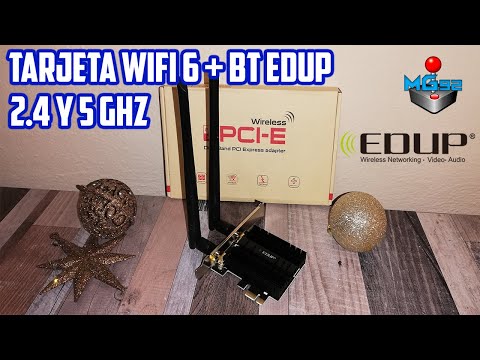
¿Sabes qué? A veces, tenemos problemas de conexión en casa y no sabemos por qué. Oye, puede que todo se reduzca a un pequeño detalle que a menudo pasamos por alto: los adaptadores Realtek.
Esos gadgets son los encargados de conectar tu ordenador o laptop a internet, ya sea por cable o Wi-Fi. Pero ¡vaya! No todos funcionan igual. La diferencia en la velocidad de conexión puede ser notable según el modelo y la configuración.
En este artículo, vamos a desmenuzar el impacto de estos adaptadores en tu experiencia online. Vamos a hablar de lo que realmente importa: ¿por qué tu conexión es más lenta a veces? Y sobre todo, ¿cómo puedes mejorarla?
Así que prepárate para descubrir algunos secretos sobre esos pequeños héroes tecnológicos que pueden hacer que navegar sea un paseo o un verdadero calvario. ¡Vamos al lío!
Solucionando problemas comunes con el controlador del adaptador PCIe Realtek RTL8852BE WiFi 6 802.11ax
Si eres de los que les gusta estar conectado a Internet sin interrupciones, es probable que hayas tenido algún problemilla con tu adaptador PCIe Realtek RTL8852BE WiFi 6 802.11ax. Este tipo de adaptador promete velocidades super rápidas y una conexión fiable. Sin embargo, a veces surgen esos molestos problemas que pueden empeorar tu experiencia en línea. Vamos a ver cómo solucionarlos.
Primero, es fundamental entender que un controlador (o driver) es el programa que permite al sistema operativo comunicarse con el hardware. Si el controlador del RTL8852BE está desactualizado o tiene algún problema, tu conexión puede verse afectada. Así que, ¿cómo puedes detectar y solucionar estos problemas comunes?
- Actualización del controlador: A veces la solución más sencilla es actualizar el controlador. Puedes hacerlo desde el Administrador de Dispositivos. Busca «Adaptadores de red», haz clic derecho sobre tu adaptador Realtek y selecciona «Actualizar controlador». Si hay una actualización disponible, ¡señal verde!
- Desinstalar y reinstalar: Otra técnica clásica es desinstalar el controlador actual y luego dejar que Windows lo reinstale automáticamente. Haz lo mismo desde el Administrador de Dispositivos: selecciona tu adaptador, haz clic derecho y escoge «Desinstalar dispositivo». Luego reinicia tu computadora.
- Verifica la configuración de red: Oye, a veces la culpa no la tiene el adaptador sino la configuración del sistema. Ve a «Configuración de red» y asegúrate de que todo esté como debe. Revisa las opciones como “Modo avión” o “Conexiones rápidas”, porque podrían estar interfiriendo con tu conexión WiFi.
- Cambia el canal WiFi: Si tienes interferencia, podría ayudar cambiar el canal en tu router. Los routers suelen usar ciertos canales por defecto; si muchos están conectados al mismo canal, puede resultar en lentitud. Prueba cambiarlo bien desde la interfaz del router.
- Reinicia tu hardware: Aunque parezca un cliché, reiniciar tanto el router como la computadora puede traer grandes sorpresas positivas. Es una forma sencilla de resolver conflictos temporales.
A veces he escuchado amigos decir: “me fastidia cuando estoy en medio de una partida y se me corta la conexión”. Y sí, eso pasa cuando los controladores no funcionan bien o están desactualizados. No hay nada más frustrante que perder esa ventaja competitiva por un simple problema técnico.
No olvides también tener en cuenta las versiones anteriores. En ocasiones un nuevo controlador puede causar más problemas que beneficios; por eso puedes buscar versiones anteriores en la página oficial de Realtek si necesitas revertir cambios recientes.
Agradece no haber callado ese mensaje interno que te decía: “¡Oye! ¡Algo anda mal aquí!”. Pero si después de todo esto sigues teniendo problemas con tu adaptador WiFi Realtek RTL8852BE, quizás sería bueno buscar ayuda profesional para asegurarte de que todo esté funcionando correctamente.
Total que, aunque los fallos con los controladores pueden ser molestos, muchos son fáciles de solucionar con estos pasos sencillos. La clave está en mantener todo actualizado y saber dónde mirar cuando las cosas no funcionan como deberían.
Solución a problemas de conexión con el controlador Realtek RTL8852BE WiFi 6 en Windows 11
Claro, vamos a hablar sobre cómo solucionar problemas de conexión con el controlador Realtek RTL8852BE WiFi 6 en Windows 11. ¿Sabes? Estos adaptadores son bastante comunes y, aunque suelen funcionar bien, a veces dan un poco de guerra. Así que, si tienes problemas de conexión, no te preocupes, aquí van algunas ideas para solucionarlo.
Primero que nada, asegúrate de que el controlador esté actualizado. A veces, Windows no instala la última versión automáticamente. Así que puedes hacer lo siguiente:
Pasos para actualizar el controlador:
- Haz clic derecho en el botón de inicio y selecciona «Administrador de dispositivos».
- Busca «Adaptadores de red» y expande la lista.
- Encuentra el adaptador Realtek RTL8852BE y haz clic derecho sobre él.
- Selecciona «Actualizar controlador».
- Elige «Buscar controladores automáticamente».
Si ya está actualizado o no encuentra actualizaciones, podría ser útil desinstalarlo y dejar que Windows lo reinstale automáticamente.
Pasos para desinstalar el controlador:
- Sigue los pasos anteriores hasta llegar al menú del adaptador Realtek.
- Clic derecho sobre el adaptador y selecciona «Desinstalar dispositivo».
- Asegúrate de seleccionar la opción que dice «Eliminar el software del controlador para este dispositivo» si aparece.
- Reinicia tu computadora; Windows debería reinstalarlo automáticamente.
A veces también puede haber conflictos con otros dispositivos o controladores. Para eso te recomiendo lo siguiente:
Comprobar conflictos:
- Asegúrate que no haya otros adaptadores WiFi en conflicto. Desactiva temporalmente otros adaptadores si es necesario.
- Mira las conexiones físicas; asegúrate que todo esté bien conectado.
Otro truco sencillo es cambiar la configuración del modo inalámbrico.
Cambiar configuración del modo inalámbrico:
- En el mismo menú, haz clic derecho sobre tu adaptador Realtek y selecciona «Propiedades».
- Pasa a la pestaña «Avanzado». Aquí busca opciones como “Modo 802.11” o “Región”. Cambia a ‘802.11ax’ o ‘Auto’ si está disponible.
Y aquí viene una anécdota: Una vez ayudé a un amigo con su portátil que tenía un problema similar. Después de intentar varias cosas sin éxito, al final fue tan simple como ajustar ese modo inalámbrico y ¡voilà! Se conectó sin problemas. Un alivio total después de haber probado casi todo.
Si después de hacer todo esto todavía estás lidiando con caídas en la conexión o lentitud, podrías comprobar la calidad de tu señal WiFi o interferencias externas. A veces lo más simple ayuda mucho.
Sugerencias adicionales:
- Asegúrate de estar cerca del router cuando uses tu WiFi.
Prueba conectar otros dispositivos para ver si experimentan problemas similares. li > ul >
Recuerda también reiniciar el router ocasionalmente; puede sonar básico pero muchas veces funciona.
En fin, si después de probar todo esto sigues enfrentando problemas serios con tu conexión WiFi a través del controlador Realtek RTL8852BE en Windows 11, quizás deberías considerar contactar con un profesional para evitar mayores complicaciones. Estas cosas pueden ser frustrantes pues cada equipo tiene sus características únicas.
Así que guarda esta info por si acaso y espero que te sirva cuando más lo necesites.
Soluciones para problemas comunes con el controlador Realtek RTL8852BE en Windows 10
Si tienes un adaptador Realtek RTL8852BE y te has encontrado con problemas de conexión en Windows 10, no eres el único. Este controlador puede dar algunos dolores de cabeza, pero aquí estoy para ayudarte a resolver lo que puedas. Vamos al grano.
1. Actualiza el controlador: A veces, la solución más sencilla es la que olvidamos. Ve al Administrador de dispositivos (puedes buscarlo en el menú de inicio) y busca «Adaptadores de red». Haz clic derecho sobre el Realtek RTL8852BE y selecciona “Actualizar controlador”. Asegúrate de que Windows busque automáticamente actualizaciones. Si la opción está disponible, instálala.
2. Desinstala y reinstala: Si actualizar no funciona, prueba desinstalar el controlador. Haz clic derecho sobre él en el Administrador de dispositivos y selecciona “Desinstalar dispositivo”. Luego reinicia tu computadora; Windows debería reinstalarlo automáticamente. Así a veces se corrige cualquier conflicto o fallo raro.
3. Revisa las configuraciones de energía: Por lo general, las configuraciones de energía pueden afectar la velocidad del adaptador. Accede a las propiedades del adaptador desde el Administrador de dispositivos y asegúrate de desmarcar cualquier opción que diga algo como “Permitir que el equipo apague este dispositivo para ahorrar energía”. Esto puede mejorar tu conexión.
4. Verifica las señales Wi-Fi: Oye, ¿alguna vez te ha pasado eso? Te sientas a trabajar y parece que estás en una zona “muerta” del Wi-Fi, ¿verdad? Asegúrate de estar cerca del router o investiga si algo está interfiriendo con la señal (como microondas o paredes gruesas). A veces un pequeño cambio puede hacer maravillas.
5. Usa la herramienta de solución de problemas: No está mal dejarle a Windows hacer su trabajo también, ¿sabes? Ve a Configuración > Actualización y seguridad > Solucionar problemas > Solucionadores adicionales y selecciona “Conexiones a Internet”. Esta herramienta puede detectar problemas comunes y ofrecerte soluciones rápidas.
6. Revisa ajustes avanzados: Si sabes un poco más del tema, puedes ir a las propiedades del adaptador en el Administrador de dispositivos, luego ve a “Configurar” > pestaña “Avanzado”. Aquí podrás ajustar cosas como «modo 802.11», «ancho del canal» o «Configuración 802.11n». Prueba diferentes configuraciones pero hazlo con cuidado; si no estás seguro, ¡mejor no lo toques!
7. Considera interferencias externas: El ruido electromagnético puede afectar tu conexión Wi-Fi también. Prueba cambiar a un canal menos congestionado desde la configuración del router (generalmente se hace accediendo al navegador e introduciendo la dirección IP del router). Puedes usar aplicaciones para ver qué canales están más ocupados en tu área.
A veces estos pasos son suficientes para resolver los problemas con tu controlador Realtek RTL8852BE en Windows 10; sin embargo, si sigues teniendo inconvenientes puede ser buena idea contactar con soporte técnico profesional para un diagnóstico más específico y no quedarte atrapado en este lío tecnológico.
No dudes en probar estas opciones y ver cuál funciona para ti; ¡espero que encuentres una solución rápida! Al final del día sabemos lo molesto que es lidiar con conexiones lentas o inestables cuando solo quieres navegar o jugar tranquilo.
Oye, ¿te has parado a pensar en cómo un simple adaptador puede influir en la velocidad de tu conexión a Internet? Hace poco, un amigo me comentó que su Wi-Fi iba más lento que un caracol, y resulta que todo se debía a su adaptador Realtek. A veces nos olvidamos de que estos pequeños dispositivos son clave para mantener todo funcionando correctamente.
Mira, el tema es que los adaptadores de Realtek suelen ser bastante comunes en muchas computadoras y laptops. Y aunque son «baratos», hay algunos modelos que realmente pueden afectar el rendimiento. Si estás usando uno más viejo o uno que no esté bien configurado, ¡uf! La cosa se complica. Pueden generar lo que llamamos “lag”, o sea, esos momentos en los que parece que la página no carga nunca y tú ya estás al borde de la desesperación.
Y no es solo cuestión de velocidad; también influye en estabilidad. Imagina estar jugando esa partida épica y de repente tu conexión se corta porque el adaptador está fallando. No sé tú, pero eso a mí me ha pasado varias veces y es frustrante. Por eso es bueno revisar tu adaptador: si tienes un modelo viejo o si simplemente no está funcionando como debería, puede estar limitando cómo navegas por la red.
En resumen, vale la pena echarle un vistazo a qué tan bien está trabajando ese adaptador Realtek antes de culpar al proveedor de Internet por una conexión lenta. A veces, una pequeña actualización o incluso cambiar a otro modelo más moderno puede hacer toda la diferencia. Así que ya sabes, presta atención a esos pequeños detalles; pueden cambiar tu experiencia en línea ¡y evitar dramas innecesarios!