Oye, ¿alguna vez te has topado con un adaptador USB que parece tener vida propia? Pues el AX88179 es uno de esos. Este pequeño pero poderoso dispositivo es un adaptador Ethernet que permite conectar tu computadora a una red de forma rápida y eficiente.
Pero aquí está la cosa: no todos los dispositivos son amigos del AX88179. A veces, puede que tu laptop o tablet ni siquiera lo reconozca. ¡Qué frustración, verdad? Entonces, en este artículo vamos a charlar sobre cómo se lleva este adaptador con diferentes dispositivos.
Vamos a ver si funciona bien con Windows, Mac o incluso algunos dispositivos Android. Así estarás al tanto de dónde puedes sacarle todo el jugo y evitar esos momentos en los que te preguntas: “Pero, ¿por qué no está funcionando?”. ¡Así que sigue leyendo y asegurémonos de que tu conexión nunca sea un dolor de cabeza!
Resolución de Problemas Comunes con el Controlador ax88179a en Dispositivos USB
Cuando se trata del controlador AX88179A y su uso en dispositivos USB, existen problemas comunes que pueden surgir y que, aunque pueden ser frustrantes, son bastante manejables. Este controlador es conocido por permitir la conexión de ethernet a través de puertos USB, lo cual es genial para esos momentos en los que tu red Wi-Fi falla o simplemente quieres una conexión más estable.
Uno de los primeros problemas que podrías encontrar es la incompatibilidad con ciertos dispositivos. Por ejemplo, si estás usando un adaptador AX88179A con un dispositivo más antiguo o con un sistema operativo específico, puede que no funcione como esperas. Esto sucede porque algunos sistemas simplemente no tienen la capacidad para reconocer este tipo de hardware moderno.
Solución: Asegúrate de tener instaladas las últimas actualizaciones del sistema operativo y controladores. Puede parecer obvio, pero a veces olvidamos revisar esas pequeñas actualizaciones que hacen una gran diferencia.
Otro error común tiene que ver con los drivers. Si el controlador no está instalado correctamente o está desactualizado, tendrás problemas de conexión. A veces puedes conectar el adaptador y nada pasa; es casi como si no estuviera conectado.
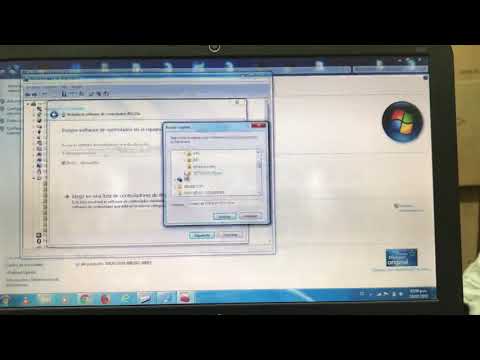
Solución: Haz esto: ve al administrador de dispositivos en tu computadora, busca el adaptador bajo “Controladoras de bus serie universal” y verifica si hay algún símbolo que indique error (como un triángulo amarillo). Si lo ves, eso significa que necesitas actualizar o reinstalar el driver.
Además, algunas personas han notado problemas de velocidad, como si la conexión fuera mucho más lenta de lo normal. Esto puede ser frustrante especialmente cuando estás en medio de una videollamada importante o descargando algo pesado.
Solución: Intenta cambiar el puerto USB donde está conectado el adaptador. A veces, los puertos pueden tener diferentes niveles de potencia o compatibilidad. Si tienes varios puertos USB disponibles—y generalmente los laptops tienen varios—cambiarlo podría resolver ese problema.
Un detalle interesante es también la posibilidad del falseo. Esto significa que a veces tu computadora podría reconocer el adaptador pero no permitirte acceder a internet. Es como si hubieras entrado a una fiesta pero te quedaras en la entrada sin poder entrar realmente. Para solucionarlo:
Prueba: Desconectar y volver a conectar el adaptador o reiniciar tu computadora; eso puede hacer maravillas.
En cuanto a otro punto crucial: muchos usuarios se preguntan sobre la compatibilidad entre diferentes sistemas operativos (Windows vs Mac vs Linux). La cosa es que aunque este controlador debería funcionar en múltiples plataformas, siempre hay algo raro en Linux; algunos usuarios reportan tener dificultad para hacer todo funcionar bien.
Puntos a considerar:
- Asegúrate siempre de usar controladores específicos para tu sistema operativo.
- Mira foros específicos donde otros usuarios comparten sus experiencias; eso puede proporcionarte información útil.
- No dudes en consultar guías específicas para configurar adecuadamente tu AX88179A según sea necesario.
Recuerda siempre tener paciencia cuando se trata de configurar hardware nuevo—es parte del juego tecnológico. Y aunque aquí hemos hablado sobre cuestiones comunes y sus soluciones, si persisten esos problemas molestos… ¡busca ayuda profesional! No hay nada mejor que tener un par de manos expertas revisando esos problemillas difíciles.
Soluciones comunes para problemas de conexión con Asix USB
Claro, hablemos de esos problemas que pueden surgir al usar un adaptador AX88179 de Asix USB. A veces, estos dispositivos pueden ser un poco caprichosos, así que aquí tienes algunas soluciones comunes para que pongas a prueba.
1. Verifica la compatibilidad del dispositivo
Antes de frustrarte, asegúrate de que tu adaptador es compatible con el sistema operativo y el dispositivo donde lo estás usando. A veces, los drivers no son actualizados automáticamente. Por ejemplo, si usas Windows 10 y tu adaptador no está reconocido, revisa la web de Asix. Puede que necesites descargar un driver específico.
2. Revisa las conexiones físicas
Es sencillo pero a menudo se pasa por alto. Asegúrate de que el adaptador está bien conectado en el puerto USB y que no hay nada obstruyendo las conexiones. Si puedes, prueba otro puerto USB, a veces uno funciona mejor que otro.
3. Actualiza los drivers
Esto es crucial. Ve al “Administrador de dispositivos”, busca tu adaptador y verifica si hay actualizaciones disponibles haciendo clic en “Actualizar controlador”. Muchas veces, los problemas de conexión son solo porque los drivers están desactualizados.
4. Configura la red adecuadamente
Asegúrate de que la configuración de tu red sea correcta. Por ejemplo, si estás usando DHCP para asignar direcciones IP automáticamente, comprueba que esa opción esté habilitada en la configuración del adaptador.
5. Prueba con otro dispositivo
Si tienes otro ordenador o laptop a mano, conecta el adaptador allí para ver si se reconoce correctamente. Esto te ayudará a determinar si el problema es del adaptador o del dispositivo original.
6. Restablecer la configuración de red
A veces hay una solución rápida: restablecer la configuración de red en tu sistema operativo puede ayudar a resolver conflictos inesperados.
- Efectúa el restablecimiento:
- Asegúrate de tener copias respaldadas:
- Sigue las instrucciones específicas del sistema operativo:
7. Examina problemas con el cableado
No menospreciemos esto: un cable dañado puede ser motivo suficiente para una conexión inestable o inexistente. Así que revisa visualmente si hay cortes o desgastes evidentes en el cable del adaptador.
Con estos consejos deberías poder encaminarte hacia una conexión más estable con tu AX88179 y evitar esos momentos frustrantes cuando la tecnología decide fallar en el momento menos conveniente.
Recuerda siempre consultar ayuda profesional si sientes que no puedes resolverlo tú mismo; a veces una segunda opinión puede hacer toda la diferencia, sobre todo con asuntos técnicos complicados or específicos!
Soluciones a Problemas Comunes con el Adaptador USB Asix AX88179B
¿Te has topado con problemas al usar el adaptador USB Asix AX88179B? No te preocupes, aquí estoy para ayudarte a resolver algunas de las cuestiones más comunes. Este adaptador es bastante popular por su capacidad para conectar dispositivos de red mediante USB, y aunque suele funcionar bien, a veces pueden surgir algunos inconvenientes. Vamos a ver qué te puede estar pasando.
Primero, uno de los problemas más frecuentes es la **compatibilidad** con diferentes dispositivos. Puede ser que tu ordenador no reconozca el adaptador o que no se conecte correctamente a la red. Esto puede ser un dolor de cabeza… ¿verdad? Fíjate en estos puntos:
- Drivers: Asegúrate de que tienes instalados los controladores más recientes para el AX88179B. A veces, el hardware no se comunica bien por culpa de drivers desactualizados.
- Sistemas Operativos: Aunque el adaptador es compatible con varios sistemas operativos como Windows y macOS, a veces hay versiones específicas que pueden darte guerra. Asegúrate de que tu sistema operativo sea compatible.
- Puertos USB: No todos los puertos son iguales. Prueba cambiar el adaptador a otro puerto USB. Algunos puertos pueden tener restricciones o no alimentar correctamente al dispositivo.
Recuerdo una vez que un amigo mío tuvo problemas con su laptop y la conexión a internet usando este mismo adaptador. Estaba frustrado porque creía que estaba roto. Después de unos minutos revisando los drivers y cambiando los puertos USB, se dio cuenta de que solo le faltaba actualizar el software. Así que nunca está de más revisar eso primero.
Otro tema importante es la **configuración de red** en tu ordenador. Si el dispositivo está reconocido pero aún no puedes conectarte:
- Configuración IP: Verifica si estás recibiendo una dirección IP automáticamente o si necesitas configurarla manualmente.
- Firewall: A veces, la configuración del firewall puede bloquear conexiones desde nuevos dispositivos, así que revisa eso.
- Cable Ethernet: Si estás usando un cable para conectar el adaptador, asegúrate de que esté en buen estado y funcionando.
Por último, si todo lo anterior falla y sientes que ya has probado todo… ¿qué tal si intentas reiniciar tu computadora? Parece simple, pero muchas veces esto puede solucionar conflictos temporales entre hardware y software.
Recuerda siempre hacer estos chequeos básicos antes de pensar en llevarlo a reparación o llamar a soporte técnico (aunque si lo necesitas, ¡no dudes en hacerlo!). Siempre es bueno tener claro qué funciona y qué no en nuestro equipo.
Entonces ya sabes: compatibilidad, configurar bien la red y revisar tus conexiones pueden marcar la diferencia con el AX88179B. ¡Suerte!
Oye, hablemos del adaptador AX88179, ese chiquitín que se encarga de llevar Internet a tu laptop o pc cuando las cosas se ponen difíciles. Total que, si has estado lidiando con problemas de conectividad, probablemente te enteraste de este adaptador y sus maravillas. Pero claro, la pregunta del millón es: ¿será compatible con todos tus dispositivos?
La verdad es que esto puede ser un dilema. Recuerdo una vez que mi amigo Carlos compró uno de estos adaptadores porque su portátil no tenía puerto ethernet (sí, esos momentos en los que sientes que el mundo se te viene encima por no poder conectar). Pues bien, cuando lo probó en su laptop más antigua, el pobre terminó frustrado porque no lograba hacer funcionar el adaptador. Resulta que su sistema operativo era más viejo que el disco de su banda favorita. Entonces, toda esa emoción por mejorar la conexión se convirtió en un mar de lágrimas.
Así que lo primero a tener en cuenta es el sistema operativo. O sea, si estás usando Windows 10 o macOS actualizado, deberías ir sobre seguro. Pero si aún tienes un dinosaurio corriendo algún software antiguo o raro… mejor verifica antes si hay drivers disponibles.
También está el tema del hardware; algunas laptops pueden no tener suficientes recursos para manejar ciertos adaptadores como este. Y eso puede generar problemas de compatibilidad hasta con dispositivos USB viejos.
Y ni hablar de los teléfonos o tablets. Aunque en teoría debería funcionar con tus dispositivos móviles a través de adaptadores OTG (cosa que a veces parece magia), no todos lo soportan bien.
En fin, la cosa es hacer los deberes antes de lanzarte a comprarlo sin pensar. Así evitas la decepción y puedes disfrutar del Internet rápido sin complicaciones. Así que ya sabes: verifica compatibilidad y asegúrate de estar al día con tus drivers y sistemas operativos. ¡Que disfrutes navegando!