Oye, ¿alguna vez te has preguntado si tu viejo controlador 802.11n sigue siendo útil con todos esos dispositivos modernos que tienes? Sí, ya sé. Sientes que cualquier tecnología que no sea del último grito se queda atrás rápido, pero la realidad es un poco más matizada.
En este artículo, vamos a explorar qué tal se lleva ese controlador con los gadgets actuales. La cosa es que, aunque parezca un dinosaurio, todavía puede dar batalla. Te contaré sobre las ventajas y desventajas de usarlo y si realmente vale la pena o ya es hora de dejarlo ir.
Así que relájate y acompáñame en este viaje por el mundo de los controladores y cómo se adaptan a nuestro día a día lleno de dispositivos cada vez más exigentes. ¡Vamos a ello!
Soluciones para Problemas Comunes del Controlador USB 2.0 Wireless 802.11n
Aquí tienes un texto sobre soluciones para problemas comunes del controlador USB 2.0 Wireless 802.11n, centrándome en la compatibilidad con dispositivos modernos.
Oye tú, ¿te has topado con líos relacionados con tu controlador USB 2.0 Wireless 802.11n? No te preocupes, pasa más a menudo de lo que imaginas. La cosa es que, aunque estos dispositivos son bastante útiles para conectar tu computadora a redes Wi-Fi, pueden dar algún que otro problema de compatibilidad con equipos más nuevos.
Primero, hablemos de los problemas más comunes:
- Incompatibilidad con sistemas operativos: A veces, el controlador no se lleva bien con la última actualización de tu sistema operativo. Por ejemplo, si estás usando Windows 10 o macOS Monterrey y el controlador es un modelo viejo, puede que necesites algo de ayuda.
- Falta de controladores actualizados: Si no tienes los drivers adecuados instalados, vas a tener un problema. Ve a la página del fabricante y busca las versiones más recientes.
- Redes Wi-Fi dual band: Muchos dispositivos nuevos utilizan frecuencias de 5GHz además de las típicas de 2.4GHz que usa tu controlador antiguo. Si no está diseñado para eso, podría dejarte colgado.
- Interferencias con otros dispositivos: Otros aparatos electrónicos como teléfonos inalámbricos o microondas pueden interferir con la señal Wi-Fi también.
Total que si te encuentras en alguno de estos problemas o cosas similares, hay algunas soluciones prácticas que puedes intentar:
- Actualizar el controlador: Esto es esencial; asegúrate de tener siempre la versión más reciente instalada. Recuerda verificar la compatibilidad antes de descargar.
- Configura las propiedades del dispositivo: A veces hay opciones escondidas en las propiedades del adaptador que pueden mejorar su rendimiento o solucionar conflictos.
- Cambiar la configuración del router: Prueba cambiar los canales en el router para reducir interferencias si ves que tienes problemas constantes.
- Usar adaptador USB diferente: Si todo falla y sigues sin conectarte como deberías, puede ser el momento de pensar en un nuevo adaptador que sea compatible con tecnologías más modernas.
Mira, yo recuerdo cuando mi viejo portátil dejaba caer la conexión cada dos por tres porque su adaptador era limitado y obsoleto; frustrante total. Pero al hacer una pequeña inversión en un adaptador nuevo y compatible pude disfrutar del streaming sin esos parones raros por culpa del Wi-Fi.
Asegúrate siempre de revisar las especificaciones antes de comprar algo nuevo y si todo esto no funciona, tal vez lo mejor sea buscar ayuda profesional para no quedarte atrapado en ese limbo tecnológico.
Así que ya sabes: revisa tus controladores y haz algunos ajustes básicos antes de rendirte ante tus problemas inalámbricos ¡Buena suerte!
Soluciones para instalar el driver USB 2.0 Wireless 802.11n en Windows 10
Claro, vamos al grano con eso. Si tienes un adaptador USB 2.0 Wireless 802.11n y no logras que funcione en Windows 10, tranquilo, aquí van algunas soluciones prácticas para instalar el driver correctamente.
Primero lo primero: asegúrate de que tu dispositivo sea realmente compatible con Windows 10. A veces, los fabricantes solo han actualizado los drivers para versiones anteriores de Windows. Verifica la página web del fabricante y busca la sección de soporte o descargas.
Ahora, sigamos con el proceso:
- Conectar el adaptador USB: Antes de hacer cualquier cosa, conecta tu adaptador a un puerto USB disponible. Asegúrate de usar un puerto que funcione bien (prueba en uno diferente si es necesario).
- Actualizar Windows: A veces, tener la última actualización de Windows puede resolver problemas de compatibilidad. Ve a Configuración > Actualización y seguridad > Buscar actualizaciones.
- Búsqueda manual del driver: Si ya tienes el driver descargado (normalmente desde la web del fabricante), puedes intentar instalarlo manualmente:
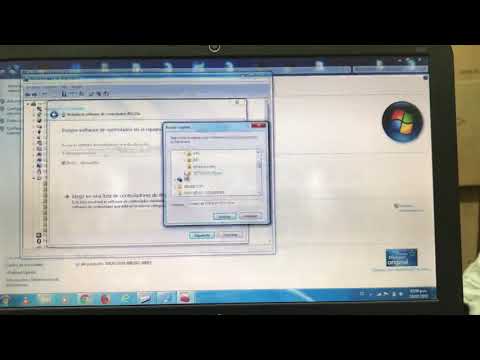
- Pulsa Win + X, selecciona «Administrador de dispositivos».
- Busca tu adaptador en la lista (posiblemente bajo “Adaptadores de red”).
- Dale clic derecho y selecciona «Actualizar controlador». Elige «Buscar software de controlador en mi equipo».
- Navega hasta donde descargaste el driver y sigue las instrucciones.
- Usar el modo compatibilidad: Si el driver no se instala correctamente, prueba ejecutar el instalador en modo compatibilidad:
- Clic derecho en el archivo del driver.
- Selecciona «Propiedades», ve a «Compatibilidad».
- Clica en “Ejecutar este programa en modo compatibilidad” y selecciona una versión anterior como Windows 7 o 8.
- Error durante la instalación?: Si ves algún error al instalarlo, anota lo que dice. Pueden mencionar permisos o conflictos con otros controladores.
Busca esos mensajes exactos online; muchas veces alguien más ha tenido ese mismo problema. - Desinstalar controladores antiguos:: Si habías usado antes otro adaptador wireless, asegúrate de desinstalar ese driver antiguo para evitar conflictos:
Abre el Administrador de dispositivos otra vez, busca el adaptador antiguo y dale clic derecho > Desinstalar dispositivo. - Error del propio USB:: Si después de todo esto sigue sin funcionar, intenta conectar otro dispositivo USB a ese puerto para verificar que esté funcionando correctamente. Puede ser que tu puerto esté fallando.
En fin… si después de todo esto todavía no consigues hacer funcionar tu adaptador 802.11n en Windows 10, considera consultar a un profesional técnico. Ellos podrán revisar más a fondo cualquier problema relacionado con hardware o software.
Espero que estas soluciones te ayuden a resolver ese tema con tu conexión inalámbrica ¡Suerte!
Instrucciones para instalar una conexión USB 2.0 Wi-Fi 802.11n sin utilizar un disco
Claro, vamos a ver cómo puedes instalar una conexión USB 2.0 Wi-Fi 802.11n sin necesidad de un disco. Con esto, podrás conectarte a Internet sin problemas, incluso si tu ordenador es un poco más antiguo o no tiene Wi-Fi integrado. Así que, ¡vamos allá!
1. Prepara tu equipo
Antes de empezar, asegúrate de tener lo siguiente:
- Un adaptador USB Wi-Fi 802.11n.
- Un ordenador con un puerto USB disponible.
- Acceso a Internet (preferiblemente por cable para poder descargar controladores).
2. Conecta el adaptador USB
Simplemente enchufa el adaptador en uno de los puertos USB de tu ordenador. Oye, si no ves en el dispositivo una luz indicadora que se encienda, puede ser que esté muerto o mal conectado—pruébalo en otro puerto.
3. Busca los controladores
La mayoría de las veces necesitarás controladores para que el adaptador funcione correctamente. No hay problema si no tienes el disco; puedes descargarlos directamente desde la web del fabricante del adaptador:
- Pasa al sitio web del fabricante.
- Navega hasta la sección de soporte o descargas.
- Busca tu modelo específico y descarga la versión más reciente del controlador.
Asegúrate de elegir la versión adecuada para tu sistema operativo (Windows, macOS, Linux), porque si eliges mal… vaya lío.
4. Instala los controladores
Una vez descargado el archivo (normalmente es un .exe o .zip), sigue estos pasos:
- Si es un archivo zip: Descomprímelo primero; haz clic derecho y selecciona «Extraer aquí» o «Extraer todo».
- A continuación: Busca el archivo ejecutable (normalmente está marcado) y haz doble clic para iniciar la instalación.
- Sigue las instrucciones en pantalla: Acepta términos y condiciones… ya sabes cómo va esto.
Por cierto, durante la instalación puede que te pida reiniciar tu computadora; no te asustes, eso es normal.
5. Configura la red Wi-Fi
Ya casi estamos ahí. Después de reiniciar:
- Mira en la esquina inferior derecha de la pantalla: li>. Deberías ver un ícono de red; púlsalo. li>
-
Aparecerá una lista de redes disponibles—elige la tuya e ingresa la contraseña cuando se te solicite.
li>. Si todo va bien, deberías estar conectado en cuestión de segundos. li>.
Puntos a tener en cuenta sobre compatibilidad: b >
Algunos usuarios han notado problemas al usar drivers antiguos con dispositivos modernos debido a cambios en las versiones del sistema operativo—si ves que algo no funciona como debería después de instalarlo, revisa si hay actualizaciones adicionales disponibles.
En serio, si encuentras dificultades técnicas complejas ayuda profesional nunca está demás… ¡a veces da miedo meterse donde no sabes!
Y eso es todo: ahora estás listo para navegar por Internet sin moverte del sofá. ¿Ves? No fue tan complicado después de todo.
Oye, ¿te ha pasado alguna vez que intentas conectar algún dispositivo a tu red Wi-Fi y te das cuenta de que algo no cuadra? A mí me pasó la última vez que quise conectar una tablet nueva. Yo pensaba que todo iba a ser pan comido, pero resultó que el controlador 802.11n tenía algunos problemas de compatibilidad con algunas funciones más modernas.
Mira, el 802.11n es como un viejo amigo. Lo conocimos hace tiempo y fue genial en su momento; mejoró mucho la velocidad y el alcance de nuestras conexiones Wi-Fi. Pero ahora llegan esos dispositivos ultra rápidos, como los que funcionan en 5 GHz, gracias al 802.11ac y al flamante 802.11ax (o Wi-Fi 6). Al final del día, aunque el 802.11n todavía puede hacer su trabajo con dispositivos más antiguos o intermedios, no siempre juega bien con los nuevos gadgets.
Es un poco triste porque a veces no queremos dejar atrás lo que ya conocemos y nos gusta. Pero bueno, la tecnología avanza a pasos agigantados y lo que hoy es lo último mañana puede quedar obsoleto. Es un recordatorio de que hay que estar atentos a las actualizaciones: tanto en hardware como en software.
Total, si tienes un controlador 802.11n y te preguntas por qué tu nuevo dispositivo no se conecta tan rápido como esperabas, ya sabes por qué. En fin, vale la pena considerar una actualización si quieres aprovechar al máximo la velocidad de esos nuevos juguetes tecnológicos modernos. ¿No crees?