¿Te ha pasado que conectas un dispositivo USB y tu PC no lo reconoce? Cero drama, amigo. A veces, la solución está en un pequeño pero poderoso controlador. Sí, hablo del ASMedia USB3.1.
En este artículo, vamos a ver cómo instalarlo de manera sencilla. Lo primero que te diré es que no necesitas ser un genio de la informática para hacerlo. Pero, ojo, tener todo bien instalado puede cambiar totalmente cómo funciona tu equipo con esos dispositivos externos.
Así que, si quieres que tu conexión USB sea rápida y fluida como una buena conversación entre amigos, ¡quédate! Te lo contaré paso a paso y sin complicaciones. Al final, tú también serás el maestro de los puertos USB en tu casa. ¿Listo? ¡Vamos a ello!
Solución de problemas del controlador ASMedia USB3 1 eXtensible en Windows 11
Vamos al grano, que eso es lo que importa. Si tienes problemas con el controlador ASMedia USB3 1 eXtensible en Windows 11, no estás solo. Muchas personas se encuentran con este inconveniente cuando intentan conectar dispositivos USB externos, como discos duros o impresoras. Así que respira hondo y vamos a solucionarlo.
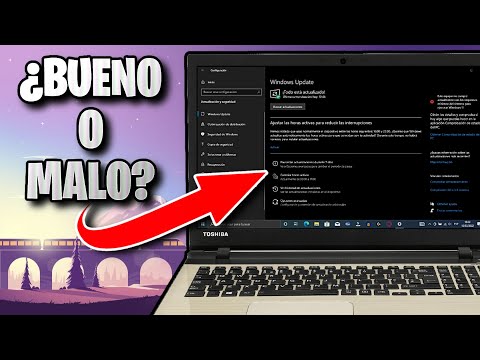
Primero, asegúrate de que tu sistema operativo esté actualizado. A veces, los problemas se resuelven con una simple actualización de Windows. Para hacer esto:
- Ve a Ajustes.
- Haz clic en Actualización y seguridad.
- Selecciona Buscar actualizaciones.
Segundo, si ya tienes la última actualización pero sigue sin funcionar, prueba a reinstalar el controlador:
- Pulsa la tecla de Windows + X y selecciona Administrador de dispositivos.
- Bajo la sección de Controladoras de bus serie universal (USB), busca el controlador ASMedia.
- Clic derecho sobre él y selecciona Desinstalar dispositivo. Asegúrate de marcar el cuadro para eliminar el software del controlador si aparece.
- Reinicia tu PC; Windows debería reinstalar automáticamente el controlador.
Esa parte siempre recuerda un poco a la anécdota cuando mi amigo, desesperado porque su disco duro externo no aparecía, decidió desinstalar todo lo que tenía en USB. ¡Se sintió un poco como un héroe! Pero claro, solo había que reinstalar ese controlador. En fin…
Tercero, si eso no funciona y sigues sin poder usar tus dispositivos USB, puedes intentar descargar manualmente el driver desde la página del fabricante o desde una fuente confiable:
- Asegúrate de elegir el driver adecuado para tu sistema operativo.
- Sigue las instrucciones de instalación que suelen venir junto con él.
Cuidado:, siempre verifica la autenticidad del sitio web para evitar software malicioso. No querrás tener más problemas por intentar solucionarlos.
A veces, los problemas pueden venir por otros lados también, como un conflicto con otro dispositivo conectado o una configuración incorrecta en la BIOS/UEFI del equipo. Si después de todo esto sigues batallando, quizás sea hora de consultar a un profesional para no seguir dándole vueltas al asunto.
Tómate tu tiempo para estos pasos; son bastante sencillos pero efectivos en muchos casos. Recuerda que cada computadora es un mundo y puede haber variaciones dependiendo del fabricante y modelo. O sea, ¡no te desanimes!
Total que con paciencia y siguiendo estos pasos deberías poder resolver tus problemas con el controlador ASMedia USB3 1 eXtensible!
Soluciones para problemas con el controlador ASMedia USB3 1 eXtensible en Windows 10
Claro, aquí tienes un texto que aborda el tema de los problemas con el controlador ASMedia USB3 1 eXtensible en Windows 10. ¡Espero que te sirva!
El controlador ASMedia USB3 1 eXtensible puede causar algunos inconvenientes en Windows 10. A veces, parece que todo funciona bien, pero de repente tus dispositivos USB no se reconocen. Esto puede ser frustrante, especialmente cuando intentas conectar un disco duro externo o una memoria USB. Pero no te preocupes, vamos a ver algunas soluciones para esos problemas.
Primero, asegúrate de que tienes el último controlador instalado. A veces, las actualizaciones pueden solucionar muchos problemas:
- Actualizar el controlador desde el Administrador de dispositivos: Haz clic derecho en el botón de inicio y selecciona «Administrador de dispositivos». Busca «Controladoras de bus serie universal» y expande esa sección. Localiza tu controlador ASMedia USB3 1 eXtensible, haz clic derecho y selecciona «Actualizar controlador». Opta por buscar automáticamente el software actualizado.
- Instalar drivers manualmente: Ve al sitio web del fabricante (la página oficial de ASMedia) y descarga la versión más reciente del controlador. Sigue las instrucciones para instalarlo manualmente y reinicia tu computadora.
A veces, la instalación no es suficiente para que funcione todo correctamente. Si ya hiciste eso y todavía tienes problemas, prueba esto:
- Desinstalar y reinstalar el controlador: En «Administrador de dispositivos», haz clic derecho sobre el controlador ASMedia y selecciona «Desinstalar dispositivo». Luego reinicia tu computadora; Windows debería reinstalar automáticamente los controladores al arrancar.
- Comprobar conexiones físicas: Asegúrate de que los cables estén bien conectados tanto al puerto USB como a los dispositivos externos. A veces una conexión floja puede parecer un problema del sistema.
Pueden surgir otros temas relacionados con la configuración de energía del sistema:
- Ajustes del Administrador de energía: Ve a «Opciones de energía» en el Panel de control y asegúrate que las opciones avanzadas no estén configuradas para desactivar puertos USB para ahorrar energía. Esto puede hacer que parezca que tus dispositivos están desconectados.
No es raro tener experiencias frustrantes con estos controladores; la primera vez que intenté conectar un disco duro externo me pasó algo similar y pensé: ¿qué demonios está pasando? Al final resultó ser un error sencillo en la configuración. Así que no dudes en seguir estos pasos antes de entrar en pánico.
También puedes probar con otro puerto USB o incluso otro ordenador si tienes acceso a uno. Así descartas si es un problema del dispositivo o solo un fallito específico del sistema donde estás trabajando.
Aún así, recuerda que si nada funciona y sigue habiendo problemas persistentes después de seguir estos pasos, lo mejor es buscar ayuda profesional. A veces hay fallos más complicados entre manos o fallos físicos en los puertos USB o incluso incompatibilidades con ciertos sistemas operativos.
Básicamente, siempre hay una solución, lo importante es tener paciencia y seguir investigando hasta dar con ella.
Descarga y soluciones para el controlador ASMedia USB3 1 eXtensible Host Controller
Si estás lidiando con problemas de conexión en puertos USB de tu ordenador y te aparece el famoso controlador ASMedia USB3 1 eXtensible Host Controller, no estás solo. Este controlador se suele necesitar para que los dispositivos USB 3.0 y 3.1 funcionen correctamente, así que aquí te contaré cómo descargarlo e instalarlo, además de algunas soluciones si tienes errores en el camino.
Primero lo primero, ¿por qué es importante este controlador? Imagínate que tienes un disco duro externo o un pendrive nuevo: si tu PC no reconoce estos dispositivos, eso puede ser bastante frustrante. Así que vamos a asegurarnos de que todo esté en orden.
Paso 1: Descarga del controlador
- Ve al sitio web del fabricante de tu placa base o portátil. Esto es clave porque allí encontrarás la versión más adecuada para tu modelo específico.
- Búsca la sección de soporte o descargas, y localiza los controladores relacionados con USB 3.0 o ASMedia.
- Asegúrate de elegir la versión correcta. Si tienes dudas sobre cuál bajar, revisa el modelo exacto de tu hardware y busca información relacionada online.
Paso 2: Instalación del controlador
- Una vez descargado, ve a la carpeta donde guardaste el archivo. Normalmente estará comprimido en un .zip.
- Descomprime el archivo y haz doble clic en el instalador. Sigue las instrucciones que aparecen en pantalla; normalmente son bastante sencillas.
- Es posible que necesites reiniciar tu ordenador al finalizar la instalación para asegurarte de que todo funciona bien.
Paso 3: Solución de problemas comunes
- No aparecen dispositivos: Si después de instalar el controlador sigues sin ver tus dispositivos USB, prueba cambiando el puerto USB donde lo conectas. A veces las cosas se mueven…
- Error durante la instalación: Si ves un mensaje raro al instalarlo, verifica si hay alguna actualización para tu sistema operativo; puede ser por incompatibilidad.
- Pantalla azul o fallos: Esto puede ser serio. Aunque no sustituye a un técnico profesional, intenta volver a instalar el controlador o restablecer a una versión anterior si has actualizado recientemente.
No olvides hacer siempre copias de seguridad antes de realizar cambios importantes en tu sistema. Es una práctica muy recomendable y puede ahorrarte muchos quebraderos de cabeza más adelante. Ah, y recuerda consultar foros técnicos como los de Tom’s Hardware o Reddit si te topas con algún problema persistente; ahí hay mucha gente dispuesta a ayudarte con su experiencia personal.
Así que ya sabes, si necesitas ese controlador ASMedia USB3 funcionando como reloj suizo, sigue esos pasos y dale vida a tus puertos USB nuevamente. ¡Suerte!
Ah, la instalación de controladores, un tema que puede ser un poco tedioso a veces, pero es crucial para que todo funcione bien. Te cuento una anécdota: una vez, estaba intentando conectar mi disco duro externo para pasar unas fotos de un viaje. ¡Qué ilusión! Pero, cuando lo enchufé, no lo detectaba mi computadora. Y yo ahí, en modo pánico total.
La cosa es que resulta que no tenía instalado el controlador ASMedia USB 3.1. Para mí eso fue un aprendizaje brutal. A veces creemos que los dispositivos deberían funcionar de inmediato y olvidamos la importancia del software detrás de ellos.
La verdad es que estos controladores son esenciales si tienes puertos USB 3.1 en tu máquina y quieres aprovechar toda su velocidad y rendimiento. Si no los tienes instalados, tus dispositivos pueden funcionar más lento o incluso ni ser reconocidos. Entonces, al final del día, la instalación de ese controlador puede cambiar las reglas del juego.
El proceso en sí no es complicado; solo necesitas descargar el controlador desde el sitio oficial o desde el CD que viene con tu placa base (si es que todavía existe esa genialidad). Lo instalas y reinicias la computadora; en serio, es así de sencillo. Pero no te olvides de verificar si tu sistema operativo es compatible con la versión del controlador que eliges.
Y ya sabes qué más, siempre haz copias de seguridad antes de instalar nuevas cosas; nunca se sabe si algo podría salir mal. Oye tú, espero que no te pase como a mí con el disco duro ese… ¡Que tengas suerte!