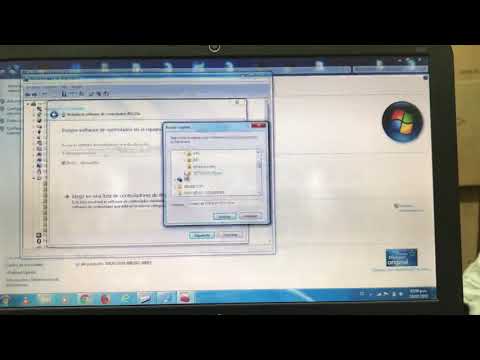
Oye, ¿alguna vez has sentido que tu conexión Wi-Fi va más lenta que una tortuga? Bueno, a veces eso pasa por tener un controlador desactualizado. Hoy te voy a contar sobre la actualización del controlador 80211 N.
Te prometo que no es tan complicado como suena. De hecho, es como darle un pequeño empujón a tu red para que funcione mucho mejor. Imagínate streamings sin interrupciones y juegos sin retrasos. Sí, así de bueno puede ser.
En este artículo, vamos a ver los pasos que necesitas seguir y todos los beneficios que puedes sacar de esto. Así que si estás listo para darle un soplo de aire fresco a tu red, ¡vamos!
Soluciones para Problemas con el Controlador USB 2.0 Inalámbrico 802.11n
Claro, aquí tienes un texto que toca el tema de los problemas con el Controlador USB 2.0 Inalámbrico 802.11n y cómo actualizarlo de forma clara y directa.
Si te está dando problemas el Controlador USB 2.0 Inalámbrico 802.11n, no estás solo. Es un tema que le pasa a mucha gente y puede ser realmente frustrante. Te cuento una anécdota: una vez, mi amigo Juan me pidió ayuda porque su conexión Wi-Fi era más intermitente que una serie mala en la tele, y todo era por problemas con su controlador. Así que empecé a buscar soluciones.
Imagina que tu adaptador no reconoce la red o se desconecta sin aviso. Esto puede ser causa de controladores desactualizados o incluso corruptos. Así que lo primero es asegurarte de que el controlador esté al día.
Pasos para actualizar tu Controlador 802.11n:
- Abre el Administrador de Dispositivos. Puedes hacerlo haciendo clic derecho en «Este PC» y seleccionando esa opción.
- Busca la sección de Controladores de red. Ahí deberías ver tu adaptador inalámbrico.
- Clic derecho sobre él y selecciona Actualizar controlador.
- Elige Buscar automáticamente software de controlador actualizado. Si hay algo disponible, descárgalo e instálalo.
- Reinicia tu computadora después para asegurarte de que los cambios tomen efecto.
Tiene sus beneficios, claro: vas a notar mejoras en la estabilidad y velocidad de la conexión, además del rendimiento general del adaptador. Lo interesante es que muchas veces estas actualizaciones simplemente arreglan errores previos o añaden compatibilidad con nuevas formas de cifrado o redes más rápidas.
A veces, si eso no funciona, podrías intentar desinstalar el controlador por completo desde el mismo Administrador de Dispositivos y luego reiniciar para volver a instalarlo automáticamente al encender la PC nuevamente.
Cosas a tener en cuenta:
- Asegúrate siempre de tener una copia del instalador original del controlador; nunca sabes cuándo lo podrías necesitar.
- No olvides comprobar si hay actualizaciones desde el sitio web del fabricante; a veces traen parches muy útiles.
No te desesperes si aún así sigues teniendo problemas; algunas veces es necesario buscar ayuda profesional o consultar foros especializados donde otros usuarios han compartido sus experiencias y soluciones específicas para modelos similares al tuyo. La comunidad siempre puede ser un buen recurso.
Así que ya sabes, si tienes líos con ese controlador USB 2.0 Inalámbrico 802.11n, ¡a seguir estos pasos! Si tienes más dudas o complicaciones, date un toque aquí mismo y vemos qué más se puede hacer para resolverlo juntos!
Instrucciones para instalar un adaptador USB 2.0 Wireless 802.11n sin CD en tu dispositivo
Claro, aquí tienes un texto que puede ayudarte con el tema de instalar un adaptador USB 2.0 Wireless 802.11n sin CD:
Si has conseguido un adaptador USB 2.0 Wireless 802.11n y no tienes el CD de instalación, ¡no te preocupes! Instalarlo es un proceso bastante sencillo. Vamos a ver cómo hacerlo.
Paso 1: Conexión del Adaptador
Primero, necesitas conectar el adaptador a uno de los puertos USB de tu computadora. Asegúrate de que esté bien introducido para evitar problemas. En algunos portátiles, puede haber puertos USB en las partes laterales o traseras.
Paso 2: Descarga del Controlador
Ahora viene la parte importante: descargar los controladores necesarios. Aquí te dejo cómo hacerlo:
- Ve al sitio web del fabricante del adaptador.
- Navega a la sección de soporte o descargas.
- Busca tu modelo específico y asegúrate de descargar el controlador para tu sistema operativo (Windows, macOS, etc.).
Paso 3: Instalación del Controlador
Una vez descargado el controlador, sigue estos pasos:
- Busca el archivo que descargaste (normalmente en la carpeta «Descargas»).
- Haz doble clic en el archivo para iniciar la instalación.
- Sigue las instrucciones en pantalla; esto puede incluir aceptar los términos del servicio o elegir una ubicación de instalación.
Paso 4: Conexión a redes Wi-Fi
Después de instalar los controladores, deberías ver un icono nuevo en tu barra de tareas que indica conexiones Wi-Fi disponibles:
- Haz clic en ese icono y busca tu red Wi-Fi.
- Selecciona la red e ingresa la contraseña si es necesario.
- Asegúrate de que esté conectado.
Paso 5: Actualización del Controlador (opcional)
A veces, es bueno asegurarse de que tienes la última versión del controlador:
- Clic derecho en «Este PC» o «Mi PC» y selecciona «Administrar».
- Bajo «Administrador de dispositivos», busca «Adaptadores de red».
- Clic derecho sobre el adaptador Wireless y selecciona «Actualizar controlador».
Beneficios de Actualizar Controladores:
- Mejor rendimiento: Las actualizaciones pueden optimizar la velocidad y estabilidad de tu conexión inalámbrica.
- Nuevas funciones: Algunos controladores nuevos incluyen mejoras adicionales que podrían mejorar tu experiencia con dispositivos conectados.
- Compatibilidad mejorada: Ayuda a evitar problemas con otros programas o dispositivos que estés utilizando junto al adaptador.
Total que con estos pasos deberías tener todo listo para navegar por internet sin problemas. Si después sigues teniendo algún inconveniente con tu conexión, no dudes en buscar ayuda profesional. ¡A disfrutar esa conexión inalámbrica!
Soluciones comunes para el controlador del adaptador de red Realtek RTL8188FTV en Windows 7
¡Oye, amigo! Hablemos sobre cómo solucionar esos problemillas que pueden aparecer con el controlador del adaptador de red Realtek RTL8188FTV en Windows 7. A veces, la conexión a Internet puede ser un lío, y eso es lo último que queremos. Así que aquí van unas soluciones comunes que te pueden ayudar.
1. Verifica el estado del controlador: Lo primero que tienes que hacer es comprobar si tu controlador está funcionando correctamente. Haz clic derecho en «Equipo», selecciona «Administrar» y luego ve a «Administrador de dispositivos». Busca «Adaptadores de red» y ahí debería estar tu Realtek RTL8188FTV. Si hay un símbolo amarillo al lado, significa que hay un problema.
2. Actualiza el controlador: Asegúrate de tener la versión más reciente del controlador. Ve al sitio web oficial de Realtek o a la página del fabricante de tu computadora para descargarlo. Después, instala el nuevo controlador y reinicia tu sistema.
3. Desinstala y reinstala el controlador: A veces es mejor empezar desde cero. Vuelve al Administrador de dispositivos, haz clic derecho en tu adaptador y selecciona “Desinstalar”. Luego reinicia la computadora; Windows intentará reinstalar automáticamente el controlador.
4. Utiliza el solucionador de problemas de Windows: Este es como tener un pequeño mecánico dentro de tu PC. Ve a «Panel de control» > «Solucionar problemas» > «Redes e Internet» > “Conexiones a Internet”. Sigue las instrucciones para intentar resolver cualquier problema automáticamente.
5. Comprueba las configuraciones de red: Es bueno asegurarse de que todo esté configurado correctamente. Ve a “Panel de control” > “Centro de redes y recursos compartidos” > “Cambiar configuración del adaptador”. Haz clic derecho en tu conexión activa y verifica sus propiedades.
Te cuento una anécdota rápida: una vez tuve un amigo que no podía conectarse a su Wi-Fi porque su adaptador estaba desactualizado, y ni se había dado cuenta… ¡solo instaló Netflix! Después de actualizar su controlador, todo fue viento en popa otra vez.
Beneficios al actualizar Controladores 80211 N:
- Mejor rendimiento: Generalmente, una actualización trae consigo mejoras en la velocidad.
- Funcionalidad ampliada: Nuevas características pueden aparecer con cada actualización.
- Solución a errores anteriores: Los bugs se corrigen con parches en las actualizaciones.
- Más compatibilidad: Funciona mejor con otros dispositivos nuevos y sistemas operativos.
Recuerda, aunque estas soluciones son bastante útiles, no reemplazan la ayuda profesional si los problemas persisten o si no te sientes cómodo haciendo estos pasos tú mismo. ¡Espero que esto te ayude a volver a la normalidad sin mucho drama!
¿Te acuerdas de esa vez que tu conexión Wi-Fi se volvió más lenta que un caracol? A mí me pasó justo cuando estaba a punto de ver la nueva serie que tanto esperaba. Revisa, revisa, y nada; era como si el router estuviera en una playa tomando el sol. Y claro, luego caí en cuenta de que mis controladores estaban desactualizados. En fin, eso me hizo pensar en lo importante que es tener nuestros controladores al día, sobre todo el del 802.11n.
Cuando hablamos del controlador 802.11n, estamos hablando de ese pequeño software que ayuda a tu computadora a comunicarse con tu red Wi-Fi. Sin él, tus dispositivos estarían perdidos como un pez fuera del agua. Actualizar este controlador es fundamental no solo para mejorar la velocidad de conexión, sino también para evitar esos tirones molestos cuando estás en medio de una videollamada o jugando en línea.
Ahora bien, ¿cómo actualizas ese controlador? Es más fácil de lo que parece. Primero, puedes ir al sitio web del fabricante de tu dispositivo y buscar la sección de soporte técnico. Ahí suelen listar los controladores más recientes y unas instrucciones sencillas para descargarlos e instalarlos. Oye, si prefieres algo más automático, Windows tiene esa función integrada que busca actualizaciones para ti; sólo tienes que ir a «Configuración», luego «Actualización y seguridad» y hacer clic en «Buscar actualizaciones».
El beneficio principal aquí es enorme: además de una conexión más rápida y estable, estarás más protegido contra posibles vulnerabilidades. Digamos que es como ponerle un candado fuerte a tu puerta; te sientes mucho más seguro sabiendo que nadie puede entrar sin tu permiso.
Así que ya sabes: no tengas miedo de darle un vistazo a tus controladores de vez en cuando—puede ser la diferencia entre ver tus series favoritas sin interrupciones o perderte esos momentos épicos porque tu conexión está fallando. ¡A mantener todo al día!