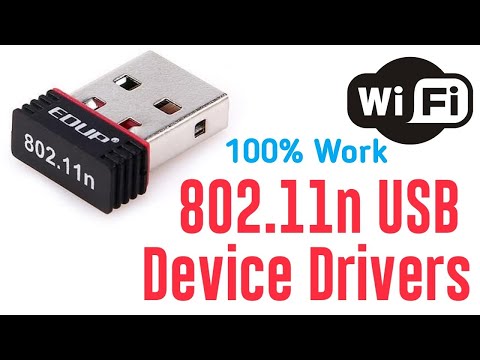
Oye, ¿tienes problemas con tu conexión Wi-Fi? ¡No eres el único! A veces el controlador 802.11 N se vuelve loco y te deja sin internet. Vaya momento, ¿verdad?
Restablecerlo a la configuración de fábrica puede ser la solución que necesitas para volver a navegar sin problemas. Piensa en ello como darle un respiro a tu router.
En este artículo, vamos a ver cómo hacerlo paso a paso. No te preocupes, no es nada del otro mundo. Te prometo que no necesitaremos un máster en tecnología para lograrlo. Así que agarra tu café y empecemos juntos esta aventura tecnológica. ¡Vamos!
Solución a problemas comunes con el controlador USB 2.0 Wireless 802.11n
Si estás lidiando con problemas en tu controlador USB 2.0 Wireless 802.11n, no te preocupes, no eres el único. Muchas personas se encuentran con dificultades al usar estos dispositivos. A veces, la conexión puede fallar o el rendimiento puede ser más lento de lo esperado. Entonces, ¿qué hacemos en estos casos? Vamos a hablar sobre cómo restablecer el controlador 802.11n a configuración de fábrica. Esto suele arreglar un montón de problemas comunes.
Primero que nada, asegúrate de tener ¿sabes qué? acceso al panel de control y, si es necesario, a la conexión a Internet para descargar posibles actualizaciones.
Paso 1: Accede al Panel de Control
Para empezar, ve al Panel de Control. Puedes buscarlo en la barra de tareas o en la carpeta del sistema. Aquí, busca la opción que dice «Hardware y sonido», luego selecciona «Dispositivos e impresoras».
Paso 2: Encuentra tu Adaptador
Aquí es donde se pone interesante. Busca tu adaptador USB Wireless en la lista de dispositivos conectados. Posiblemente esté listado como «Adaptador USB 802.11n», algo así.
- Paso 3: Acceder a Propiedades
- Clic derecho sobre el adaptador y selecciona “Propiedades .
- Búscate una pestaña que diga «Controlador».
Paso 4: Restablecer Configuración
Dentro de esta pestaña, verás varias opciones relacionadas con el controlador. Si tienes alguna opción que hable sobre restablecimiento o volver a valores predeterminados, ¡úsala! Si no está disponible, puedes desinstalarlo completamente.
- Haz clic en “Desinstalar dispositivo y sigue las instrucciones.
- Una vez hecho esto, reinicia tu computadora.
Tras reiniciar, tu sistema debería detectar automáticamente el controlador nuevamente y reinstalarlo como nuevo. Esto a menudo soluciona varios problemas que puedan estar afectando tu conexión inalámbrica.
Paso 5: Actualiza los Controladores
No olvides buscar actualizaciones para tu adaptador USB después del restablecimiento. Si todo va bien, deberías estar disfrutando nuevamente de una buena conexión sin esos molestos problemas que te traían loco.
Por último pero no menos importante; recuérdalo siempre: si después de estos pasos sigues teniendo inconvenientes con tu controlador USB Wireless o cualquier otro problema técnico serio, consultar con un profesional siempre es una buena idea.
Total que espero que esto te ayude y te ahorre un montón de frustraciones con ese dispositivo travieso. ¡Suerte! Y recuerda mantenerte conectado.
Solución de problemas con el controlador USB 2.0 Wireless 802.11n en Windows 10
Cuando tienes problemas con el controlador USB 2.0 Wireless 802.11n en Windows 10, a veces puede ser un verdadero dolor de cabeza. Te cuento que yo una vez me quedé sin internet justo cuando estaba a punto de terminar un proyecto importante. Uff, fue la peor! Pero bueno, vamos al grano y veamos cómo restablecer ese controlador a configuración de fábrica.
Identificar el problema
Lo primero que necesitas hacer es asegurarte de que realmente es el controlador el que está fallando. Puede ser que la conexión esté inactiva o simplemente no haya señal. Para confirmar esto, haz lo siguiente:
- Asegúrate de que tu adaptador esté correctamente conectado a tu PC.
- Revisa si otros dispositivos se conectan sin problemas a la misma red.
- Verifica si hay algún problema con el router o la red en sí.
Si todo parece estar bien, entonces sí, es hora de trabajar en ese controlador.
Restablecer el controlador USB 2.0 Wireless
Ahora pasemos al procedimiento para restablecer el controlador a su configuración original:
1. Haz clic derecho en el botón de Inicio y selecciona Administrador de dispositivos.
2. Busca «Adaptadores de red» y expande esa sección.
3. Encuentra el adaptador USB 2.0 Wireless 802.11n.
4. Haz clic derecho sobre él y selecciona Desinstalar dispositivo. Asegúrate de marcar la opción “Eliminar software del controlador para este dispositivo” si aparece.
5. Reinicia tu PC.
Reinstalar el controlador
Después del reinicio, Windows normalmente reinstala automáticamente los controladores necesarios para tu hardware:
– Si no lo hace, vuelve al Administrador de dispositivos, haz clic en “Acción” y luego en “Buscar cambios de hardware”.
– A veces, puede ser útil ir al sitio web del fabricante del adaptador y descargar la última versión del controlador desde allí.
Puntos adicionales a considerar
Algo importante: asegúrate siempre de tener tus controladores actualizados por seguridad y rendimiento.
- Mantén tu sistema operativo actualizado.
- Cambia las configuraciones avanzadas si sabes qué estás haciendo; puedes ajustar cosas como frecuencias o tipos de seguridad.
- No olvides verificar las configuraciones del router si los problemas persisten.
Ten presente que esto son pasos básicos que puedes intentar tú mismo antes de buscar ayuda profesional o soporte técnico más avanzado.
En fin, espero que esta info te sirva para solucionar esos inconvenientes con tu adaptador USB wireless porque sé lo frustrante que puede ser cuando te quedas sin conexión justo cuando más lo necesitas. ¡Ánimo!
Solución a problemas comunes con el controlador del adaptador USB Realtek RTL8188FTV en Windows 7
Claro, aquí tienes un texto sobre cómo solucionar problemas comunes con el controlador del adaptador USB Realtek RTL8188FTV en Windows 7, especialmente al restablecer el controlador 802.11 N a configuración de fábrica.
Oye, si estás lidiando con problemas de conexión con tu adaptador USB Realtek RTL8188FTV en Windows 7, no eres el único. A veces estos controladores se comportan como un adolescente rebelde: a veces funcionan y a veces no. Pero no te preocupes, aquí te dejo algunos pasos que puedes seguir para intentar solucionarlo.
1. Reiniciar la conexión
Primero que nada, intenta desconectar el adaptador y volverlo a conectar. A veces es lo más fácil que puedes hacer y puede ayudar bastante.
2. Acceder al Administrador de Dispositivos
Puedes buscar «Administrador de dispositivos» en el menú de inicio. Una vez ahí:
- Busca «Adaptadores de red».
- Clic derecho sobre tu adaptador Realtek RTL8188FTV.
- Selecciona «Desinstalar». Recuerda que esto no va a dañar tu equipo.
- Luego reinicia la computadora; Windows debería reinstalar automáticamente el controlador.
3. Actualizar el controlador
Asegúrate de tener siempre la última versión del controlador:
- Misma ruta al «Administrador de dispositivos».
- Clic derecho sobre tu adaptador y selecciona «Actualizar controlador».
- Sigue las instrucciones para buscar actualizaciones automáticamente.
4. Restablecer la configuración del adaptador USB a fábrica
Aquí es donde se pone interesante:
- Puedes acceder a la configuración avanzando del adaptador:
- Clic derecho sobre el adaptador en «Administrador de dispositivos».
- Selecciona «Propiedades». Luego ve a la pestaña “Avanzado”.
- Bajo “Valor”, busca la opción que dice “Restablecer” o similar (esto puede variar).
Este paso puede parecer evidente, pero asegúrate de que nada esté bloqueando tu señal Wi-Fi como paredes o microondas.
A veces necesitarás intentar reiniciar o restablecer varias veces hasta dar con lo que funciona bien en tu caso particular.
5. Diagnóstico adicional
If you still have problems después de todo esto, podría ser útil ejecutar el diagnóstico integrado de Windows:
- A través del panel de control, busca “Centro de redes y recursos compartidos”. A continuación haz clic en “Solucionar problemas” y sigue las instrucciones.»
No olvides…
No dudes en buscar asistencia profesional si las cosas se complican más. A veces es mejor dejarlo en manos expertas antes que seguir intentando sin éxito y frustrarte más aún.
Total, espero que estos pasos te ayuden a retomar tu conexión sin muchos quebraderos de cabeza ¡Mucho ánimo!
Oye, ¿alguna vez has tenido problemas con tu conexión Wi-Fi que no sabes cómo solucionar? A mí me ha pasado un par de veces y es una locura. A veces, la señal se vuelve intermitente, o simplemente no se conecta. La cuestión es que, en esos momentos de desesperación, uno busca cualquier solución. Y ahí fue cuando me topé con la opción de restablecer el controlador 802.11n a su configuración de fábrica.
Primero que nada, me parece que es como hacer un «reset» a tu vida digital. Recuerdo una vez que estuve intentando conectar mi laptop a la red durante horas. Total que me di cuenta de que el problema era el controlador del Wi-Fi. Así que decidí hacer lo inevitable: restablecerlo a la configuración de fábrica.
Para hacerlo, primero entré al «Administrador de dispositivos». Ahí busqué la sección de adaptadores de red y encontré mi controlador 802.11n. Al hacer clic derecho y seleccionar “Desinstalar dispositivo”, sentí un pequeño cosquilleo en el estómago—como si estuviera borrando parte de mi historia digital—pero sabía que era necesario.
Una vez desinstalado, reinicié la computadora. Y voilà! Al arrancar, Windows lo volvió a instalar automáticamente como si todo hubiera sido magia. Fue como ver un amanecer después de una noche oscura: ¡la conexión estaba más estable y rápida!
Es sorprendente cómo a veces lo más simple puede ser también lo más efectivo, ¿verdad? Restablecer los controladores puede parecer algo técnico y complicado, pero al final del día es solo eso: volver a empezar cuando las cosas se complican un poco. Así que si te encuentras en esa misma situación algún día—sin conexión o con problemas frecuentes—prueba restablecer ese controlador 802.11n y quizás sea justo lo que necesitas para volver a conectar con el mundo digital sin interrupciones.
¿Tú qué opinas? A veces es bueno recordar que no hay nada mal en dar un paso atrás para tomar impulso adelante.