Oye, ¿te ha pasado alguna vez que conectas tu cámara y te das cuenta de que no funciona? Vaya faena, ¿no? La cosa es que muchas veces el problema no está en la cámara, sino en los controladores.
Hoy vamos a charlar sobre la compatibilidad de estos controladores con diferentes sistemas operativos. Ya sabes, Windows, macOS y tal. Es un tema que puede sonar aburrido, pero créeme, es súper importante si quieres que tu equipo funcione sin problemas.
Lo mejor de todo es que te voy a contar cómo evitar esos dolores de cabeza. Vamos a ver qué opciones tienes y cómo puedes hacer que todo fluya como debería. Así que, ponte cómodo y vamos a desmenuzarlo juntos. ¡Vamos al lío!
Soluciones para el mal funcionamiento de la cámara en Windows 11
A veces, la cámara de tu PC con Windows 11 no funciona como debería. Eso puede ser un rollo, sobre todo si necesitas hacer una videollamada o grabar algo. Así que, si te pasa esto, aquí va un par de cosas que puedes probar para solucionarlo.
1. Verifica la conexión de la cámara
Primero, asegúrate de que tu cámara esté bien conectada. Si es externa, revisa el cable y prueba otra entrada USB. A veces, cambiar de puerto puede solucionar el problema.
2. Revisa los permisos de la cámara
En Windows 11, asegúrate de que las aplicaciones tengan permitido usar la cámara. Ve a Ajustes > Privacidad y seguridad > Cámara y asegúrate de que el acceso esté habilitado para las aplicaciones que quieres usar.
3. Actualiza los controladores
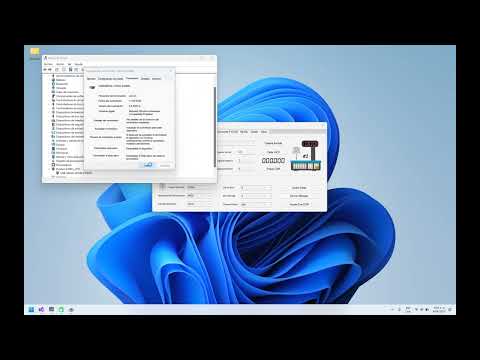
A veces los controladores son los culpables del mal funcionamiento. Ve al administrador de dispositivos y busca tu cámara en Controladoras de imagen. Haz clic derecho y selecciona Actualizar controlador. Si hay alguna actualización disponible, dale caña.
- Sistema automático: Puedes seleccionar «Buscar automáticamente software de controlador actualizado». Windows hará su magia.
- Sitio web del fabricante: Otra opción es visitar la página web del fabricante de tu cámara y descargar el controlador específico para Windows 11.
4. Verifica la compatibilidad del controlador con Windows 11
Este paso es crucial. No todos los controladores funcionan bien con Windows 11 debido a cambios en el sistema operativo. Busca información sobre tu modelo en internet; puede ser útil buscar si hay informes sobre incompatibilidades.
5. Usa el solucionador de problemas integrado
Windows tiene una herramienta que puede ayudarte a identificar problemas con hardware como cámaras. Ve a Ajustes > Sistema > Solucionar problemas > Otros solucionadores de problemas, selecciona “Cámara” y sigue las instrucciones.
6. Reinicia tu PC
A veces lo más simple es lo más efectivo: ¡reinicia! Puede parecer tonto, pero reiniciar puede resolver muchos pequeños conflictos temporales entre software y hardware.
Cuidado con las actualizaciones innecesarias. Si notaste problemas después de una actualización reciente del sistema operativo o un driver particular, podrías considerar desinstalar esa actualización temporalmente mientras buscas soluciones más estables.
Recuerda que estas sugerencias son básicas y pueden ayudarte en muchos casos comunes, pero si después de todo esto no logras hacer funcionar tu cámara o si necesitas ayuda más técnica por cuestiones específicas o complejas no dudes en buscar asistencia profesional para evitar dañar tus dispositivos o perder información valiosa. ¡Suerte!
Solución rápida para activar la cámara en Windows 10 y resolver problemas comunes
Activar la cámara en Windows 10 puede parecer sencillo, pero a veces se complica un poco. No te preocupes, aquí te dejo una solución rápida y algunos consejos prácticos para que todo funcione al 100%. ¿Listo? ¡Vamos a ello!
Primero, asegúrate de que tu cámara esté correctamente conectada y reconocida por el sistema. Si es una cámara externa, revisa el cable y prueba con otro puerto USB. En caso de que sea la cámara integrada, asegúrate de que no esté desactivada en la configuración del BIOS.
Para activar la cámara en Windows 10, haz lo siguiente:
- Abre la Configuración: Haz clic en el botón de Inicio y selecciona Configuración (el icono del engranaje).
- Ve a “Privacidad”: En el menú de configuración, busca la opción “Privacidad”.
- Cámara: En el panel izquierdo, selecciona “Cámara”. Asegúrate de que esté activado el acceso a la cámara para las aplicaciones.
- Verifica las aplicaciones: Desplázate hacia abajo y chequea si las aplicaciones que quieres usar tienen acceso permitido.
A veces, aunque todo parezca correcto, no se activa. Ahí es donde entran los problemas comunes relacionados con los controladores. Si tu cámara se ve borrosa o no se activa, probablemente necesites actualizar los controladores.
Aquí tienes cómo hacerlo:
- Mantén presionado Windows + X: Selecciona “Administrador de dispositivos”.
- Búsqueda de tu cámara: Encuentra “Dispositivos de imagen” y localiza tu cámara en la lista.
- Clic derecho y actualizar: Haz clic derecho sobre ella y elige “Actualizar controlador”. Luego selecciona “Buscar controladores automáticamente”.
Asegúrate también de que tu controlador sea compatible con tu versión de Windows. A veces installación incorrectas pueden causar conflictos. Si es necesario reinstala el controlador desde la página web del fabricante.
Síntete libre de probar otras soluciones si sigues teniendo problemas: desinstalar y reinstalar el controlador puede ayudar mucho. Así como usar herramientas externas como programas para verificar incompatibilidades o errores.
No olvides reiniciar tu computadora después de hacer cambios importantes; esta simple acción puede marcar una gran diferencia. Y recuerda: si nada funciona después de intentarlo todo, lo mejor siempre será contactar con un técnico profesional para un diagnóstico más preciso.
Dale un vistazo a estos pasos cuando necesites activar tu cámara en Windows 10; seguro te serán útiles. La tecnología es caprichosa a veces! Espero que esto te ayude a solucionarlo rápido!
Resolviendo problemas con el controlador de cámara en Windows 11
Claro, vamos a hablar de cómo resolver problemas con el controlador de cámara en Windows 11. Es un tema que puede ser frustrante, sobre todo cuando necesitas usar la cámara y no funciona. Vamos al grano.
Primero, es importante entender que los controladores son el puente entre tu hardware (en este caso, la cámara) y el sistema operativo. En Windows 11, a veces puede haber conflictos o problemas de compatibilidad que impidan que la cámara funcione correctamente.
Pasos para solucionar problemas con el controlador de cámara:
- Verifica la conexión: Asegúrate de que tu cámara esté correctamente conectada y encendida. Aunque parezca obvio, a veces es lo más sencillo.
- Actualiza el controlador: Ve al Administrador de dispositivos. Haz clic derecho en el menú de inicio y selecciona “Administrador de dispositivos”. Busca “Cámaras”, haz clic derecho en tu cámara y selecciona “Actualizar controlador”.
- Reinstala el controlador: Si actualizar no funciona, puedes intentar desinstalarlo. Haz clic derecho sobre él en el Administrador de dispositivos y selecciona “Desinstalar dispositivo”. Luego reinicia tu PC; Windows debería reinstalarlo automáticamente.
- Verifica la compatibilidad: Algunas cámaras son más compatibles con ciertos sistemas operativos. Revisa si tu modelo específico tiene drivers optimizados para Windows 11 visitando la página del fabricante.
- Cambia la configuración del sistema: Asegúrate de que las aplicaciones tengan permiso para acceder a la cámara. Ve a Ajustes > Privacidad y seguridad > Cámara, ahí puedes gestionar los permisos.
Una vez estaba configurando una videollamada para un cumpleaños virtual, y mi webcam decidió hacer su propio truco: se quedó en negro. Lo que hice fue seguir estos pasos. Primero verifiqué la conexión (que estaba todo bien). Después actualicé los drivers desde el Administrador de dispositivos. Y voilà, funcionó como nuevo.
Tendencias comunes al resolver problemas:
- Pueden surgir problemas después de una actualización del sistema operativo.
- No todos los controladores son iguales; algunos pueden ser genéricos y no funcionar bien con hardware específico.
- Las configuraciones del antivirus o firewall también pueden bloquear el acceso a la cámara, así que revisa eso si nada funciona.
Si después de todo esto sigues teniendo líos con tu cámara, quizás sea hora de buscar ayuda profesional porque podría haber un problema físico o algo más complicado detrás.
Recuerda: resolver problemas con controladores puede ser un poco técnico, pero siguiendo estos pasos básicos deberías estar bien encaminado. ¡Suerte!
Oye, te cuento que una vez estaba tratando de poner a funcionar mi cámara nueva para grabar unos vídeos. Todo emocionado, pensé que sería tan fácil como enchufarla y listo. ¡Pero vaya sorpresa me llevé! Resulta que mi computadora tenía un sistema operativo un poco viejito y los controladores de la cámara no eran compatibles. Fue un momento frustrante, lo sé, pero también me enseñó algo valioso.
La compatibilidad de los controladores, o drivers si prefieres el término técnico, es crucial para que todo funcione bien. Imagínate que intentas introducir una llave en una cerradura, pero no encaja. Lo mismo pasa con los controladores; si tu sistema operativo no puede «hablar» con tu cámara porque sus drivers no están actualizados o simplemente no son los correctos, pues – ¡puf! No hay forma de que funcione.
Y es que los fabricantes suelen lanzar nuevas versiones de software y actualizar sistemas operativos con bastante frecuencia. A veces puede parecer que están jugando al escondite, dejando a muchos en la lucha por encontrar esa versión adecuada del controlador. Eso sin contar las distintas versiones de cada sistema: Windows 10, 11… Mac OS… cada uno tiene su propio lenguaje y requisitos.
Entonces, ¿qué hacer cuando te enfrentas a este lío? Primero, revisa el sitio web del fabricante de la cámara; ahí suele haber una sección específica donde puedes descargar los controladores correctos dla tu modelo y sistema operativo.
También hay foros y comunidades donde otros usuarios comparten sus experiencias y soluciones. A veces podrías encontrarte con alguien que ya ha pasado por lo mismo y sabe qué hacer. Así fue como logré finalmente poner en marcha mi cámara después de varios intentos fallidos.
Así que ya sabes: antes de engancharte a comprar equipo nuevo o empezar ese proyecto increíble en vídeo – asegúrate de checar la compatibilidad de controladores. Es un detalle pequeñito pero esencial para evitar quebraderos de cabeza más adelante. Al final del día, nadie quiere perder tiempo lidiando con cosas técnicas cuando podría estar creando contenido chido o simplemente disfrutando del momento ¿verdad?