¿Sabes qué? A veces conectar tu dispositivo Android con la PC puede ser un verdadero lío. Entre cables, programas y controladores, uno nunca sabe por dónde empezar. Pero relax, aquí estoy yo para ayudarte.
Hoy vamos a hablar de algo que puede sonar técnico, pero es más sencillo de lo que parece: los ADB Drivers en Windows. Sí, esos pequeños guerreros que permiten que tu ordenador hable con tu teléfono o tablet.
¿Te imaginas poder transferir archivos sin complicaciones o acceder a funciones ocultas de tu dispositivo? Pues eso es justamente lo que vamos a lograr juntos. No te preocupes si no tienes ni idea de esto, porque aquí lo desmenuzamos paso a paso.
Así que agarra tu café (o lo que te guste) y prepárate. Esta aventura tecnológica va a estar llena de descubrimientos útiles y prácticos, ¡y lo mejor es que tú puedes hacerlo!
Cómo Descargar ADB y Fastboot en Windows para Resolución de Problemas de Dispositivos Android
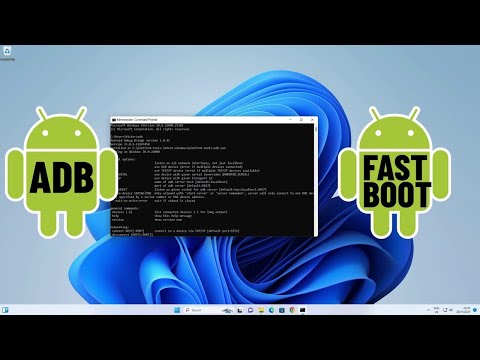
¡Vale, hablemos de ADB y Fastboot! La verdad, son herramientas increíblemente útiles si tienes un dispositivo Android y necesitas hacer algo un poco más avanzado que solo instalar aplicaciones. Te pueden servir para solucionar problemas, desbloquear el bootloader e incluso flashear roms. Así que, si quieres aprender a **descargar ADB y Fastboot en Windows**, aquí te va todo lo que necesitas saber.
Primero, ¿qué es ADB y Fastboot? Bueno, ADB (Android Debug Bridge) es como un puente entre tú y tu dispositivo Android cuando conectas el teléfono a tu PC. Por otro lado, Fastboot te ayuda a flashear imágenes directamente en el bootloader del dispositivo. En serio, son dos herramientas que se complementan muy bien.
Ahora vamos al grano: aquí están los pasos para descargarlos e instalarlos en Windows.
Paso 1: Consigue el paquete de herramientas
Para empezar, necesitas descargar el SDK Platform Tools. Este paquete incluye tanto ADB como Fastboot. Puedes encontrarlo en la página oficial de desarrolladores de Android (busca “SDK Platform Tools download”). Es ideal porque obtienes siempre la versión más reciente.
Paso 2: Descomprime el archivo
Una vez descargado el archivo ZIP, tendrás que descomprimirlo. Así que haz clic derecho sobre él y selecciona «Extraer todo». Escoge una carpeta donde te sea fácil encontrarlo. Yo personalizo mi carpeta creando una llamada “ADB-Fastboot” en mi disco C:.
Paso 3: Configura las variables de entorno
Esto es bastante importante porque queremos poder usar ADB y Fastboot desde cualquier lugar sin tener que navegar hasta la carpeta cada vez. Haz lo siguiente:
- Busca «Configuración avanzada del sistema» en Windows.
- Haz clic en «Variables de entorno».
- Bajo «Variables del sistema», busca “Path” y selecciona «Editar».
- Agrega la ruta a tu carpeta donde descomprimiste las herramientas (ejemplo: C:ADB-Fastboot). Asegúrate de separarla con punto y coma ;.
Paso 4: Conecta tu dispositivo Android al PC
Antes de conectar tu móvil asegurate de haber habilitado la opción “Depuración USB”. Ve a «Ajustes» > «Acerca del teléfono» > toca varias veces sobre “Número de compilación” hasta habilitar las opciones para desarrolladores. Regresa a «Ajustes», verás ahora “Opciones para desarrolladores”, ahí habilita “Depuración USB”.
Ahora conecta tu dispositivo al PC usando un cable USB. Si tienes problemas con esto, prueba otro puerto USB o cable; a veces es solo eso.
Paso 5: Prueba si funciona ADB
Abre una ventana del símbolo del sistema (CMD) buscando «cmd» en el menú inicio. Una vez abierta la ventana escribe `adb devices` y presiona Enter. Si ves una lista con el número de serie de tu dispositivo, ¡perfecto! Eso significa que todo está funcionando bien.
Si no ves nada o dice “no autorizado”, verifica si hay algún mensaje emergente en tu móvil pidiendo permiso para permitir la depuración desde este PC.
Paso 6: Usa Fastboot cuando lo necesites
Si necesitas reiniciar tu dispositivo en modo fastboot (esto varía según el fabricante), apágalo primero. Luego presiona ciertos botones (generalmente Volumen Abajo + Power). Una vez iniciado, vuelve al CMD e introduce `fastboot devices`. Si aparece tu dispositivo aquí también estás listo para flashear imágenes.
Recuerda siempre tener cuidado al usar estas herramientas; flashear imágenes incorrectas puede dejar tu móvil inoperable (bricked). Si no estás seguro sobre lo que estás haciendo, consulta tutoriales específicos o considera pedir ayuda profesional antes de hacer cambios drásticos.
Así que ahí lo tienes. Con estos pasos ya deberías poder descargar e instalar **ADB y Fastboot** sin ningún problema en Windows. Oye, espero que te sirva esta info; si tienes dudas sueltas alguna pregunta abajo, ¡aquí estamos para ayudar!
Cómo descargar ADB en Windows 10 para facilitar la gestión de dispositivos Android
Claro, aquí tienes un texto sobre cómo descargar ADB en Windows 10 y cómo configurar los drivers. Vamos a ello.
Entender cómo descargar y configurar ADB (Android Debug Bridge) en Windows 10 es fundamental si quieres gestionar tu dispositivo Android desde tu ordenador. Es como tener una varita mágica para controlar tu teléfono o tablet sin complicaciones. ¿Listo? ¡Vamos a hacerlo!
Primero, necesitas descargar ADB. Para esto, sigue los siguientes pasos:
- Visita la página oficial de Android Developers.
- Baja hasta encontrar la sección “SDK Platform Tools” y selecciona el enlace que dice “Download SDK Platform-Tools for Windows”.
- Una vez descargado el archivo .zip, descomprímelo en una carpeta que recuerdes. Tal vez en «Mis Documentos» o «Descargas». Es importante saber dónde está.
Ahora que tienes ADB en tu computadora, vamos con la parte de la configuración de los drivers. Para que ADB funcione correctamente, debes habilitar la opción de «Depuración USB» en tu dispositivo Android:
- Ve a “Configuración” en tu teléfono.
- Desplázate hasta “Acerca del teléfono”.
- Toca repetidamente donde dice “Número de compilación” hasta que veas un mensaje que te dice que ahora eres desarrollador.
- Ahora regresa a “Configuración”, busca “Opciones de desarrollador” y habilita “Depuración USB”.
No olvides conectar tu dispositivo al PC usando un cable USB. Una vez conectado, Windows debería intentar instalar automáticamente los drivers necesarios. Pero si no lo hace, puedes descargarlos manualmente:
- Baja el archivo del driver desde el sitio web del fabricante de tu dispositivo; por ejemplo, para Samsung usa Smart Switch.
- Sigue las instrucciones de instalación proporcionadas por el fabricante.
Ya con los drivers instalados y ADB listo para usar, abre una ventana del símbolo del sistema. Puedes hacerlo escribiendo «cmd» en la búsqueda de Windows y abriendo el programa.
Aquí viene lo interesante: escribe `adb devices` y presiona Enter. Si todo está bien configurado, deberías ver una lista con el número serial de tu dispositivo conectado. Si ves eso, ¡felicidades! Estás listo para explorar todo lo que puedes hacer usando ADB.
No olvides: Este proceso puede variar según el modelo del teléfono o tablet. Y siempre ten cuidado cuando uses comandos avanzados; algunos pueden dañar el sistema operativo del dispositivo si no sabes lo que hacen.
Si encuentras algún problema durante la instalación o uso, consulta foros o comunidades especializadas donde hay mucha gente dispuesta a ayudar. Al final del día, compartir experiencias siempre hace más fácil todo este lío tecnológico.
Aprovecha ADB para hacer copias de seguridad rápidas o transferir archivos sin necesidad de aplicaciones extras. ¡Es genial! Y recuerda: la paciencia es clave cuando te enfrentas a problemas técnicos.
Así que eso es todo por ahora; espero que estos pasos te hayan ayudado a descargar y configurar ADB sin problemas mayores. ¿Listo para experimentar con tu android? ¡Adelante!
Cómo solucionar problemas comunes de ADB en Windows 11
Sabes, a veces conectar tu Android a la PC puede ser un verdadero rompecabezas. Te pones a intentar usar ADB (Android Debug Bridge) en Windows 11 y de repente, ¡pum!, te topas con problemas. No te preocupes, aquí vamos a tratar de desmenuzar esos errores comunes y cómo solucionarlos.
1. Instalación incorrecta de ADB
Primero que todo, asegúrate de tener ADB instalado correctamente en tu máquina. Si no lo tienes, puedes descargar el paquete de herramientas de Android desde el sitio oficial. Descomprime el archivo en una ubicación fácil de encontrar, como “C:adb”. Si no está bien instalado, tu PC no reconocerá los comandos.
2. Controladores USB
Los controladores USB son esenciales para que tu equipo reconozca tu teléfono. Instala los controladores del fabricante del dispositivo móvil que estás usando. Muchas veces, esto se soluciona bajando el controlador específico desde la página del fabricante o usando algún software que ellos tengan.
3. Habilitar opciones de desarrollador
Asegúrate de haber activado las opciones de desarrollador en tu Android y luego activa la depuración USB. Para hacer esto, ve a «Ajustes» > «Acerca del teléfono» y toca varias veces sobre «Número de compilación». Después vuelve para encontrar las opciones para habilitar la depuración.
4. Configurar la conexión USB
Cuando conectas tu dispositivo al PC, revisa que esté configurado como “Transferencia de archivos” o “MTP”. Esto es importante porque si está en otra opción (como solo carga), ADB no podrá comunicarse con él.
5. Comandos ADB no reconocidos
Si al intentar usar comandos te dice algo como “comando no encontrado”, puede que necesites agregar la ruta donde instalaste ADB (por ejemplo, `C:adb`) al PATH del sistema. Así Windows sabrá dónde buscarlo cuando escribas esos comandos.
6. Firewall o antivirus bloqueando ADB
A veces tu firewall o antivirus pueden ser un poco celosos y bloquear las conexiones necesarias para ADB. Siempre es buena idea chequear si hay alguna notificación o alerta relacionada cuando intentes conectar el dispositivo.
7. Dispositivo no reconocido
Esto puede pasar porque necesitas reiniciar tanto el PC como el teléfono después de instalar drivers nuevos o hacer cambios en las configuraciones. Un buen reinicio puede salvarte mucho dolor de cabeza.
8. Usar modo compatibilidad
Si todavía tienes problemas con Windows 11, prueba ejecutar CMD (donde usas los comandos) en modo compatibilidad con una versión anterior (como Windows 10). Algunas veces eso hace que todo funcione más suave.
Por último, recuerda siempre que si después de todo esto sigues teniendo problemas, puede ser buena idea consultar foros especializados o incluso contactar con soporte técnico profesional porque a veces hay fallos más específicos que requieren atención experta.
Así que ya sabes… Mantén la calma y juega un poco con estos pasos hasta dar con lo que necesitas—tú puedes hacerlo sin miedo!
Oye, la verdad es que configurar ADB Drivers en Windows puede parecer un rollo al principio, pero una vez que le agarras el truco, es como montar en bicicleta. Te acuerdas de esa vez que intentaste aprender a andar en bici y te caíste un par de veces antes de lograrlo? Esos tropezones te enseñan más que leer mil artículos.
Fíjate, ADB, que significa Android Debug Bridge, es una herramienta super útil para los desarrolladores y también para los mortales que solo quieren hacer algunas cosas chulas con su Android. Pero claro, antes de poder aprovecharlo al máximo, necesitas esos drivers bien configurados.
La cosa es esta: cuando conectas tu teléfono a la computadora sin los drivers adecuados, puede ser un poco como intentar hablar con alguien que no entiende tu idioma. Nunca pasa nada y te da ganas de tirar la toalla. Pero no te preocupes; isso no debería pasarte. Primero tienes que asegurarte de activar la depuración USB en tu móvil. Es como darle luz verde a tu compu para que se comunique con tu Android.
Luego está el proceso de descargar los drivers desde la web del fabricante o desde el sitio oficial de Google si tienes un Pixel. Es como buscar ese atajo en Google Maps y terminar por el camino equivocado porque no miraste bien las indicaciones. Así que asegúrate de bajarlo desde lugares confiables.
Cuando lo tengas todo listo, vas instalando los drivers y ¡voilà! Vas a ver cómo Windows empieza a reconocer tu dispositivo. Puede haber algún problemita aquí y allá; muchas veces simplemente reiniciar tanto el PC como el móvil puede hacer magia.
Y aunque ya he tenido mis momentos frustrantes con esto -una vez me quedé atascado durante horas porque me olvidé un pequeño paso- cada error me enseñó algo valioso sobre cómo funcionan esas conexiones.
Recuerda siempre tener paciencia y no perder la calma si algo no sale bien a la primera. La tecnología tiene su propio ritmo -a veces un poco raro- pero al final todo encaja como debe ser. ¡Ánimo!