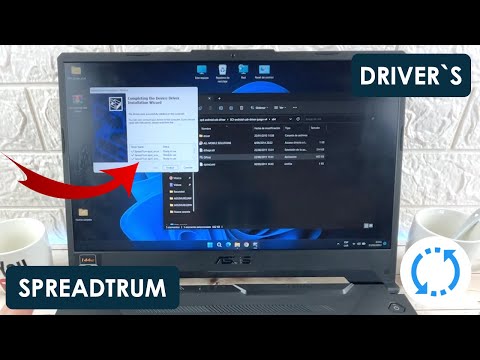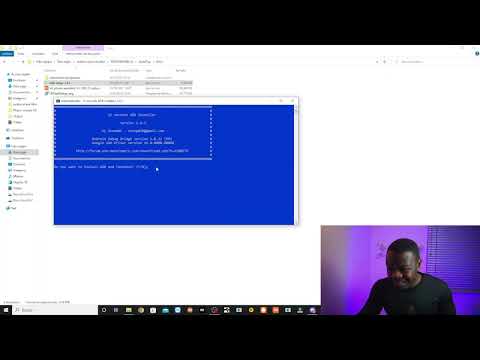
Oye, ¿alguna vez te ha pasado que conectas tu celular a la computadora y no pasa nada? Es un rollo, ¿no? Pues eso puede ser por culpa de los drivers ADB. No te preocupes, aquí estoy para explicarte cómo actualizarlos sin complicaciones.
En este artículo, vamos a ver unos pasos sencillos para poner al día esos drivers. También compartiré algunas mejores prácticas para que siempre tengas todo en orden. La idea es que tu dispositivo y tu PC se entiendan como viejos amigos.
Así que si quieres que tu teléfono se comunique sin problemas con tu computadora, ¡sigue leyendo! Te prometo que no es tan complicado como parece.
Cómo descargar ADB para solucionar problemas en dispositivos Android
Si alguna vez te has topado con problemas en tu dispositivo Android, seguro que has escuchado sobre ADB. Pero, ¿qué es eso y cómo puedes descargarlo? Vamos a desmenuzarlo para que lo entiendas sin necesidad de ser un experto en tecnología.
ADB significa Android Debug Bridge, y es una herramienta muy útil para comunicarte con tu dispositivo Android desde tu computadora. Te permite hacer cosas como instalar aplicaciones, depurar errores y acceder a archivos del sistema. Aquí te cuento cómo descargarlo y actualizar los drivers de ADB sin complicaciones.
Primero lo primero: descargando ADB. Puedes encontrar la herramienta dentro del SDK de Android. No te preocupes, no necesitas ser un desarrollador para hacerlo:
- Visita la página oficial de Android Developers.
- Baja el archivo correspondiente a tu sistema operativo (Windows, macOS o Linux).
- Descomprime el archivo en una carpeta que puedas recordar fácilmente.
Aquí es donde viene la parte divertida. Una vez que tienes ADB, hay una serie de pasos que debes seguir para asegurarte de que tu dispositivo funcione correctamente.
Paso 1: Activa la opción de «Depuración USB» en tu dispositivo Android. Esto se hace yendo a «Ajustes» > «Acerca del teléfono» > toca varias veces sobre “Número de compilación” hasta activar las “Opciones de desarrollador”. Luego ve a «Opciones de desarrollador» y activa “Depuración USB”.
Paso 2: Conecta tu dispositivo a la computadora usando un cable USB. Es vital que sea uno bueno, ya sabes, esos cables que no se rompen con solo mirarlos.
Paso 3: En la carpeta donde descomprimiste ADB, abre la línea de comandos o terminal (en Windows puedes hacer esto manteniendo pulsada la tecla Shift + clic derecho en la carpeta). Luego escribe este comando:
adb devicesEsto debería mostrarte los dispositivos conectados. Si ves el número de serie del dispositivo ahí, ¡estás listo!
A veces puede haber problemas con los drivers. Por eso es clave saber cómo actualizar los drivers de ADB. Aquí va el proceso para Windows:
- Pulsas Win + R y escribes “devmgmt.msc” para abrir el Administrador de dispositivos.
- Búscate en «Controladoras USB» tu dispositivo Android; debería aparecer bajo un nombre similar.
- Dale clic derecho y selecciona “Actualizar controlador”. Escoge buscar automáticamente software actualizado.
- Sigue las instrucciones hasta terminar y reinicia si es necesario.
Asegúrate siempre de tener backups antes!, por si acaso algo sale mal durante estos procesos. Aunque ADB es super útil, hay muchos factores que pueden influir en su funcionamiento.
No olvides que aquí te estoy dando unas pautas generales; siempre puede haber detalles específicos dependiendo del modelo de tu teléfono o PC. Si no te sientes cómodo haciendo esto solo o descubres un problema más complejo, no dudes en buscar ayuda profesional.
Toma nota: con paciencia todo se puede solucionar. Al final del día, todos tenemos esos días difíciles ante nuestros dispositivos tecnológicos. ¡Suerte! Y espero haberte ayudado un poco más con este lío llamado ADB.
Uso de ADB en Android: Soluciones para Problemas Comunes y Optimización del Dispositivo
Cuando hablamos de ADB, o Android Debug Bridge, estamos tratando con una herramienta poderosa que te permite interactuar con tu dispositivo Android desde tu computadora. Pero, oye, a veces las cosas no funcionan como deberían. Ya sabes, problemas comunes que pueden aparecer. Aquí van algunas soluciones y consejos para optimizar tu dispositivo utilizando ADB.
Antes de entrar en detalles, es crucial tener los drivers de ADB actualizados. Sin los drivers correctos, ADB no funcionará como se espera. Aquí hay unos pasos sencillos para actualizar tus drivers:
- Conecta tu dispositivo Android a la computadora mediante un cable USB.
- Asegúrate de habilitar la opción de depuración USB en las opciones de desarrollador de tu teléfono.
- Ve al Administrador de dispositivos en Windows y busca tu dispositivo bajo «Dispositivos portátiles» o «Otros dispositivos».
- Clic derecho sobre el nombre del dispositivo y selecciona «Actualizar controlador».
- Sigue las instrucciones para buscar automáticamente controladores actualizados.
& ahora, ¿qué pasa si tienes problemas con la conexión? Puede ser frustrante, pero no te preocupes tanto. Un truco que suele funcionar bien es reiniciar tanto tu dispositivo como la computadora. Mira, a veces simplemente necesitan un pequeño reseteo para que todo fluya mejor.
También puedes probar estos pasos adicionales si sigues teniendo problemas:
- Asegúrate de usar un buen cable USB; uno dañado puede causar fallos en la conexión.
- Cambia el puerto USB donde estás conectado; algunos puertos funcionan mejor que otros.
- Verifica que tienes los permisos necesarios; asegúrate de aceptar cualquier aviso que aparezca en el teléfono al conectarlo.
Aparte de solucionar problemas, vamos a hablar sobre cómo puedes optimizar el rendimiento del dispositivo usando ADB. Por ejemplo, puedes deshabilitar aplicaciones preinstaladas que no usas mediante comandos ADB. No sé si alguna vez te dijiste “¿por qué tengo esto aquí?” Y con razón: algunas apps ocupan espacio y recursos sin razón alguna.
Aquí hay ejemplos de comandos útiles:
adb shell pm uninstall --user 0 nombre.del.paquete: Esto desinstala una app seleccionada sin raíz y solo para el usuario actual.adb shell settings put global window_animation_scale 0.5: Este comando acelera las animaciones del sistema, haciendo que todo se sienta más fluido.
Ciertamente hay más comandos por ahí, pero lo mejor es ir paso a paso e investigar cada uno antes de aplicar cambios drásticos. Recuerda siempre hacer copias de seguridad antes de realizar modificaciones significativas para evitar sorpresas desagradables!
No olvides que ADB es una herramienta robusta pero potente: ¡usarla incorrectamente puede llevar a caos! Así que si algo falla o vienes enfrentando un dilema mayor, lo más sensato es buscar ayuda profesional.
Cómo configurar ADB en tu dispositivo para resolver problemas de conexión y depuración
Claro, vamos a entrar en materia de cómo configurar ADB en tu dispositivo. Así que si te has topado con problemas de conexión o depuración, este es tu lugar. ¿Listo? Vamos.
¿Qué es ADB? Te lo cuento rápido: ADB significa Android Debug Bridge. Es una herramienta que te permite comunicarte con tu dispositivo Android desde una computadora. Suena bien, ¿verdad? Usas ADB para ejecutar comandos y solucionar problemas, como cuando tu teléfono no se conecta correctamente.
Pasos para configurar ADB:
- Instala las Herramientas de Plataforma: Primero, necesitas descargar el paquete de herramientas de plataforma del sitio de desarrolladores de Android. Busca «SDK Platform Tools» y descárgalo.
- Extrae el archivo: Una vez descargado, descomprímelo en una carpeta donde puedas encontrarlo fácilmente. Por ejemplo, «C:adb» en Windows.
- Activa la Depuración USB: En tu dispositivo Android, ve a «Ajustes» > «Acerca del teléfono». Toca repetidamente sobre «Número de compilación» hasta que se active el modo desarrollador. Luego regresa a «Ajustes», entra en “Opciones de desarrollador” y activa “Depuración USB”.
- Asegúrate de tener los drivers adecuados: Si estás usando Windows, puede que necesites instalar los drivers USB para tu dispositivo. Si no lo haces, tu computadora no lo reconocerá.
- Conecta tu dispositivo: Usar un cable USB confiable es clave aquí. Conéctalo a la computadora y espera un momento para que Windows reconozca el dispositivo.
- Abrir la terminal o símbolo del sistema: En Windows, busca “cmd” en el menú inicio y ábrelo. En Mac o Linux puedes usar la terminal.
- Navegar a la carpeta de ADB: Usa el comando «cd» para moverte a la carpeta donde descomprimiste las herramientas (ejemplo: cd C:adb).
- Ponlo a prueba: Escribe “adb devices” y presiona Enter. Deberías ver una lista con tu dispositivo conectado. Si no aparece nada, algo ha fallado!
En cuanto a los **drivers**, asegúrate siempre de tener la versión más actualizada. Las versiones viejas pueden causar conflictos y no podrás hacer cosas super interesantes como instalar aplicaciones directamente desde tu PC.
Buenas prácticas al actualizar drivers:
- Mantén copias de seguridad: Siempre respalda tus datos antes de hacer cambios importantes.
- No actualices sin necesidad: Si todo está funcionando bien, quizás no sea necesario actualizar justo ahora.
- Sigue tutoriales confiables: Hay un montón por ahí; asegúrate que sean claros y recientes.
Ahora bien, si al final sigues teniendo problemas después de todo esto… ¡no dudes en buscar ayuda profesional! La tecnología puede ser caprichosa y a veces necesita manos expertas.
Así que ya sabes: sigue estos pasos y ten paciencia; resolver problemas con ADB puede ser complicado al principio pero vale la pena cuando logras conectarte sin dramas. ¡Suerte!
Oye, hablemos un poco sobre los ADB drivers. Así, a grosso modo, son esas herramientas que permiten que tu ordenador se comunique con tu dispositivo Android. Pero claro, si no los tienes actualizados, puedes tener problemas para transferir archivos o incluso para hacer eso de depurar el USB, que es clave si quieres sacarle todo el jugo a tu teléfono.
Recuerdo una vez que estaba ayudando a un amigo a instalar una aplicación en su móvil desde la computadora. Estaba emocionado porque quería personalizar su teléfono y era todo un reto. Pero nada más empezar, bum… error por aquí, error por allá. Lo primero que se me ocurrió fue mirar los ADB drivers y sorpresa – estaban desactualizados. Así que tuvimos que seguir unos pasos rápidos para ponerlos al día.
Entonces, ¿cuáles son esos pasos? Primero hay que buscar en la web del fabricante de tu dispositivo el driver adecuado. Es como buscar ese par de zapatos perfectos; no sirve cualquiera. Luego lo descargas e instalas, asegurándote de seguir las instrucciones como si estuvieras armando un mueble de IKEA (a veces la gente no lee y luego se lía).
Una vez instalados, sería buena idea reiniciar tu ordenador, así la comunicación se establece mejor. Y ya cuando conectes tu móvil al PC por USB asegúrate de activar la opción «depuración USB» en la configuración del teléfono; es ahí donde suceden las cosas mágicas.
La cosa es que también hay algunas mejores prácticas: siempre mantén una copia de seguridad antes de hacer cambios importantes en tus drivers o software del dispositivo. Piensa en ello como una póliza de seguro; nunca sabes cuándo vas a necesitarla. Y no te olvides de revisar periódicamente si hay nuevas versiones disponibles.
Así que ya lo sabes: mantener tus ADB drivers actualizados no solo te ahorra dolores de cabeza sino que también te deja listo para explorar todo lo que Android puede ofrecerte sin contratiempos. En fin, a veces esos pequeños detalles son los que hacen la gran diferencia en nuestra experiencia tecnológica diaria.