Oye, ¿alguna vez has tenido problemas con la cámara de tu ordenador o de tu móvil? Es bastante frustrante, ¿verdad? Te esfuerzas por hacer una videollamada o tomar la foto perfecta y, ¡pum!, no funciona. Te entiendo completamente.
La cosa es que los controladores son esos pequeños programas que ayudan a que todo funcione bien. Pero, claro, a veces se cuelan errores y ahí es donde empieza el lío. En este artículo, vamos a ver cómo hacer un diagnóstico de problemas con el controlador de la cámara.
No te preocupes, no vamos a entrar en cosas complicadas ni tecnicismos raros. Solo vamos a ver qué puedes hacer para solucionar esos problemillas que tanto te sacan de quicio. ¡Así que sigue leyendo!
Resolviendo el error 0xa00f4244: Cómo hacer que tu webcam funcione en Windows 10
¿Te has encontrado con el error 0xa00f4244 al intentar usar tu webcam en Windows 10? No te preocupes, esto le pasa a más personas de las que imaginas. Este problema suele estar relacionado con el controlador de la cámara, y aunque puede ser frustrante, aquí estoy para ayudarte a resolverlo. Vamos al grano.
Primero, asegúrate de que tu cámara esté correctamente conectada. A veces es tan sencillo como eso. Si es una cámara USB, cámbiala de puerto o prueba con otro cable. Pero si eso no funciona, sigue estos pasos:
- Reiniciar la aplicación: Cierra y vuelve a abrir la aplicación que estás usando para acceder a la cámara. A veces, el error se debe a un pequeño fallo temporal.
- Verificar los permisos: Entra en Ajustes, luego ve a Privacidad, y asegúrate de que las aplicaciones tengan permiso para acceder a la cámara.
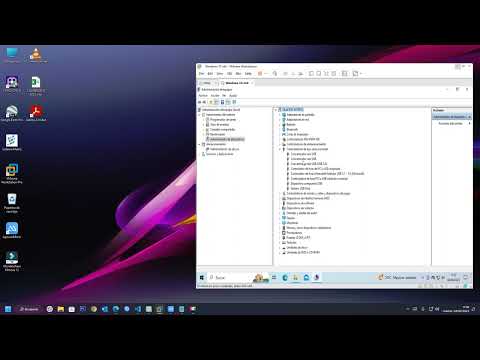
- Actualizar el controlador: Aquí es donde suele estar el lío. Ve al Administrador de dispositivos. Busca la sección de cámaras, haz clic derecho sobre tu cámara y selecciona Actualizar controlador.
- Reinstalar el controlador: Si actualizar no sirve, también puedes intentar desinstalarlo del mismo menú del Administrador de dispositivos y luego reiniciar tu computadora. Windows lo reinstalará automáticamente.
- Ejecución del solucionador de problemas: Windows tiene un solucionador que puede ayudar con problemas relacionados con hardware y dispositivos. Encuentra esto en Ajustes > Actualización y seguridad > Solucionar problemas.
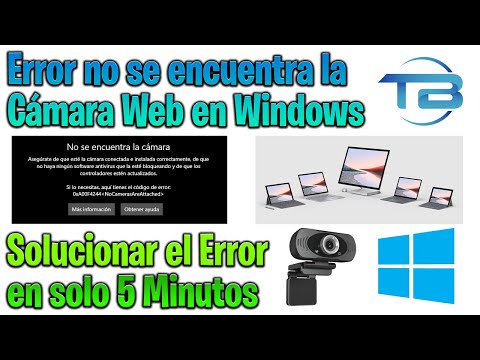
A veces me acuerdo cuando intenté usar mi webcam para una videollamada importante y solo me salió un mensaje como este. La verdad fue un momento muy incómodo; pensé: “¡Menuda manera de quedar mal!” Así que si te ha pasado lo mismo, ya sabes lo molesto que puede ser.
Asegúrate también de que no haya otras aplicaciones usando la cámara al mismo tiempo. Esto puede causar conflictos y no permitirte ver nada en pantalla. Verifica si hay otros programas abiertos o incluso procesos en segundo plano utilizando la webcam.
A veces puedes encontrar opciones adicionales en el fabricante de tu cámara mediante su sitio web oficial—muchos ofrecen controladores específicos o actualizaciones directas para solucionar errores habituales.
No olvides también revisar las actualizaciones de Windows; tener todo al día es crucial para evitar este tipo de tropiezos.
No dudes en buscar ayuda profesional, sobre todo si después de seguir todos estos pasos aún sigues sin éxito con tu webcam. La tecnología puede ser caprichosa y a veces necesitarás un toque experto adicional.
Suerte con eso, ¡y espero que pronto puedas volver a chatear sin problemas!
Soluciones efectivas para el código de error 0xa00f4244 en la aplicación de cámara de Windows
Claro, hablemos del código de error 0xa00f4244 en la aplicación de cámara de Windows. Ya sabes, ese error que aparece cuando intentas usar tu cámara y todo se vuelve un caos. Es como si tu cámara te estuviera diciendo: «Hoy no estoy de humor». Total que este problema puede ser frustrante, pero calma, aquí van unas soluciones efectivas.
Comprobar las conexiones
A veces lo más básico es lo que se nos escapa. Si usas una cámara externa, asegúrate de que esté bien conectada. Puedes intentar desconectarla y volver a conectarla. Si es una laptop, asegúrate de que no haya nada tapando la cámara.
Revisar permisos de la aplicación
Windows necesita saber que tú le das permiso para usar la cámara. Ve a Ajustes > Privacidad > Cámara y asegúrate de que el acceso esté activado. Si no está activado para la app de la cámara o para otras aplicaciones que quieras usar, lo vas a tener complicado.
Actualizar el controlador de la cámara
Los controladores son como los traductores entre tu hardware y software. Para actualizarlo, sigue estos pasos:
- Haz clic derecho en el botón de inicio.
- Selecciona Administrador de dispositivos.
- Busca el apartado llamado Cámaras.
- Clic derecho sobre tu cámara y selecciona Actualizar controlador.
Reinstalar el controlador
Si actualizar no da resultado, prueba a desinstalarlo y luego reiniciar tu computadora. Windows debería reinstalarlo automáticamente al arrancar.
Efectuar un diagnóstico del hardware
Esto puede sonar técnico, pero es más sencillo de lo que parece. Ve a la barra de búsqueda y escribe “Diagnóstico del hardware«. Sigue las instrucciones en pantalla; esto puede ayudarte a identificar problemas con tu cámara.
Ajustar configuración del programa de cámara
A veces, solo necesitas ajustar algunos parámetros en la aplicación misma. Abre la app, ve a “Configuración” dentro del programa y revisa opciones como resolución o formato.
Poner fin a programas en segundo plano
Si alguna otra app está usando la cámara sin que te des cuenta (como Skype o Zoom), eso puede causar conflictos. Cierra esos programas y prueba nuevamente.
Recuerda siempre reiniciar tu computadora después de hacer cambios; muchas veces eso soluciona problemillas menores.
Si después de todo esto sigues teniendo problemas con el código 0xa00f4244, quizás sea hora de buscar ayuda profesional porque podría ser un problema más serio con tu hardware o software.
Espero haberte ayudado a entender cómo solucionar este error tan molesto. ¿Alguna vez has tenido un problema así? Cuéntame en los comentarios!
Cómo solucionar problemas de permisos de cámara en Windows 10
¿Te ha pasado que abres una aplicación y tu cámara no funciona porque dice que no tienes permisos? A mí me pasó cuando intentaba hacer una videollamada, y fue un día bastante frustrante. Pero no te preocupes, aquí te cuento cómo solucionar problemas de permisos de cámara en Windows 10.
Primero, asegúrate de que tu cámara esté conectada y funcionando. Si tienes una laptop, suele estar integrada. En el caso de las cámaras externas, verifica que estén enchufadas correctamente. Ahora, vamos a los pasos para solucionar esos problemas de permisos.
- Revisar la configuración de privacidad: Ve al menú «Inicio» y selecciona «Configuración». Luego, dirígete a «Privacidad». Aquí encontrarás una opción que dice «Cámara». Asegúrate de que el acceso a la cámara esté activado para las aplicaciones que quieres usar.
- Verificar permisos específicos: Dentro del mismo menú de «Cámara» en Privacidad, revisa si hay aplicaciones específicas a las que les has negado el acceso. Si ves alguna app importante allí, activa el permiso.
- Actualizar controladores: A veces los problemas provienen de controladores desactualizados. Haz clic derecho en el botón “Inicio” y selecciona “Administrador de dispositivos”. Busca “Dispositivos de imágenes” y localiza tu cámara. Haz clic derecho sobre ella y selecciona “Actualizar controlador”.
- Reinstalar controlador: Si lo anterior no funcionó, prueba desinstalar el controlador. En el mismo menú del Administrador de dispositivos haz clic derecho en tu cámara y selecciona “Desinstalar dispositivo”. Luego reinicia tu computadora. Windows debería reinstalar automáticamente los controladores necesarios.
- Comprobar actualizaciones del sistema: Ve al menú “Configuración”, luego a “Actualización y seguridad” y busca actualizaciones pendientes. Instálalas si encuentras algo nuevo. Muchas veces Microsoft corrige errores relacionados con hardware en sus actualizaciones.
A veces, después de seguir todos estos pasos todavía puede haber problemas con la cámara… En ese caso, es posible que necesites buscar ayuda profesional o más detallada según la situación específica.
No olvides reiniciar siempre tu computadora después de hacer cambios significativos. Esto asegura que todo se aplique correctamente. O sea, ¿me sigues? ¡Suerte con eso! Espero que logres poner en marcha esa cámara ya sea para videollamadas o para tus proyectos creativos.
Recuerda: si nada parece funcionar al final del camino, no dudes en consultar con un experto en soporte técnico. A veces lo mejor es tener una segunda opinión.
A veces, cuando menos lo esperas, tu cámara decide que ya no quiere jugar. Te sientas, preparas una videollamada o intentas capturar ese momento perfecto, y ¡bam! La cámara no funciona. Es frustrante, ¿verdad? A mí me ha pasado un par de veces. Recuerdo una vez que estaba listo para una reunión importante y, justo cuando todos se conectaban, mi webcam simplemente estaba en negro. ¡Qué desastre!
Cuando eso ocurre, es fácil entrar en pánico. La primera reacción suele ser pensar que el hardware está roto o que ha llegado su hora. Pero calma, muchas veces puede ser un problema con el controlador de la cámara. O sea, esos programas que permiten que tu computadora y la cámara se comuniquen entre sí son vitales para su funcionamiento.
Entonces, si te encuentras en esa situación, primero chequea el estado del controlador. A veces está desactualizado o incluso dañado por algún motivo raro. Así que lo más simple sería ir a la opción de “Administrador de dispositivos” en Windows (si usas Mac es algo similar) y revisar si hay alguna advertencia amarilla al lado de tu cámara. Eso es como una señal roja diciendo: «¡Ayuda! Aquí algo no va bien».
Si ves eso, solo tienes que hacer clic derecho sobre el controlador y elegir «Actualizar». En serio, es un paso tan sencillo pero a menudo olvidamos hacerlo. Luego está la opción de desinstalarlo y reinstalarlo; esto puede resolver problemas más profundos como conflictos con otros programas.
Pero también ten en cuenta otras cosas; por ejemplo: verifica si realmente estás seleccionando la cámara correcta en las configuraciones del programa que uses—¿te has dado cuenta? A veces tenemos varias cámaras (incluso la del teléfono conectada) y olvidamos cuál estamos usando.
Y aquí va otro tip: asegúrate siempre de tener los permisos necesarios habilitados para usarla en los programas de videollamadas o grabación. Es común pasar por alto este detalle tonto pero crucial.
Así que nada, si tu cámara no quiere cooperar la próxima vez, respira hondo y revisa esos controladores antes de entrar en pánico o pensar que necesitas comprar otro dispositivo nuevo. Al final del día, ¡la tecnología a veces solo necesita un poco de cariño digital!