¿Te ha pasado que de repente tu cámara empieza a fallar o se ve borrosa? Es frustrante, ¿verdad? Total que, muchas veces, no es que la cámara esté rota. A veces, solo necesita una actualización de los controladores.
Sí, así como lo oyes. Los controladores son esos pequeños programas que hacen que tu dispositivo funcione a la perfección con tu computadora. Oye, si no están actualizados, pueden jugarles una mala pasada. Te cuento que he tenido amigos que se han vuelto locos tratando de arreglar problemas simples solo por no revisar sus controladores.
En este artículo vamos a ver cómo saber si tus controladores de cámara están actualizados y qué hacer para ponerlos al día. Así podrás disfrutar de tus videollamadas y sesiones de grabación sin ninguna preocupación. ¿Listo? ¡Vamos a ello!
Soluciones para Mejorar el Rendimiento de tu PC con Driver Booster
A veces, cuando tu PC no va tan fluido como te gustaría, el problema puede estar en los controladores. Esos pequeños programas ayudan a que tu hardware y software hablen entre sí. Uno de los programas que puedes usar para mantenerlos al día es **Driver Booster**. Si tienes problemas con la cámara de tu PC, ¡esto es para ti!
Primero que nada, asegúrate de que tienes **Driver Booster** instalado en tu equipo. Esto te permitirá escanear y actualizar tus controladores automáticamente. Aquí van algunos pasos a seguir:
- Ejecuta Driver Booster: Luego de instalarlo, ábrelo y haz clic en el botón “Escanear”. Esto hará un chequeo rápido de todos los controladores desactualizados.
- Busca controladores de cámara: Después del escaneo, busca específicamente los controladores relacionados con la cámara web. Puede aparecer algo como “Controlador de cámara USB” o “Controlador de webcam integrada”.
- Actualiza esos controladores: Si Driver Booster encuentra actualizaciones para ellos, simplemente selecciona esos controladores y dale a “Actualizar”. Te sorprendería lo mucho que esto puede mejorar el rendimiento.
- Reinicia tu PC: Una vez actualizados los controladores, es recomendable reiniciar el equipo para asegurarte de que las actualizaciones se apliquen correctamente.
Una experiencia que me llegó hace poco fue la de un amigo que no podía usar su cámara para videollamadas. Se frustraba mucho porque creía que tenía un problema más grande; al final resultó ser solo un controlador desactualizado. Al actualizarlo con Driver Booster, ¡pum! La cámara funcionó genial.
Ten en cuenta también que hay ocasiones donde Driver Booster puede sugerir múltiples actualizaciones. No siempre es necesario aplicar todas las actualizaciones… A veces solo bastará con aquellas relacionadas con la cámara y otros componentes esenciales.
Sin embargo, **ten cuidado**: aunque Driver Booster hace un gran trabajo manteniendo tus controladores al día, no sustituye la ayuda profesional si encuentras problemas recurrentes o errores extraños después de una actualización.
Recuerda siempre hacer una copia de seguridad antes de realizar cambios importantes en tu sistema. Así evitas sorpresas desagradables si algo sale mal.
Por último, oye tú, si sigues teniendo problemas incluso después de actualizar tus controladores, podría ser hora de mirar otros aspectos del hardware o considerar el asesoramiento técnico especializado. ¡Suerte!
Cómo solucionar problemas al actualizar controladores en tu sistema
Cuando se trata de **actualizar controladores**, especialmente los de tu cámara, a veces las cosas pueden complicarse. Pero tranquilo, aquí te dejo algunos pasos que podrías seguir para solucionar problemas que surgen durante este proceso. O sea, no es el fin del mundo y seguro hay una manera de resolverlo.
Primero que todo, es importante saber qué son los controladores. Estos son unos programas que permiten que el sistema operativo y el hardware (en este caso, tu cámara) se comuniquen entre sí. Sin ellos, ¡necesitamos considerar que nuestro equipo no funcionará correctamente! Ahora, vamos al grano:
1. Verifica la compatibilidad del controlador: Asegúrate de que el controlador que estás intentando instalar sea compatible con tu sistema operativo. Por ejemplo, si tienes Windows 10 y descargas un controlador para Windows 7, pues claro que no va a funcionar.
2. Desinstala el controlador anterior: Si ya tenías un controlador instalado y tienes problemas al actualizarlo, prueba desinstalarlo primero. Para ello:
- Ve al “Administrador de dispositivos” en tu PC.
- Encuentra tu cámara en la lista.
- Dale clic derecho y selecciona “Desinstalar dispositivo”.
- Reinicia tu computadora.
Esto puede ayudar a evitar conflictos entre versiones.
3. Usa el software del fabricante: La mayoría de fabricantes ofrecen su propio software para actualizar controladores. Visita la página web del fabricante de tu cámara y busca la sección de soporte técnico allí puedes bajar los controladores más recientes.
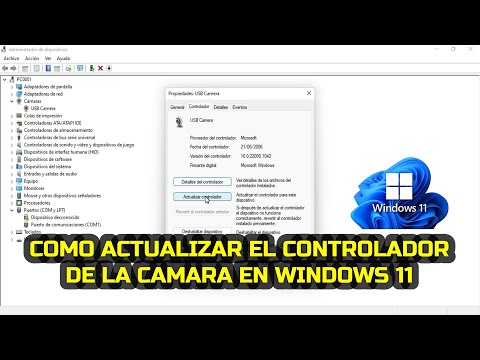
4. Actualiza manualmente: Si prefieres hacer las cosas a lo clásico, descarga el archivo directamente desde la web oficial del fabricante, luego ve al “Administrador de dispositivos”:
- Clic derecho en tu cámara.
- Sigue “Actualizar controlador”.
- Selecciona “Buscar software de controlador en mi ordenador”.
- Navega hasta donde descargaste el archivo.
Si lo haces bien, deberías ver un mensaje confirmando la instalación exitosa.
5. Solucionador de problemas: Windows tiene una herramienta integrada bastante útil para problemas con hardware o dispositivos como cámaras. Accede a «Configuración», luego a «Actualización y seguridad» y después ve a «Solucionar problemas». Busca «Hardware y dispositivos» y sigue las instrucciones.
A veces no es suficiente con todo esto; puede ser frustrante cuando las actualizaciones siguen fallando o si experimentas errores como **“La cámara no se encuentra”** o **“Error 0x8007001F”** durante la instalación. En esos casos:
No dudes en buscar ayuda profesional. Aunque aquí te he mostrado varias soluciones caseras, hay ocasiones donde es mejor acudir a alguien especializado para evitar estropear algo más en tu dispositivo.
Así que ahí lo tienes: algunos pasos simples pero efectivos para solucionar los problemas con actualizaciones de controladores en tu cámara. ¿Te ha pasado alguna vez? A mí me pasó una vez que intenté grabar un video importante y mi cámara decidió entrar en crisis por culpa de un driver… ¡vaya susto! Total que espero que esta info te ayude a ti también cuando te enfrentes a situaciones así.
Cómo solucionar problemas de rendimiento al actualizar controladores en Windows 10
¿Te has encontrado con problemas de rendimiento después de actualizar los controladores de tu cámara en Windows 10? No te preocupes, esto le puede pasar a cualquiera y es más común de lo que piensas. Vamos a ver cómo solucionarlo paso a paso.
Primero, es importante que entiendas que los controladores, o drivers, son como traductores entre tu hardware y el sistema operativo. Si hay un problema con ellos, puede traer caos a tu computadora. Imagina que intentas pedir comida en otro idioma y la persona no te entiende. Así de frustrante puede ser.
Aquí van algunos pasos para solucionar esos problemillas:
- Revisar actualizaciones: Asegúrate de que todos tus controladores estén actualizados correctamente. Ve al Administrador de dispositivos (puedes buscarlo desde el menú inicio) y localiza tu cámara. Haz clic derecho sobre ella y selecciona Actualizar controlador.
- Desinstalar y reinstalar: Si la actualización no funcionó, prueba desinstalar el controlador problemático. Haz clic derecho sobre el controlador en el Administrador de dispositivos y selecciona Desinstalar dispositivo. Reinicia tu PC y Windows intentará reinstalarlo automáticamente.
- Volver a una versión anterior: A veces, la nueva versión del controlador puede causar problemas. Si eso pasa, considera volver a la versión anterior. Haz clic derecho sobre el controlador en el Administrador de dispositivos, selecciona Propiedades, luego ve a la pestaña Controlador, y si está disponible, haz clic en Revertir controlador.
- Ajustar configuración del sistema: Puede ser útil ajustar algunas configuraciones para mejorar el rendimiento general. Asegúrate de que no haya otras aplicaciones usando intensamente recursos del sistema al mismo tiempo que usas la cámara.
- Poner atención a las aplicaciones conflictivas: Hay ciertas aplicaciones que pueden entrar en conflicto con los controladores de la cámara. Cierra todas las aplicaciones innecesarias y prueba nuevamente.
- Tener paciencia con los reinicios: En ocasiones es necesario reiniciar varias veces después de hacer cambios para que surtan efecto correctamente.
- Cuidado con las actualizaciones automáticas»: Aunque pueden ser útiles, a veces te sorprenden cuando menos lo esperas. Ajusta tus preferencias para tener más control sobre qué se instala.
- Aprovecha foros o comunidades online: Muchos usuarios comparten sus experiencias en foros; puedes encontrar soluciones específicas buscando por tu modelo exacto de cámara o problema específico.
- No dudes en pedir ayuda profesional si es necesario: Si después de intentar todo sigues teniendo problemas, lo mejor es consultar con un técnico profesional.
Total que lidiar con controladores puede ser una auténtica odisea, pero espero haberte dado algunas herramientas para hacerlo más llevadero. Recuerda siempre hacer copias de seguridad antes de realizar cambios importantes en tu sistema, así te aseguras de proteger tus datos.
No dudes en preguntar si necesitas más aclaraciones o consejos específicos relacionados con tus problemas técnicos ¡Estoy aquí para ayudar!
Oye, ¿te ha pasado alguna vez que en medio de una videollamada se te queda congelada la imagen o que el audio suena como si estuvieras hablando desde el fondo de un mar? A mí me ha pasado, y lo peor es que uno está ahí tratando de verse presentable, y ¡pum!, todo se arruina. La cuestión es que muchas veces esos problemas pueden ligar directamente con los controladores de la cámara.
Mira, las actualizaciones de los controladores son esas pequeñas mejoras que hacen que tu hardware funcione mejor. Por ejemplo, si tienes una cámara web y nunca actualizas su controlador, es bastante probable que no aproveches al máximo su capacidad. Es como tener un coche deportivo y siempre usar solo la primera marcha: no vas a llegar muy lejos.
Los fabricantes suelen lanzar estas actualizaciones para corregir errores o introducir nuevas funciones. Quizás han arreglado un bug que hacía que se te viera como si estuvieras en una película de terror – con sombras raras o colores extraños – o tal vez están mejorando la calidad del vídeo para esas horas críticas cuando uno necesita lucir bien en la llamada del trabajo.
Al final del día, aunque pueda parecer engorroso estar actualizando todo el tiempo – porque a veces parece que hay más actualizaciones que tiempo libre – vale la pena para evitar esos momentos incómodos. Así que ya sabes, hazle un favor a tu cámara (y a ti mismo) y asegúrate de mantener esos controladores al día. No quieras perderte esa oportunidad en una videollamada por no actualizar algo tan sencillo. ¡Y no olvides reiniciar después! Eso también hace magia a veces.