¿Sabes ese momento en el que tu conexión a internet parece estar más lenta que un caracol? O sea, es frustrante, ¿verdad? Bueno, eso puede pasar por un montón de razones, pero a veces la culpa la tiene el adaptador AX88179.
En este artículo, vamos a hablar sobre las actualizaciones recomendadas para este pequeño dispositivo. Te prometo que no es tan aburrido como suena. Al fin y al cabo, mantener tu hardware al día puede hacer maravillas por tu conexión.
Así que, si quieres saber cómo optimizar tu experiencia de navegación y evitar esos momentos incómodos de carga eterna, sigue leyendo. ¡Te va a encantar!
Soluciones comunes para problemas con el chipset AX88179A en dispositivos USB a Ethernet
Claro, aquí tienes un texto sobre soluciones comunes para problemas con el chipset AX88179A en dispositivos USB a Ethernet. Espero que te resulte útil:
El AX88179A es un chipset bastante popular para adaptadores de USB a Ethernet. Sin embargo, algunos usuarios pueden experimentar ciertos problemas con él. Si te has topado con esto, aquí van algunas soluciones comunes que podrían ayudarte.
1. Actualiza el driver: A veces, lo que necesitas es simplemente un driver actualizado. Visita el sitio web del fabricante y busca la última versión del controlador para el AX88179A. Instalarlo puede resolver varios conflictos de red.
2. Revisa las conexiones físicas: ¿Te ha pasado que a veces no verificas bien los cables? Asegúrate de que tu adaptador esté bien conectado tanto al puerto USB como al cable Ethernet. A veces, una simple desconexión y reconexión puede hacer maravillas.
3. Configuración de red: Comprueba la configuración de tu red en el sistema operativo. A veces, los ajustes se desconfiguran por algún cambio o actualización automática. Verifica que la dirección IP sea correcta y que esté habilitada tu conexión Ethernet.
4. Verifica si hay conflictos de hardware: Este adaptador podría tener conflictos con otro dispositivo USB conectado en ese momento. ¿Has probado desconectar otros dispositivos? Hazlo y revisa si mejora la situación.
5. Prueba en otro puerto USB: No todos los puertos funcionan igual, incluso dentro del mismo equipo. Cambia tu adaptador a otro puerto USB y observa si eso cambia algo en la conexión.
6. Reiniciar el equipo: Aunque suene básico, muchas veces resolver problemas raros pasa por reiniciar el ordenador o dispositivo al que está conectado tu adaptador AX88179A.
7. Firewall o Antivirus: Algunas configuraciones de seguridad podrían estar bloqueando la conexión del adaptador a Internet sin que te des cuenta. Revisa las configuraciones o prueba desactivarlos momentáneamente para ver si eso hace alguna diferencia.
Cabe mencionar que estas son solo sugerencias generales y no deben sustituir ayuda profesional cuando se trate de problemas más serios o persistentes con dispositivos específicos.
Totalmente espero que esta info te sea útil si te enfrentas a alguna dificultad con tu AX88179A; al final del día, lo importante es mantener nuestra conexión funcionando sin complicaciones.
Soluciones para Problemas Comunes con el Controlador AX88179A
Cuando hablamos del controlador **AX88179A**, es bastante común encontrarse con ciertos problemas, especialmente al usar adaptadores USB a Ethernet. Así que, si te has topado con complicaciones, no eres el único. Voy a contarte algunas soluciones que podrían ayudarte y a la vez, te daré algunas recomendaciones de actualizaciones que son muy útiles.
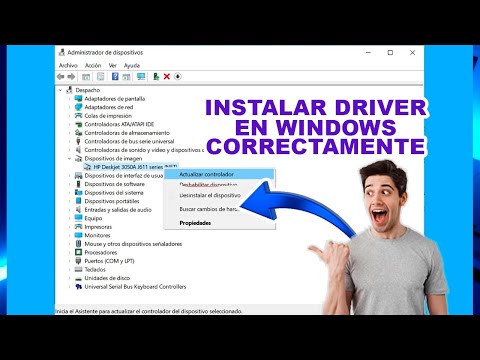
1. Actualiza tus controladores: La primera cosa que hay que hacer es asegurarte de que tienes los controladores más recientes instalados. Puedes hacerlo visitando la página web del fabricante o buscando actualización automática en el Administrador de dispositivos de Windows. A veces, un simple clic puede solucionar muchos problemas.
2. Verifica la conexión física: Puede sonar básico, pero asegúrate de que el adaptador está bien conectado al puerto USB y al cable Ethernet. A veces se aflojan sin darnos cuenta. ¡Es como cuando te das cuenta de que el cargador del móvil no estaba bien conectado!
3. Prueba diferentes puertos USB: No todos los puertos funcionan igual. Si has probado un puerto y no funciona, intenta con otro, incluso si es uno diferente en la misma máquina. Esto puede ayudar a descartar si el problema es del puerto.
4. Configuración de red: Revisa si tu configuración IP y DNS están correctas. Aquí puedes acceder a las propiedades del adaptador en «Centro de redes y recursos compartidos». Cambia la configuración a obtener una dirección IP automáticamente si está configurada manualmente; esto puede resolver conflictos.
5. Desinstalar y reinstalar el controlador: Si todo lo anterior falla, a veces lo mejor es desinstalar el controlador desde el Administrador de dispositivos y luego volver a instalarlo desde cero. Es un poco más drástico, pero funciona.
6. Comprobar compatibilidad: Hay adaptadores AX88179A incompatibles con ciertos sistemas operativos o versiones antiguas de Windows o MacOS. Verifica en la documentación si tu versión es compatible.
7. Reiniciar el equipo: Aunque sea una solución simple, reiniciar tu computadora puede resolver muchos problemas temporales; así que pruébalo antes de entrar en soluciones más complicadas.
Por último, recuerda siempre tener copias de seguridad antes de hacer cambios importantes en los controladores o configuraciones del sistema; así te evitas sorpresas desagradables.
En fin, estos son algunos pasos básicos para lidiar con problemas comunes relacionados con el **controlador AX88179A** y sus actualizaciones recomendadas. Si después de intentar estas soluciones sigues teniendo problemas, aquí lo mejor sería buscar ayuda profesional para evitar mayores contratiempos—tú sabes cómo es esto; hay veces que simplemente necesitamos un poco más de apoyo experto para salir adelante en este mundo tecnológico complicado ¿no crees?
Solución de problemas con el controlador AX88179A en Windows 7: pasos para la instalación y configuración adecuada
El controlador AX88179A es un adaptador de red USB que te permite conectar tu PC a una red, y aunque su instalación en Windows 7 no suele ser complicada, a veces pueden surgir problemas. Si te has encontrado con errores o simplemente quieres asegurarte de que está bien instalado, aquí tienes unos pasos detallados para solucionarlo y configurarlo correctamente.
1. Comprobar compatibilidad: Antes de hacer nada, asegúrate de que tu versión de Windows 7 sea compatible con el controlador. Necesitas tener al menos la versión 32 o 64 bits.
2. Descargar el controlador: Ve al sitio web del fabricante o al proveedor del dispositivo y descarga la última versión del controlador AX88179A para Windows 7. Asegúrate de que sea la versión correcta para tu sistema operativo.
- ¿Dónde descargar? Busca en sitios oficiales para evitar virus o controladores corruptos. Es mejor prevenir que lamentar.
3. Desinstalar controladores anteriores: Si ya has intentado instalar el adaptador antes y no ha funcionado bien, puede ser útil desinstalar cualquier controlador anterior antes de proceder.
- Abrir el Administrador de dispositivos: Haz clic derecho en «Equipo», selecciona «Administrar» y luego ve a «Administrador de dispositivos».
- Borra cualquier rastro del adaptador AX88179A: Busca en la sección “Adaptadores de red”, haz clic derecho y selecciona “Desinstalar”.
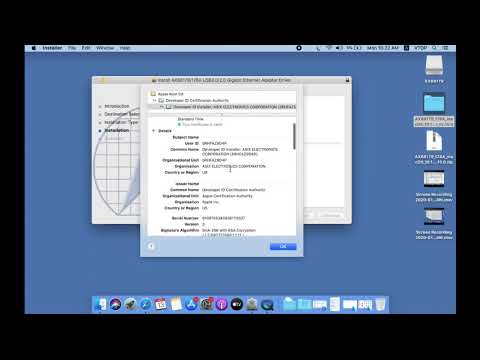
4. Instalar el nuevo controlador: Una vez desinstalado, localiza el archivo descargado anteriormente y ejecuta el instalador.
- Sigue las instrucciones: Generalmente solo tienes que hacer clic en “Siguiente” hasta completar la instalación.
- No olvides reiniciar tu computadora después: Esto es clave para que los cambios surtan efecto.
5. Configuración adecuada: Cuando vuelvas a encender tu computadora, asegúrate de que el adaptador esté conectado correctamente a un puerto USB disponible. En seguida verifica si hay conexión a Internet.
- Accede nuevamente al Administrador de dispositivos: Asegúrate que no haya signos de advertencia amarillos junto al adaptador AX88179A; esto podría indicar un problema con la instalación.
Puntos extra sobre actualizaciones recomendadas:
- Asegúrate periódicamente de revisar si hay actualizaciones disponibles para el controlador desde el sitio web del fabricante.
- No olvides mantener tu Windows 7 actualizado para evitar conflictos entre software y hardware, ya sabes cómo puede ser eso, ¡una pesadilla!
Total que, si sigues estos pasos deberías poder instalar y configurar correctamente tu adaptador AX88179A sin problemas graves. Pero si algo sale mal o sientes que necesitas más ayuda técnica, lo mejor es acudir a un profesional—no te la juegues si no estás seguro. ¡Suerte! Y recuerda siempre tener paciencia; esos problemas tecnológicos pueden ser frustrantes pero tienen solución.
Oye, hablemos un poco de ese adaptador AX88179 que, la verdad, ha sido un salvavidas para muchos. Si alguna vez te has encontrado con problemas de conexión en tu computadora, sabes lo frustrante que puede ser. La cosa es que este adaptador es bastante útil para conexiones USB a Ethernet, sobre todo cuando tu laptop no tiene un puerto Ethernet o cuando la Wi-Fi no da más.
Pero, ¿sabes qué? A veces nos olvidamos de mantenerlo actualizado. Cuando hablamos de actualizaciones recomendadas, no se trata solo de instalar por instalar. Es como cuando vas al médico y te dice que debes hacerte chequeos regulares; con los drivers pasa lo mismo. Actualizar el driver del AX88179 puede mejorar la estabilidad de la conexión y corregir algunos problemitas que ni sabías que tenías.
Recuerdo una vez a un amigo mío que tenía problemas constantes con su conexión a internet mientras jugaba en línea. Se frustraba tanto que siempre pensaba que su proveedor de internet era el culpable. Pero luego de unos minutos revisando su equipo, descubrimos que simplemente necesitaba actualizar el driver del adaptador. Fue como si le hubieran quitado un peso de encima; conectó y todo funcionó genial.
Entonces, si tienes este adaptador o uno similar, asegúrate de chequear las actualizaciones del fabricante cada cierto tiempo. Puedes ir al sitio web oficial o incluso usar herramientas de actualización automática si prefieres algo más fácil. En fin, mantener todo al día es clave para evitar esos momentos tensos en los que tu conexión se cae justo en el clímax del juego o cuando intentas enviar ese correo importantísimo.
Así que ya sabes, darle cariño a tu adaptador AX88179 también vale la pena.