Oye, ¿tú ya has probado Windows 11? Vaya, es todo un cambio, ¿no? Pero aquí entre nos, no todo es color de rosa. Uno de los rollos más grandes que puedes enfrentarte son los drivers. Sí, esos pequeños programitas que hacen que tu hardware y el sistema operativo se entiendan.
Entonces, si te has preguntado si tus drivers son compatibles con Windows 11 o si te va a dar más problemas que alegrías, estás en el lugar adecuado. Vamos a desmenuzar esto. Total que si tu impresora, tarjeta gráfica o incluso ese ratón súper chido no funcionan como deberían, aquí te cuento qué necesitas saber para tener tu PC corriendo suavecito.
No quiero sonar a vendedor de aspiradoras, pero tener la info correcta sobre la compatibilidad de drivers puede ahorrarte un montón de dolores de cabeza. ¿Listo para aprender un poco más? ¡Vamos allá!
Solución a Errores Comunes de Drivers en Windows 11 64 bits
Los drivers en Windows 11 son como los traductores entre tu hardware y el sistema operativo. Si no están en su mejor estado, pues vas a tener problemas. Pero no te preocupes, aquí te cuento cómo solucionar errores comunes de drivers en este sistema operativo.
1. Actualización de Drivers
Lo primero que tienes que hacer es asegurarte de que tus drivers estén actualizados. A veces, una actualización se escapa y eso puede causar conflictos. Para hacerlo:
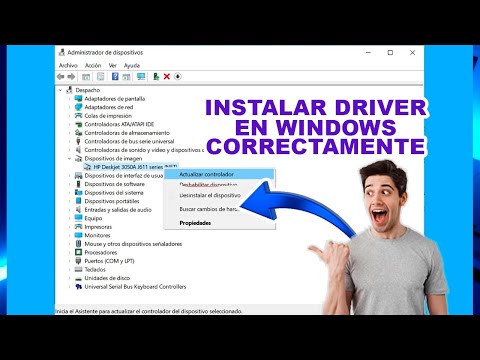
- Haz clic derecho en el menú Inicio.
- Selecciona Administrador de dispositivos.
- Aquí verás una lista de todos tus dispositivos; busca aquel que creas que está dando problemas.
- Clic derecho sobre él y elige Actualizar controlador.
2. Reinstalación de Drivers
A veces lo único que necesitas es reinstalar el driver problemático. Esto suele funcionar si hay algún archivo corrupto. Hazlo así:
- Sigue los pasos anteriores para llegar al Administrador de dispositivos.
- Clic derecho sobre el dispositivo y selecciona Desinstalar dispositivo.
- Reinicia tu computadora; Windows intentará reinstalar automáticamente el driver.
3. Compatibilidad del Driver
No todos los drivers funcionan a la perfección con Windows 11, así que asegúrate de descargar solo aquellos específicamente diseñados para este sistema operativo.
- Visita la página web del fabricante del dispositivo.
- Búscate la sección de soporte y descargas.
- Asegúrate de seleccionar la versión compatible con Windows 11 (64 bits).
4. Uso del Solucionador de Problemas de Windows
A veces tendrás suerte: existe una herramienta integrada en Windows 11 para solucionar problemas automáticos:
- Ajustes > Sistema > Solucionar problemas > Otros solucionadores de problemas.
- Baja hasta encontrar «Hardware y dispositivos» y ejecuta esa opción.
Anécdota rápida: Un día me encontraba lidiando con un problema similar; mi impresora simplemente se negaba a imprimir documentos después de actualizar a Windows 11. Resultó ser solo un driver desactualizado… ¡quedé sorprendido! Al final, solo necesitaba actualizarlo desde el administrador. Así son estas cosas; a veces son detalles simples lo que hacen toda la diferencia.
No olvides guardar tus trabajos antes de hacer cualquier cambio!
Tómate tu tiempo para revisar estos pasos y no dudes en buscar ayuda profesional si necesitas asistencia más específica o si los problemas persisten. Siempre es mejor prevenir dolores de cabeza más grandes más adelante.
Cómo encontrar y descargar drivers compatibles para Windows 11
¿Te has encontrado en la situación de que tu ordenador con Windows 11 no funciona como debería? A veces, los problemas de rendimiento se deben a drivers desactualizados o incompatibles. Así que, vamos a ver cómo puedes encontrar y descargar drivers compatibles para tu sistema.
Primero, identifica el hardware. Antes de lanzarte a buscar drivers por ahí, necesitas saber qué componentes tiene tu máquina. Puedes usar un programa como el “Administrador de dispositivos” en Windows 11. Solo tienes que hacer clic derecho en el botón de inicio y seleccionar “Administrador de dispositivos”. Aquí verás una lista de todo el hardware. Si algún dispositivo tiene un símbolo amarillo al lado, significa que hay un problema, y probablemente te falte un driver.
Entonces, la forma más fácil de conseguir drivers es visitar el sitio web del fabricante. Por lo general, ellos tienen las últimas versiones para sus productos. Por ejemplo:
- Para tarjetas gráficas, ve al sitio web de NVIDIA o AMD y busca tu modelo específico.
- Para tarjetas madre, entra en la página del fabricante (como ASUS o Gigabyte) y busca tu placa base.
- Para impresoras, visita el sitio del fabricante e ingresa el modelo para obtener el driver correcto.
No te olvides de verificar también si hay actualizaciones directamente desde Windows Update. A veces, Microsoft tiene algunos drivers ya preparados para tu hardware. Simplemente ve a Configuración > Actualización y seguridad > Windows Update y haz clic en “Buscar actualizaciones”.
Ahora bien, si no encuentras lo que buscas, puedes recurrir a sitios de terceros como DriverPack Solution o Snappy Driver Installer, pero ¡atención! Usa estos recursos con precaución. Algunas veces pueden no ser seguros o pueden incluir software no deseado durante la instalación. Siempre es mejor ir directamente al productor si puedes.
Y recuerda: después de descargar e instalar un driver nuevo, es buena idea reiniciar tu ordenador. Esto asegura que los cambios se apliquen correctamente.
Un último consejo: siempre guarda una copia del driver anterior antes de hacer cambios drásticos. En caso que algo salga mal (y créeme, puede pasar), podrás volver atrás sin problema.
Así que ya sabes cómo buscar esos drivers compatibles para Windows 11. No es tan complicado como parece; solo necesitas paciencia y un poco de investigación. ¡Suerte!
Cómo solucionar problemas al actualizar controladores en Windows 11
Claro, vamos a hablar de cómo solucionar problemas al actualizar controladores en Windows 11. ¿Sabes? A veces esto puede ser un verdadero dolor de cabeza, pero no te preocupes, aquí te dejo algunos pasos y consejos para que puedas manejarlos.
Primero lo primero: verifica la compatibilidad de los drivers.
Antes de empezar a actualizar cualquier cosa, asegúrate de que el controlador que intentas instalar sea compatible con Windows 11. A veces lo que sucede es que descargas un driver diseñado para una versión anterior y, claro, eso provoca conflictos. Puedes visitar el sitio web del fabricante de tu hardware para verificar si tienen la versión adecuada.
1. Actualiza desde el Administrador de dispositivos:
Un método común es usar el Administrador de dispositivos. Haz clic derecho en el botón de inicio y selecciona «Administrador de dispositivos». Busca el componente que deseas actualizar (como la tarjeta gráfica o la impresora), haz clic derecho sobre él y selecciona «Actualizar controlador». Aquí puedes elegir entre buscar automáticamente o buscar en tu computadora si ya tienes el archivo descargado.
2. Usa Windows Update:
A veces, Windows tiene controladores actualizados listos para descargar. Ve a Configuración, después a Actualización y seguridad, y selecciona «Buscar actualizaciones». Si hay algún driver pendiente, se instalará automáticamente.
3. Revisa la instalación:
Asegúrate también de seguir las instrucciones del fabricante al pie de la letra durante la instalación del driver. Si ves un error durante este proceso, anota qué dice; eso podría darte pistas sobre qué falla.
- Error 43: Este error puede aparecer cuando Windows no puede reconocer un dispositivo debido a problemas con el controlador.
- Error 0x0000007E: Este puede ser por incompatibilidades graves con los drivers.
- Código 10: Indica que no se pudo iniciar un dispositivo; generalmente es por un controlador defectuoso.
4. Desinstala y vuelve a instalar:
A veces lo mejor es desinstalar completamente el controlador problemático y luego reinstalarlo. Ve otra vez al Administrador de dispositivos, haz clic derecho sobre el componente problemático y selecciona «Desinstalar dispositivo». Reinicia tu PC; esto obligará a Windows a reinstalarlo automáticamente al iniciar.
Anécdota rápida: Recuerdo una vez que intenté actualizar mi tarjeta gráfica antes de jugar a un videojuego nuevo. Me pasó como a muchos: error tras error e inestabilidad total. Al final resultó ser una actualización corrupta que simplemente necesitaba ser desinstalada y luego restaurada manualmente. ¡Qué pérdida de tiempo! Así aprendí lo importante que es asegurarse primero sobre las versiones compatibles antes de apretar ese botón “Actualizar”.
Básicamente…
- Búscate los drivers correctos desde páginas oficiales.
- No olvides revisar los errores comunes en la instalación.
- Paciencia: desinstala si hace falta y prueba nuevamente.
No dudes en buscar ayuda profesional si después de todo esto sigues atascado; a veces hay temas más complejos detrás que necesitan manos expertas para solucionarlos correctamente.
Así que ya sabes: mantén la calma y sigue esos pasos. ¡Suerte!
Oye, ¿te has dado cuenta de lo complicado que puede ser el tema de los drivers en Windows 11? La verdad es que la compatibilidad de drivers puede ser un dolor de cabeza. Yo me acuerdo una vez, cuando estaba tratando de actualizar mi PC y me di cuenta que un driver específico no era compatible con el nuevo sistema. ¡Imagínate la frustración! Tuve que investigar a fondo para encontrar una solución.
Mira, lo primero que debes saber es que Windows 11 tiene ciertos requisitos y características nuevas que pueden hacer que algunos drivers anteriores no funcionen como deberían. Es como si tuvieras una ropa maravillosa pero no te quedara bien: puedes tener todo lo lindo, pero si no armoniza con lo nuevo, pues ya sabes… a buscar otra cosa.
En fin, es importante siempre verificar la página del fabricante del hardware antes de dar el salto a un nuevo sistema operativo. Muchos ya están actualizando sus drivers para ser compatibles con Windows 11. Pero oye, si tienes dispositivos más viejos, ahí sí puedes tener problemas. Al final del día, la compatibilidad es clave para asegurarte de que tu máquina funcione sin contratiempos y pueda aprovechar todas las ventajas del nuevo sistema.
Así que antes de hacer cualquier movimiento en tu PC, asegúrate de revisar qué drivers necesitas. No querrás acabar con un ordenador medio muerto porque decidiste ignorar esa advertencia sobre la actualización del driver, ¿verdad? Prepárate bien y todo fluirá mejor.